
Androidユーザー切り替えできない解決法

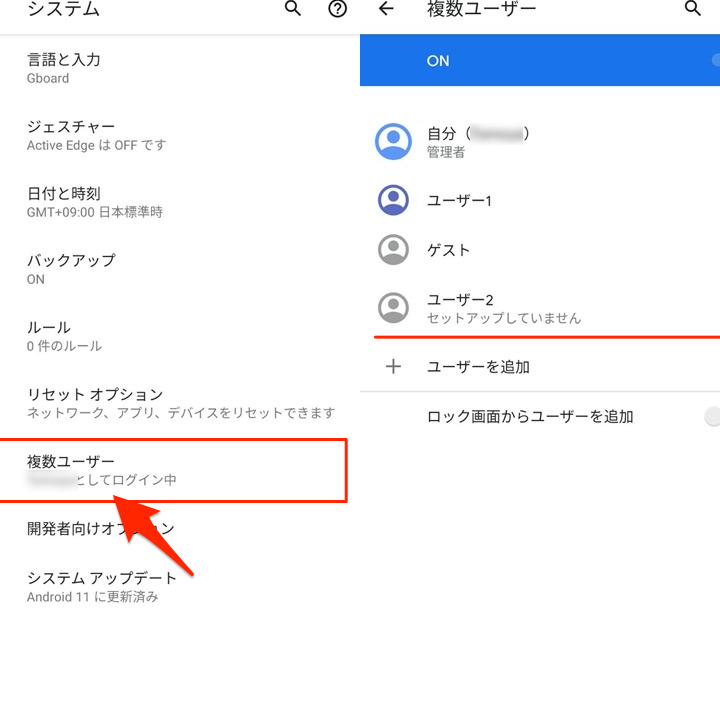
この記事では、Android ユーザー 切り替え できない 問題を解決するための方法を紹介します。Android を使用しているユーザーの中には、複数のユーザーを切り替える際に困難に直面することがあります。この問題は、設定アプリの操作方法がわからないことや、ユーザー管理の設定が不十分なことなどが原因で発生します。この記事では、Android ユーザー 切り替え できない 問題を解決するための方法を紹介し、Android のユーザー管理の設定方法や、ユーザーを切り替えるためのTipsを提供します。
Android ユーザー 切り替え できない 問題は、複数のユーザーが同一のデバイスを使用している場合に発生することが多いです。たとえば、家族で同一のタブレットを使用している場合や、仕事用とプライベート用のユーザーを切り替える必要がある場合などです。このような場合、ユーザーを切り替える際に問題が発生することがあります。この記事では、Android ユーザー 切り替え できない 問題を解決するための方法を紹介し、Android のユーザー管理の設定方法や、ユーザーを切り替えるためのTipsを提供します。
Android のユーザー管理の設定方法は、設定アプリの「ユーザー」または「ユーザー管理」メニューから行うことができます。ここでは、新しいユーザーを追加したり、既存のユーザーの設定を変更したりできます。また、ユーザーを切り替えるためのショートカットや、ロック画面の設定も変更できます。この記事では、これらの設定方法を詳しく紹介し、Android ユーザー 切り替え できない 問題を解決するための方法を提供します。
Androidのユーザー切り替え方法
Androidのユーザー切り替え機能は、複数のユーザーが同じデバイスを共有できるように設計されています。しかし、android ユーザー 切り替え できない 問題が発生する場合があります。この問題は、ユーザー管理の設定が不正確であるか、デバイスのソフトウェアに不具合がある可能性があります。デバイスの設定を確認し、ソフトウェアを最新のバージョンに更新することで、問題を解決できる場合があります。
android ユーザー 切り替え できない 問題の解決方法は、デバイスの設定とソフトウェアのバージョンによって異なります。デバイスの設定アプリを開き、「ユーザー」または「ユーザー管理」を選択することで、ユーザー管理の設定を確認できます。ここで、ユーザーを追加または削除したり、ユーザーの権限を変更したりできます。さらに、デバイスのソフトウェアを最新のバージョンに更新することで、不具合を解決できる場合があります。
デバイスのユーザー管理の設定を確認した後も、android ユーザー 切り替え できない 問題が解決しない場合には、デバイスのファクトリーリセットを実行する必要があります。ファクトリーリセットを実行することで、デバイスの設定を初期化し、不具合を解決できる場合があります。しかし、ファクトリーリセットを実行する前に、重要なデータをバックアップする必要があります。デバイスのユーザー管理の設定とソフトウェアのバージョンを確認し、必要に応じてファクトリーリセットを実行することで、android ユーザー 切り替え できない 問題を解決できます。
複数のユーザーを管理する方法
Android ユーザー 切り替え できない 問題は、複数のユーザーが同一のデバイスを共有する際に発生することがよくあります。設定アプリを開き、「ユーザー」または「ユーザー管理」を選択することで、新しいユーザーを追加することができます。ただし、Android ユーザー 切り替え できない 問題が発生した場合は、デバイスの設定やユーザー管理の方法を再確認する必要があります。
デバイスの設定を確認することで、Android ユーザー 切り替え できない 問題を解決することができます。設定アプリを開き、「ユーザー」または「ユーザー管理」を選択して、ユーザーの一覧を確認します。ユーザーの一覧に表示されているユーザーを選択して、ユーザーを切り替えることができます。さらに、ユーザーごとの使い分けを実現するために、ユーザーごとの設定やアプリの制限を設定することができます。
Android ユーザー 切り替え できない 問題を解決するためには、ユーザー管理の方法を理解することが重要です。ユーザー管理を使用することで、ユーザーごとの設定やアプリの制限を設定することができます。また、使用されていないアプリの設定を変更することで、デバイスの性能を向上させることができます。さらに、Google アカウントを使用することで、ユーザーごとのデータを同期させることができます。 Android ユーザー 切り替え できない 問題を解決するために、ユーザー管理の方法や設定の確認を実行することが必要です。
Androidでアカウントを切り替える方法
Androidでandroid ユーザー 切り替え できない問題が発生した場合、まずは設定アプリを開いて「ユーザー」または「ユーザー管理」を選択する必要があります。この画面では、新しいユーザーを追加したり、既存のユーザーを編集したりすることができます。また、ユーザーを切り替えるために、クイック設定やユーザー切替ボタンを使用することもできます。ロック画面からもユーザーを切り替えることが可能です。
android ユーザー 切り替え できない問題の原因は、設定が正しくない場合や、ユーザー管理が不十分な場合に発生することがあります。したがって、ユーザー管理を正しく行うことが重要です。ユーザー管理では、ユーザーごとの権限やアクセス制限を設定することができます。また、ユーザーデータの管理も重要です。ユーザーデータの管理では、ユーザーごとのデータを管理し、必要に応じてバックアップや復元を行うことができます。
Androidでアカウントを切り替える方法については、設定アプリを開いて「アカウント」を選択します。ここで、Googleアカウントやその他のアカウントを追加または編集することができます。さらに、ユーザーごとの使い分けを実現するために、ユーザーごとの設定を変更することもできます。使用されていないアプリの設定を変更することも可能です。これにより、ユーザーごとの環境を最適化し、android ユーザー 切り替え できない問題を解決することができます。
ユーザーごとの使い分けを実現する方法
Android ユーザー 切り替え できない 問題は、複数のユーザーが同一のデバイスを共有する際に発生することが多いです。ユーザーごとの使い分けを実現するためには、設定アプリを開き、「ユーザー」または「ユーザー管理」を選択する必要があります。ここでは、新しいユーザーを追加したり、既存のユーザーを編集したりすることができます。また、ユーザーごとに異なるホーム画面やアプリの設定を実現することもできます。
Android ユーザー 切り替え できない 問題の解決方法の一つは、クイック設定を使用することです。クイック設定では、ユーザーを簡単に切り替えることができます。また、ユーザー切替ボタンを使用することもできます。このボタンを押すと、現在ログインしているユーザーの一覧が表示され、切り替えるユーザーを選択することができます。さらに、ロック画面でもユーザーを切り替えることができます。
ユーザーごとの使い分けを実現するためには、ユーザー管理が重要になります。ユーザー管理では、ユーザーを追加したり編集したりすることができます。また、ユーザー制限を設定することもできます。ユーザー制限では、特定のユーザーに対してアクセスを制限したり、アプリの使用を制限したりすることができます。さらに、ユーザーデータの管理も重要になります。ユーザーデータの管理では、ユーザーごとのデータを管理したり、バックアップを取ったりすることができます。
使用されていないアプリの設定変更方法
Android ユーザー 切り替え できない 問題は、多くのユーザーが直面する一般的な問題です。この問題は、設定アプリの不正な操作や、ユーザー管理の不十分さなどが原因で発生します。まず、設定アプリを開き、「ユーザー」または「ユーザー管理」を選択し、新しいユーザーを追加する必要があります。ただし、android ユーザー 切り替え できない 問題が発生した場合は、設定アプリのユーザー管理画面にアクセスできません。
この問題を解決するには、クイック設定やユーザー切替ボタンを利用することができます。クイック設定を利用する場合は、通知パネルを下にスワイプし、ユーザー切替ボタンをタップします。ユーザー切替ボタンを利用する場合は、ロック画面でユーザーを選択します。また、設定アプリのユーザー管理画面で、ユーザーを追加または削除することもできます。ただし、android ユーザー 切り替え できない 問題が発生している場合は、これらの方法が利用できない場合があります。
使用されていないアプリの設定を変更することで、android ユーザー 切り替え できない 問題を解決することができます。使用されていないアプリを停止またはアンインストールすることで、システムのパフォーマンスを向上させることができます。また、ユーザーごとの使い分けを実現することで、ユーザー切り替えの問題を解決することができます。さらに、GoogleアカウントをAndroidで切り替えることで、ユーザー切り替えの問題を解決することができます。
まとめ
Android ユーザー 切り替え できない 問題は、スマートフォンを複数人で共有している場合や、複数のアカウントを使用している場合に発生することがあります。この問題は、設定アプリの「ユーザー」または「ユーザー管理」メニューから新しいユーザーを追加することで解決できます。また、クイック設定やユーザー切替ボタンを使用することで、複数のユーザーを簡単に切り替えることもできます。
Android ユーザー 切り替え できない 問題の原因は、ユーザー設定の不適切な設定や、アプリの互換性の問題などが考えられます。ユーザー設定の確認や、アプリの更新を行うことで問題を解決することができます。また、ユーザーごとの使い分けを実現するために、ユーザー管理やユーザー制限の設定を行うこともできます。
この記事では、Android ユーザー 切り替え できない 問題を解決するための方法について詳しく説明します。設定アプリの操作方法や、アプリの管理方法についても紹介します。また、ユーザーごとの使い分けを実現するための方法や、使用されていないアプリの設定を変更する方法についても説明します。
よくある質問
Androidユーザー切り替えできない場合の原因は何ですか?
Androidユーザー切り替えできない場合の原因は、設定 の問題や ソフトウェア の不具合などが考えられます。まずは、デバイス を再起動してみることが大切です。再起動後も問題が解決しない場合は、ユーザー 情報の設定や アカウント の同期設定を確認する必要があります。また、セキュリティ ソフトや ファイアウォール の設定も原因となっている可能性があります。したがって、トラブルシューティング を行い、原因を特定することが重要です。
ユーザー切り替えができない場合に取るべき対策は何ですか?
ユーザー切り替えができない場合に取るべき対策としては、まず 設定 アプリを開き、ユーザー の設定を確認します。ユーザー 情報の設定や アカウント の同期設定を確認し、必要に応じて ユーザー を追加または削除します。また、デバイス の キャッシュ をクリアしたり、アプリ のデータを削除したりすることも有効な対策となります。さらに、ファクトリーリセット を実行することも一つの方法です。しかし、ファクトリーリセット を実行すると、デバイス 上の全てのデータが消去されるため、バックアップ を取ることが大切です。
Androidのユーザー切り替え機能の利用方法を教えてください。
Androidのユーザー切り替え機能は、設定 アプリから利用できます。まず 設定 アプリを開き、ユーザー の設定を選択します。ユーザー の設定では、ユーザー を追加または削除したり、ユーザー の情報を編集したりできます。ユーザー を追加する場合には、ユーザー 名や パスワード を設定する必要があります。また、ユーザー の アカウント の同期設定も行うことができます。ユーザー 切り替えを行う場合には、設定 アプリから ユーザー を選択し、切り替えたい ユーザー を選択します。
ユーザー切り替えできない問題を解決するための追加情報は何ですか?
ユーザー切り替えできない問題を解決するための追加情報としては、デバイス の モデル や OSのバージョン が重要です。古いOSのバージョン では、ユーザー 切り替え機能が利用できない場合があります。また、デバイス の スペック も ユーザー 切り替え機能の利用に影響を与える可能性があります。さらに、アプリ の バージョン や 設定 の問題も原因となっている可能性があります。したがって、デバイス の情報や 設定 を確認し、必要に応じて アップデート を行うことが大切です。
コメントを残す
コメントを投稿するにはログインしてください。
関連ブログ記事