
LinuxにAndroidエミュレーターをインストールする方法

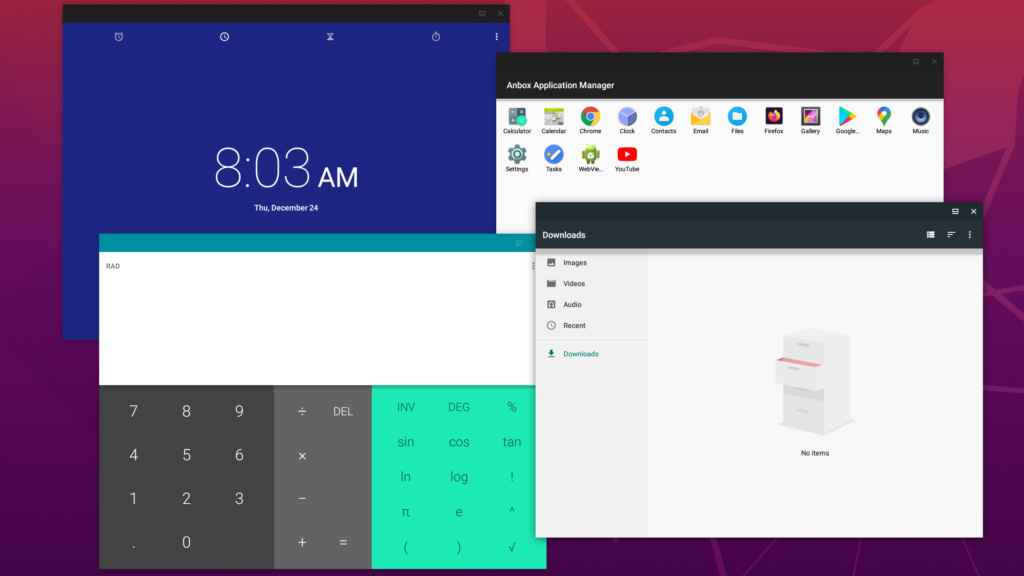
LinuxにAndroidエミュレーターをインストールする方法について説明します。この記事では、Android Studioなどの統合開発環境(IDE)を使用して、Linux上にAndroidエミュレーターをインストールする手順を紹介します。Androidエミュレーターは、Androidアプリケーションのテストや開発を行うために必要なツールであり、Linuxユーザーにとって非常に有用な情報です。
Androidエミュレーターをインストールするためには、まずJava Development Kit(JDK)がインストールされていることを確認する必要があります。また、Android Studioもインストールされている必要があります。次に、SDK Managerを使用してエミュレーターのパッケージをインストールします。このプロセスは、Linuxユーザーにとって非常に重要なステップであり、以降の開発やテストを行うために必要な設定です。
Androidエミュレーターをインストールした後、Android Virtual Device(AVD)を作成する必要があります。AVD Managerを開き、デバイスの設定を行ってください。この設定では、エミュレーターの画面サイズや解像度を設定することができます。また、ネットワーク設定では、エミュレーターがインターネットにアクセスするための設定を行うことができます。これらの設定は、Androidアプリケーションのテストや開発を行うために非常に重要です。
Androidエミュレーターの概要
Androidエミュレーターは、Androidアプリケーションのテストや開発を行うために必要なツールです。Linuxでは、Android Studioなどの統合開発環境(IDE)を使用してエミュレーターをインストールすることができます。Androidエミュレーターを使用することで、Androidアプリケーションの動作をシミュレートし、さまざまなテストやデバッグを行うことができます。
Androidエミュレーターのインストールには、Java Development Kit(JDK)がインストールされている必要があります。また、Android Studioもインストールされている必要があります。Android Studioを使用すると、SDK Managerを通じてエミュレーターのパッケージをインストールすることができます。エミュレーターのパッケージをインストールすることで、Android Virtual Device(AVD)を作成し、Androidアプリケーションのテストや開発を行うことができます。
Androidエミュレーターの設定には、AVD Managerを使用します。AVD Managerを使用すると、デバイスの設定を行い、エミュレーターの画面サイズや解像度を設定することができます。また、ネットワーク設定では、エミュレーターがインターネットにアクセスするための設定を行うことができます。Androidエミュレーターの設定を正しく行うことで、Androidアプリケーションのテストや開発を行うことができます。
インストールの前提条件
LinuxにAndroidエミュレーターをインストールするには、まずいくつかの前提条件を満たす必要があります。まず、Java Development Kit(JDK)がインストールされていることを確認する必要があります。JDKは、Android Studioなどの統合開発環境(IDE)を実行するために必要なコンポーネントです。また、Android Studio自体もインストールされている必要があります。Android Studioは、Androidアプリケーションの開発とテストを行うための主要なツールです。
Android Studioをインストールした後、SDK Managerを使用してエミュレーターのパッケージをインストールする必要があります。SDK Managerは、Android SDKのコンポーネントを管理するためのツールです。エミュレーターのパッケージをインストールすることで、Androidエミュレーターを実行するための必要なファイルがインストールされます。
エミュレーターをインストールする前に、Linuxのバージョンとアーキテクチャを確認することも重要です。Androidエミュレーターは、特定のLinuxのバージョンとアーキテクチャでしか動作しない場合があるためです。64ビットのLinuxを使用している場合は、エミュレーターが正常に動作することを確認する必要があります。
エミュレーターのインストール手順
LinuxにAndroidエミュレーターをインストールするためには、まずJava Development Kit(JDK)がインストールされていることを確認する必要があります。JDKは、Android Studioなどの統合開発環境(IDE)を使用するために必要なソフトウェアです。Android Studioをインストールした後、SDK Managerを使用してエミュレーターのパッケージをインストールします。
SDK Managerを使用して、必要なパッケージをインストールすることができます。エミュレーターのパッケージには、Androidエミュレーターの実行に必要なライブラリやツールが含まれています。パッケージをインストールした後、Android Virtual Device(AVD)を作成する必要があります。AVDは、Androidエミュレーターが実行される仮想デバイスです。
AVD Managerを開き、デバイスの設定を行うことができます。デバイスの設定では、画面サイズや解像度を設定することができます。また、ネットワーク設定では、エミュレーターがインターネットにアクセスするための設定を行うことができます。エミュレーターの設定が完了すると、Androidアプリケーションのテストや開発を行うことができます。
Android Virtual Deviceの作成
Android Virtual Device(AVD)を作成するためには、まずAVD Managerを開く必要があります。AVD Managerは、Android Studioに付属しているツールで、AVDを作成・管理するために使用します。AVD Managerを開いた後、Create Virtual Deviceボタンをクリックして、AVDの作成ウィザードを開始します。
AVDの作成ウィザードでは、デバイスの種類、Androidのバージョン、画面サイズや解像度などの設定を行います。これらの設定は、エミュレーターの動作やAndroidアプリケーションのテストに影響します。例えば、画面サイズや解像度を設定することで、エミュレーターが表示される画面のサイズや解像度を変更できます。
AVDの設定を完了した後、AVDを作成することができます。作成したAVDは、AVD Managerで管理できます。AVD Managerでは、作成したAVDを編集したり、削除したりすることができます。また、AVDを起動することで、Androidエミュレーターを使用することができます。Androidエミュレーターを使用することで、Androidアプリケーションのテストや開発を行うことができます。
エミュレーターの起動と設定
Androidエミュレーターをインストールした後、AVD Managerを開き、作成したAndroid Virtual Device(AVD)を選択する必要があります。次に、「Start」ボタンをクリックすると、エミュレーターが起動します。エミュレーターが起動すると、Androidアプリケーションのテストや開発を行うことができます。
エミュレーターの設定では、画面サイズや解像度を設定することができます。また、ネットワーク設定では、エミュレーターがインターネットにアクセスするための設定を行うことができます。エミュレーターの設定は、AVD Managerから行うことができます。ここでは、エミュレーターの詳細な設定を行うことができ、開発者やアプリケーションのテストを行うために非常に便利です。
エミュレーターを起動すると、Android OSが実行され、アプリケーションのテストや開発を行うことができます。エミュレーターでは、ハードウェアの設定やソフトウェアの設定を行うことができ、実機と同じように操作することができます。エミュレーターを使用することで、開発者はアプリケーションのテストや開発を行うことができ、ユーザーはアプリケーションの動作を確認することができます。
トラブルシューティング
トラブルシューティング は、Androidエミュレーター をインストールして使用する際に発生する可能性のある問題を解決するためのプロセスです。Linux 環境で Androidエミュレーター を使用する場合、さまざまな問題が発生する可能性があります。たとえば、エミュレーター が起動しない、アプリケーション がインストールできない、ネットワーク 接続ができないなどです。
これらの問題を解決するために、ログファイル を確認することが重要です。ログファイル には、エミュレーター の起動や実行过程で発生した問題に関する情報が記録されています。ログファイル を分析することで、問題の原因を特定し、適切な対策を講じることができます。また、Android Studio の SDK Manager を使用して、エミュレーター のバージョンや パッケージ を更新することもできます。
ネットワーク 関連の問題の場合は、エミュレーター の ネットワーク設定 を確認する必要があります。エミュレーター では、Wi-Fi または モバイルネットワーク を使用して インターネット にアクセスすることができます。ネットワーク設定 を適切に設定することで、エミュレーター が インターネット にアクセスできるようにすることができます。さらに、エミュレーター の 画面サイズ や 解像度 を調整することで、アプリケーション の動作を最適化することができます。
まとめ
LinuxにAndroidエミュレーターをインストールする方法について説明します。Androidエミュレーターは、Androidアプリケーションのテストや開発を行うために必要なツールです。Linuxでは、Android Studioなどの統合開発環境(IDE)を使用してエミュレーターをインストールすることができます。エミュレーターをインストールするためには、まずJava Development Kit(JDK)がインストールされていることを確認する必要があります。
Android Studioをインストールした後、SDK Managerを使用してエミュレーターのパッケージをインストールします。エミュレーターをインストールした後、Android Virtual Device(AVD)を作成する必要があります。AVD Managerを開き、デバイスの設定を行ってください。エミュレーターを起動するためには、AVD Managerから作成したAVDを選択し、「Start」ボタンをクリックしてください。エミュレーターが起動すると、Androidアプリケーションのテストや開発を行うことができます。
エミュレーターの設定では、エミュレーターの画面サイズや解像度を設定することができます。また、ネットワーク設定では、エミュレーターがインターネットにアクセスするための設定を行うことができます。エミュレーターの設定方法やトラブルシューティングについても説明しています。この記事は、AndroidエミュレーターをLinuxにインストールする方法についての詳細な情報を提供しています。開発者やアプリケーションのテストを行うために、非常に有用な情報です。
よくある質問
LinuxにAndroidエミュレーターをインストールする方法は?
LinuxにAndroidエミュレーターをインストールする方法は、基本的にLinuxディストリビューションの種類によって異なります。しかし、一般的な手順としては、まずパッケージマネージャーを使用して必要なパッケージをインストールすることから始めます。たとえば、UbuntuやDebianを使用している場合は、aptコマンドを使用してパッケージをインストールできます。次に、Androidエミュレーター自体をインストールする必要があります。Android Studioは、Androidエミュレーターを含むすべてのAndroid開発ツールを提供しているため、Android Studioをインストールするのが一般的です。Android Studioをインストールしたら、Androidエミュレーターを設定してAndroidアプリをテストできるようになります。
Androidエミュレーターを使用するために必要なシステム要件は?
Androidエミュレーターを使用するために必要なシステム要件は、CPU、メモリ、ディスク容量など、いくつかあります。CPUは、x86またはx86_64アーキテクチャのプロセッサが必要です。また、メモリは少なくとも4GB必要です。ただし、8GB以上のメモリを使用することをお勧めします。ディスク容量も重要で、AndroidエミュレーターのインストールとAndroidイメージのストレージに十分なディスク容量が必要です。グラフィックカードも必要ですが、IntelまたはNVIDIAのグラフィックカードを使用することをお勧めします。さらに、Linuxカーネルのバージョンも重要で、3.10以上のカーネルバージョンを使用する必要があります。
Androidエミュレーターをインストールした後、エミュレーターを設定する方法は?
Androidエミュレーターをインストールした後、エミュレーターを設定する必要があります。エミュレーターの設定は、Android StudioのAVD Managerを使用して行います。AVD Managerでは、Androidイメージを選択し、エミュレーターの設定を変更できます。Androidイメージを選択するには、AVD ManagerでCreate Virtual Deviceをクリックし、使用したいAndroidバージョンを選択します。次に、エミュレーターの設定を変更できます。たとえば、画面解像度、RAMのサイズ、ストレージの容量などを変更できます。エミュレーターの設定を変更したら、エミュレーターを起動してAndroidアプリをテストできます。
Androidエミュレーターを使用してアプリをテストする方法は?
Androidエミュレーターを使用してアプリをテストする方法は、Android StudioのRunメニューを使用して行います。Runメニューでは、エミュレーターを選択してアプリを実行できます。エミュレーターを選択したら、アプリがエミュレーターで実行されます。エミュレーターでは、アプリの動作をテストできます。たとえば、画面の回転、画面のサイズの変更、ネットワークの接続などをテストできます。また、エミュレーターでは、デバッグツールも使用できます。デバッグツールを使用して、アプリの動作を分析できます。ログを確認したり、変数の値を確認したりできます。エミュレーターを使用してアプリをテストすることで、アプリの品質を向上させることができます。
コメントを残す
コメントを投稿するにはログインしてください。
関連ブログ記事