
ANDROIDナビゲーションバーをカスタマイズする方法と変更テクニック

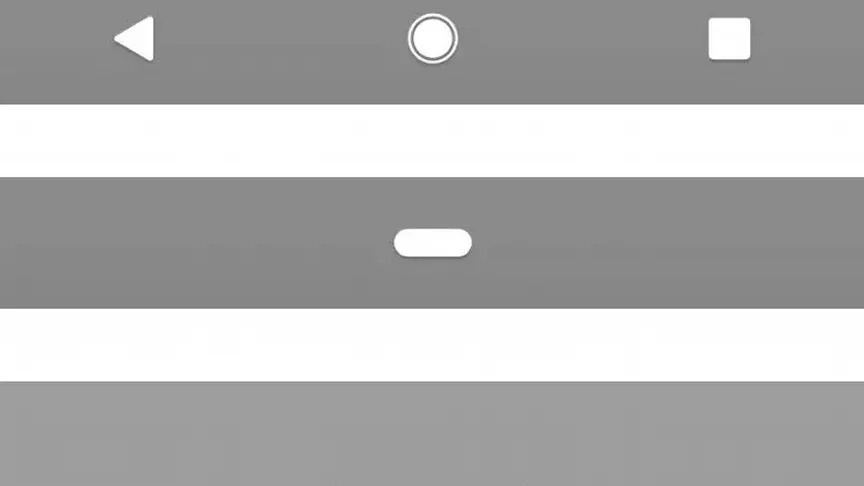
この記事では、ANDROIDナビゲーションバーをカスタマイズする方法と変更テクニックについて説明します。ナビゲーションバーは、Androidデバイスの画面下部に表示されるバーで、ホームボタン、バックボタン、最近使用したアプリボタンなどが配置されています。ユーザーは、ナビゲーションバーの位置やデザインを変更することで、自分の好みに合わせた操作性を実現することができます。
ナビゲーションバーのカスタマイズは、Androidデバイスのユーザー経験を向上させるための重要な要素です。デフォルトのナビゲーションバーのデザインや位置は、すべてのユーザーに適しているわけではありません。したがって、ナビゲーションバーをカスタマイズすることで、ユーザーは自分のニーズに合わせた操作性を実現することができます。また、ナビゲーションバーのカスタマイズは、Androidデバイスのカスタマイズ性を高めるための重要な要素でもあります。
Third Partyアプリを使用することで、ナビゲーションバーのカスタマイズが可能になります。これらのアプリを使用することで、ユーザーはナビゲーションバーの位置やデザインを変更することができます。また、一部のアプリでは、ジェスチャーによる操作や、ナビゲーションバーのカスタム化が可能です。ただし、Third Partyアプリの使用には、注意が必要です。なぜなら、不適切なアプリの使用により、セキュリティリスクが発生する可能性があるからです。
基本的なナビゲーションバーの位置変更方法
Android デバイスの ナビゲーションバー をカスタマイズすることで、ユーザーの操作性を向上させることができます。基本的なナビゲーションバーの位置変更方法は、設定 メニューから行うことができます。設定メニューを開き、ディスプレイ または 画面 の設定を選択し、ナビゲーションバー の設定を探します。ここで、ナビゲーショバーの位置を変更するオプションがある場合、 ボタン や ジェスチャー の設定を変更することができます。
ナビゲーションバーの位置を変更することで、ユーザーは 画面 のスペースを有効に活用できます。また、ゲーム や ビデオ の再生時にナビゲーションバーを非表示にすることで、フルスクリーン表示を楽しむことができます。さらに、カスタマイズ オプションを使用することで、ナビゲーショバーの デザイン や 機能 を変更することができます。ただし、ナビゲーションバーの位置変更方法は デバイス によって異なる場合があるため、デバイスのマニュアルや オンライン リソースを参照する必要があります。
ナビゲーションバー のカスタマイズは、ユーザーの 操作性 を向上させるだけでなく、デバイス の セキュリティ 也を向上させることができます。例えば、ナビゲーショバーの ロック 機能を使用することで、デバイスを 未承認 のアクセスから保護することができます。また、パスワード または 生体認証 を使用することで、デバイスの セキュリティ をさらに強化することができます。ナビゲーションバーのカスタマイズ方法は、デバイスの モデル や OS の バージョン によって異なる場合があるため、デバイスのマニュアルや オンライン リソースを参照する必要があります。
ナビゲーションバーのカスタマイズ方法
ANDROIDナビゲーションバーをカスタマイズする方法は様々あります。基本的なカスタマイズ方法としては、ナビゲーションバーの位置を変更することがあります。これにより、ユーザーの操作性を向上させ、Androidデバイスのカスタマイズ性を高めることができます。ナビゲーションバーの位置を変更することで、画面の使用効率を高め、より使いやすいインターフェースを作成することができます。
さらに、Third Partyアプリを使用することで、ナビゲーションバーのカスタマイズをより詳細に行うことができます。これらのアプリを使用することで、ナビゲーションバーのデザインや機能を変更することができます。また、カスタムボタンを追加したり、ジェスチャーを変更したりすることも可能です。ただし、Third Partyアプリを使用する場合には、セキュリティやパフォーマンスに影響を与える可能性があるため、十分な注意が必要です。
ナビゲーションバーのカスタマイズは、ユーザーエクスペリエンスを向上させるために重要な要素の一つです。ナビゲーションバーの位置やデザインを変更することで、ユーザーがより直感的に操作できるインターフェースを作成することができます。また、アクセシビリティの向上にも貢献することができます。したがって、ANDROIDナビゲーションバーのカスタマイズ方法について理解することは、Androidデバイスの使いやすさを高めるために非常に重要です。
Third Partyアプリによるナビゲーションバーのカスタマイズ
Third Partyアプリを使用することで、ANDROIDナビゲーションバーのカスタマイズがより容易になります。様々なアプリが存在し、ユーザーのニーズに応じてさまざまなカスタマイズが可能です。例えば、ナビゲーションバーの色やデザインを変更したり、アイコンを追加したりすることができます。また、ジェスチャーを使用してナビゲーションバーの操作性を向上させることもできます。
ナビゲーションバーのカスタマイズを行う際には、セキュリティやパフォーマンスにも注意する必要があります。Third Partyアプリを使用する場合、権限の設定やデータの収集について十分に注意する必要があります。また、カスタマイズを行う際には、ANDROIDデバイスのスペックやOSのバージョンにも合わせて行う必要があります。そうすることで、ナビゲーションバーのカスタマイズがより円滑に行えるようになります。
ANDROIDナビゲーションバーのカスタマイズは、ユーザーの操作性を向上させるだけでなく、デバイスのカスタマイズ性を高めることもできます。Third Partyアプリを使用することで、ナビゲーションバーのカスタマイズがより幅広く行えるようになります。さらに、ナビゲーションバーのカスタマイズを行うことで、ユーザーの体験を向上させることができます。 ナビゲーションバーのカスタマイズを行う際には、ユーザーのニーズやデバイスの特性を十分に考慮する必要があります。
ナビゲーションバーの位置変更のメリットと注意点
ナビゲーションバーの位置変更は、ユーザー体験を向上させるための重要なステップです。デフォルトの設定では、ナビゲーションバーは通常画面下部に表示されますが、ユーザーのニーズに応じて左側または右側に変更することができます。この変更により、操作性が向上し、ユーザーはより直感的にデバイスを操作できます。さらに、ナビゲーションバーの位置変更により、画面スペースを有効活用することができます。
ナビゲーションバーの位置変更には、注意点もあります。例えば、ナビゲーションバーを左側に変更した場合、右利きのユーザーは不慣れな操作感を感じる可能性があります。同様に、ナビゲーションバーを右側に変更した場合、左利きのユーザーが不便を感じる可能性があります。したがって、ナビゲーションバーの位置変更を行う際には、ユーザーのニーズと操作性を考慮することが重要です。
ナビゲーションバーの位置変更のメリットは、カスタマイズ性の向上にもつながります。ユーザーは、自分に合ったナビゲーションバーの位置とデザインを選択することができます。さらに、Third Partyアプリを使用することで、ナビゲーションバーのカスタマイズをさらに進めることができます。例えば、ナビゲーションバーの色やサイズを変更することができます。こうしたカスタマイズにより、ユーザーはデバイスをより個性的に使うことができます。
ナビゲーションバーの種類と特徴
ナビゲーションバーは、Androidデバイスの画面下部に表示されるバーで、ユーザーが簡単にアプリを切り替えたり、ホーム画面に戻ったりするために使用されます。基本的に、ナビゲーションバーには、バックボタン、ホームボタン、最近使用したアプリボタンが含まれています。これらのボタンは、ユーザーがデバイスを操作するための基本的な機能を提供しています。また、ナビゲーションバーは、デバイスの画面サイズや解像度にも応じて、異なる表示形式をとることがあります。
ナビゲーションバーの種類には、ソフトウェアナビゲーションバーとハードウェアナビゲーションバーの2つがあります。ソフトウェアナビゲーションバーは、画面上に表示されるボタンで、デバイスの設定によって表示される位置や形式を変更することができます。一方、ハードウェアナビゲーションバーは、デバイスのハードウェア的一部として実装されており、変更できないことが多いです。両者の違いは、デバイスの操作性やカスタマイズ性に影響を与えるため、ユーザーによっては重要な要素となることがあります。
ナビゲーショバーのカスタマイズは、ユーザーがデバイスをより使いやすくするために行われることがあります。例えば、ナビゲーションバーの位置を変更したり、ボタンの配置を変更したりすることができます。また、第三者アプリを使用することで、ナビゲーションバーのカスタマイズをさらに拡張することができます。ただし、ナビゲーションバーのカスタマイズには、デバイスの設定やアプリの互換性など、注意が必要な点もあります。したがって、ユーザーは、ナビゲーションバーのカスタマイズを行う前に、十分な情報を収集し、デバイスの設定やアプリの動作をよく理解する必要があります。
まとめ
ANDROIDナビゲーションバーをカスタマイズする方法と変更テクニックについて紹介します。Androidデバイスのナビゲーションバーは、基本的に画面下部に配置されています。しかし、ユーザーのニーズに応じて、ナビゲーションバーの位置を変更したい場合があります。そんなときには、ナビゲーションバーのカスタマイズが有効です。ナビゲーションバーのカスタマイズにより、ユーザーは自分の好みに応じてナビゲーションバーの位置や外観を変更することができます。
Third Partyアプリを使用することで、ナビゲーションバーのカスタマイズを実現することができます。これらのアプリは、ナビゲーションバーの位置を変更したり、ナビゲーションバーのデザインを変更したりすることができます。また、一部のアプリは、ジェスチャーによるナビゲーションを実現することもできます。ジェスチャーによるナビゲーションは、ナビゲーションバーを使用せずに、画面をスワイプすることでアプリを切り替えたり、戻ったりすることができます。
ナビゲーションバーのカスタマイズにより、ユーザーは自分の好みに応じてAndroidデバイスをカスタマイズすることができます。また、ナビゲーションバーの位置を変更することで、ユーザーの操作性を向上させることもできます。ただし、ナビゲーションバーのカスタマイズには注意点もあります。例えば、ナビゲーションバーの位置を変更すると、一部のアプリが正常に動作しなくなる可能性があります。したがって、ナビゲーションバーのカスタマイズを行う際には、十分な注意が必要です。
よくある質問
ANDROIDナビゲーションバーをカスタマイズする方法は?
ANDROIDナビゲーションバーをカスタマイズする方法は、XML ファイルを編集することです。レイアウト ファイルを編集することで、ナビゲーションバーのデザインや機能を変更できます。また、Java または Kotlin のコードを使用して、ナビゲーションバーの動作をカスタマイズすることもできます。例えば、ナビゲーションバーの背景色やテキスト色を変更したり、ナビゲーションバーにアイコンを追加したりできます。さらに、Fragment を使用して、ナビゲーションバーの内容を動的に変更することもできます。
ナビゲーションバーの変更テクニックとは?
ナビゲーションバーの変更テクニックは、UI デザインや UX デザインを向上させるための方法です。例えば、ナビゲーションバーの高さや幅を変更したり、ナビゲーションバーの表示位置を変更したりできます。また、アニメーション を使用して、ナビゲーショバーの表示や非表示をスムーズに行うことができます。さらに、テーマ を使用して、ナビゲーションバーのデザインを一括して変更することもできます。ナビゲーションバーの変更テクニックを使用することで、より使いやすく、見た目の良い ANDROID アプリを作成できます。
ナビゲーションバーをカスタマイズするために必要な知識は?
ナビゲーションバーをカスタマイズするために必要な知識は、ANDROID の API や SDK に関する知識です。特に、View や Layout に関する知識が必要です。また、Java または Kotlin のプログラミング言語に関する知識も必要です。さらに、XML ファイルの編集方法や UI デザインの原則に関する知識も必要です。ナビゲーションバーをカスタマイズするには、ANDROID の開発環境 Android Studio を使用する必要があります。
ナビゲーションバーのカスタマイズで注意する点は?
ナビゲーショバーのカスタマイズで注意する点は、ANDROID のバージョンに依存することです。例えば、ANDROID 10 では、ナビゲーションバーのデザインが変更になっています。また、_SCREEN の解像度やサイズにも依存します。さらに、ナビゲーショバーのカスタマイズによって、アクセシビリティ に影響が及ぶ可能性があります。したがって、ナビゲーショバーのカスタマイズを行う場合は、テスト を十分に行う必要があります。さらに、ユーザー の使いやすさや UI の一貫性を保つために、ナビゲーショバーのデザインを慎重に検討する必要があります。
コメントを残す
コメントを投稿するにはログインしてください。
関連ブログ記事