
AndroidをPCにキャストする方法とミラーリングテクニック

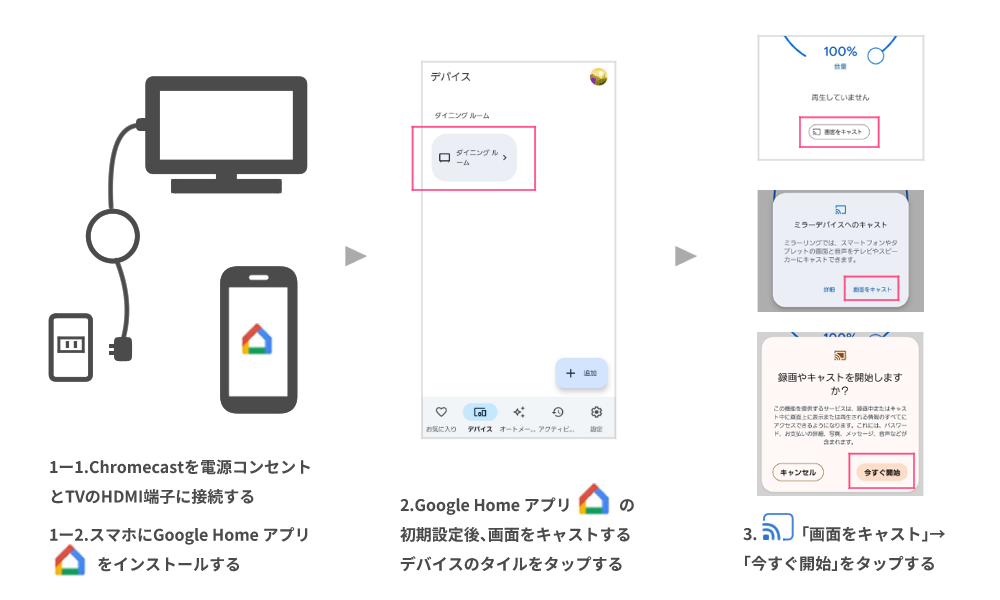
AndroidをPCにキャストする方法やミラーリングテクニックについて説明します。AndroidデバイスからPCへキャストすることで、スマートフォンの画面を大きなモニターに表示できます。 この機能は、プレゼンテーションやゲーム、ビデオの閲覧などに便利です。また、ミラーリングによって、Androidの画面をPCのモニターに反映させることもできます。
AndroidをPCにキャストする方法は複数あります。BluetoothやHDMI出力を使用する方法もありますが、MiracastやChromecastなどの技術を利用する方法もあります。さらに、third-partyアプリを使用することで、より簡単にキャストすることができます。これらの方法について詳しく説明します。また、有線接続や無線接続の方法についても触れます。
Androidの画面をPCにミラーリングすることで、スマートフォンの操作性を高めることができます。画面共有アプリを使用することで、Androidの画面をPCのモニターに表示できます。また、キーボードやマウスを使用することで、Androidの操作をPCから行うことができます。これらの方法は、ビジネスや教育の分野で特に役立ちます。次節では、これらの方法について詳しく説明します。
AndroidをPCにキャストする方法
AndroidをPCにキャストする方法は、Bluetooth を利用する方法や、画面共有アプリ を使用する方法があります。Bluetooth を利用する方法では、AndroidデバイスとPCをペアリングして、画面を共有することができます。また、画面共有アプリ を使用する方法では、アプリをインストールして、Androidの画面をPCにキャストすることができます。さらに、HDMI出力 を使用する方法もあり、AndroidデバイスにHDMIケーブルを接続して、PCのモニターに映し出すことができます。
AndroidをPCにキャストする方法を選択する際には、有線接続 と 無線接続 のどちらかを選択する必要があります。有線接続 の場合は、AndroidデバイスとPCをケーブルで接続する必要があります。一方、無線接続 の場合は、Miracast または Chromecast を使用して、Androidの画面をPCにキャストすることができます。Miracast と Chromecast は、無線で画面を共有するための技術です。
AndroidをPCにキャストする際には、third-partyアプリ を使用することもできます。third-partyアプリ は、Androidの画面をPCにキャストするための便利な機能を提供しています。ただし、third-partyアプリ を使用する際には、セキュリティに注意する必要があります。Androidの画面をPCにキャストする方法は、個人やビジネスでのプレゼンテーションや、ゲームのプレイなど、さまざまな用途で利用できます。
ミラーリングテクニックの概要
ミラーリングテクニックは、Androidデバイスの画面をPCのモニターに反映させる技術です。このテクニックを使用することで、Androidの画面を大きな画面で表示したり、PCのキーボードとマウスでAndroidの操作を行ったりすることができます。AndroidデバイスとPCを接続することで、ミラーリングを行うことができます。接続方法は、BluetoothやHDMI、有線接続などがあります。
MiracastやChromecastなどの技術を使用することで、Androidデバイスの画面をPCにミラーリングすることができます。これらの技術を使用することで、Androidの画面をPCのモニターにワイヤレスで接続することができます。さらに、third-partyアプリを使用することで、ミラーリングの設定や操作を簡単に行うことができます。ミラーリングテクニックは、ビジネスや教育などの分野で便利に使用されています。
Androidデバイスの画面をPCにミラーリングすることで、プレゼンテーションやデモの際に大きな画面で表示することができます。また、ゲームの際にも、大きな画面でプレイすることができます。ミラーリングテクニックは、AndroidデバイスとPCの両方を活用するための便利な方法です。ただし、ミラーリングの設定や操作には、少しの時間と労力が必要です。
Bluetoothを使用したキャスト
AndroidデバイスからPCにキャストする方法の一つは、Bluetoothを使用する方法です。この方法では、AndroidデバイスとPCをBluetoothで接続し、Androidデバイスの画面をPCにキャストします。まず、Androidデバイスの設定メニューからBluetoothを有効にし、PCのBluetoothを受信モードに設定します。次に、AndroidデバイスからPCを検出し、接続します。接続が完了すると、Androidデバイスの画面がPCにキャストされます。
Bluetoothを使用したキャストは、無線で接続できるため、ケーブルが不要です。また、Bluetoothは多くのデバイスでサポートされているため、幅広いデバイスに対応できます。しかし、Bluetoothの通信速度は他の方法に比べて遅いため、ビデオの再生など、高速な通信が必要な場合は他の方法を使用する必要があります。
AndroidデバイスからPCにキャストするもう一つの方法は、画面共有アプリを使用する方法です。この方法では、AndroidデバイスとPCで同じアプリをインストールし、Androidデバイスの画面をPCに共有します。画面共有アプリは、MiracastやChromecastなどのテクノロジーを使用して、Androidデバイスの画面をPCにキャストします。
画面共有アプリを使用したキャスト
AndroidデバイスからPCにキャストする方法の一つは、画面共有アプリを使用することです。この方法では、PCにインストールしたアプリとAndroidデバイスにインストールしたアプリを接続して、Androidの画面をPCに表示します。Wi-Fi接続を使用して、AndroidデバイスとPCを同一のネットワークに接続する必要があります。接続後、PCのアプリを起動して、Androidデバイスを検索して接続します。接続が確立されると、Androidの画面がPCに表示されます。
この方法は、MiracastやChromecastなどの技術を使用して、Androidの画面をPCにミラーリングすることができます。Miracastは、Wi-Fiを使用してデバイス間で画面を共有する技術です。一方、Chromecastは、Googleが提供する技術で、Androidの画面をPCにミラーリングすることができます。どちらの技術も、Androidの画面をPCに表示するために使用できます。
画面共有アプリを使用する方法は、簡単に設定でき、使いやすいという利点があります。ただし、ネットワークの速度や遅延などの問題が発生する可能性があります。したがって、ネットワークの速度を確認して、遅延を最小限に抑えることが重要です。また、セキュリティも重要な要素で、安全な接続を確保するために、適切なセキュリティ対策を講じる必要があります。
HDMI出力と有線接続の使用
AndroidデバイスからPCにキャストする方法の一つは、HDMI出力と有線接続を使用することです。この方法は、AndroidデバイスとPCを直接接続することで、デバイスの画面をPCのモニターに表示することができます。HDMIケーブルを使用して、AndroidデバイスのHDMI出力端子とPCのHDMI入力端子を接続します。接続後、PCのグラフィックカードがAndroidデバイスの画面を認識し、モニターに表示することができます。
有線接続は、安定した接続を提供し、遅延やちらつきを減らすことができます。また、HDMI出力を使用すると、Androidデバイスの画面を高解像度で表示することができます。ただし、HDMIケーブルの長さや接続端子に注意する必要があります。HDMIケーブルが短すぎると、デバイスを設置する場所が限られる可能性があります。さらに、HDMI入力端子がPCにない場合は、HDMI変換アダプタを使用する必要があります。
HDMI出力と有線接続を使用することで、Androidデバイスの画面をPCにキャストすることができます。また、MiracastやChromecastなどの無線接続技術も使用することができます。これらの技術を使用すると、AndroidデバイスとPCを無線で接続し、デバイスの画面をPCのモニターに表示することができます。ただし、無線接続は、有線接続よりも遅延やちらつきが発生しやすい可能性があります。したがって、HDMI出力と有線接続を使用することが、安定したキャストを実現するための良い方法です。
MiracastとChromecastの使用
AndroidデバイスからPCにキャストする方法の一つは、Miracast と Chromecast を使用することです。Miracast は、Androidデバイスの画面を無線でPCに投影する技術であり、Chromecast はGoogleが提供する、Androidデバイスの画面をTVやPCに投影するためのデバイスです。これらの技術を使用することで、Androidデバイスの画面をPCのモニターに反映させることができます。
Miracast を使用する場合、AndroidデバイスとPCが同一のネットワークに接続されている必要があります。さらに、PCに Miracast の受信機能が搭載されている必要があります。Chromecast を使用する場合、Googleの Chromecast アプリをAndroidデバイスにインストールし、PCに Chromecast デバイスを接続する必要があります。接続後、Androidデバイスの画面をPCのモニターに投影することができます。
Miracast と Chromecast を使用することで、Androidデバイスの画面をPCにキャストすることができます。また、Bluetooth または HDMI 出力を使用する場合もあります。ただし、Miracast と Chromecast は、無線で接続できるため、より便利な方法となります。さらに、third-party アプリを使用することで、Androidデバイスの画面をPCにミラーリングすることもできます。
third-partyアプリの使用
third-partyアプリの使用は、AndroidデバイスからPCにキャストする方法の一つです。こうしたアプリを使用することで、Androidの画面をPCのモニターにミラーリングすることができます。ApowerMirrorやAirDroidなどのアプリは、AndroidデバイスとPCを接続して、画面をミラーリングする機能を提供しています。これらのアプリを使用する場合は、AndroidデバイスとPCが同じネットワークに接続されている必要があります。
MiracastやChromecastなどのテクノロジーも、AndroidデバイスからPCにキャストする方法として使用できます。ただし、これらのテクノロジーを使用する場合は、PCに専用の受信機が必要になる場合があります。third-partyアプリの使用は、こうしたテクノロジーを使用するよりも簡単で便利です。また、third-partyアプリの多くは、無料または低コストで提供されています。
Androidの画面をPCにミラーリングすることで、操作性を高めることができます。例えば、AndroidアプリをPCのモニターで表示することができ、より大きな画面で操作することができます。また、キーボードやマウスなどの入力機器を使用して、Androidアプリを操作することもできます。こうした機能は、ビジネスや教育などの分野で非常に役立ちます。
Androidの画面をPCにミラーリングする方法
Androidの画面をPCにミラーリングする方法は、Miracast や Chromecast を使用することで実現できます。Miracast は、Android 4.2以降のバージョンで使用可能な無線ミラーリング技術であり、PCに専用の受信機を接続することで、Androidの画面をPCのモニターに反映させることができます。一方、Chromecast は、Googleが提供するミラーリングデバイスで、Androidの画面をPCのモニターに映し出すことができます。
Androidの画面をPCにミラーリングすることで、スマートフォン の操作性を高めることができます。例えば、Androidの画面をPCのモニターに反映させて、大きな画面で写真や動画を表示したり、ゲーム をプレイしたりすることができます。また、プレゼンテーション の際に、Androidの画面をPCのモニターにミラーリングすることで、より効果的な発表を行うことができます。
third-partyアプリ を使用することで、Androidの画面をPCにミラーリングする方法を拡張することができます。例えば、ApowerMirror や AirDroid などのアプリを使用することで、Androidの画面をPCのモニターに反映させて、ファイル転送 や リモート操作 を行うことができます。これらのアプリを使用することで、AndroidとPCの連携を強化することができます。
Androidスマホの画面をパソコンに映し出す方法
Androidスマホの画面をパソコンに映し出す方法は、Miracast または Chromecast を使用する方法が一般的です。これらの技術を使用することで、Androidデバイスの画面をパソコンのモニターに無線で映し出すことができます。さらに、Bluetooth を使用して接続する方法もありますが、映像の遅延や品質の低下が生じる可能性があります。
Androidスマホの画面をパソコンに映し出すことで、写真や動画などのコンテンツを大きな画面で楽しむことができます。また、プレゼンテーションやゲームをプレイする際にも便利です。HDMI ケーブルを使用して有線接続することもできますが、無線接続のほうが便利です。ただし、無線接続の場合、ネットワークの遅延や信号の弱さによって映像の品質が低下する可能性があります。
画面共有アプリ を使用することで、Androidスマホの画面をパソコンに映し出すこともできます。これらのアプリは、Androidデバイスとパソコンを接続して画面を共有する機能を提供します。さらに、一部のアプリは、リモートデスクトップ 機能を提供しており、パソコンからAndroidデバイスを操作することができます。ただし、画面共有アプリの使用には、Androidデバイスとパソコンが同一のネットワークに接続されている必要があります。
問い合わせとトラブルシューティング
AndroidをPCにキャストする方法やミラーリングテクニックについて調べている方は、様々な方法を試し、トラブルシューティングを行うことが必要です。Bluetooth 接続や HDMI 出力、 Miracast や Chromecast を使用する方法などがあります。これらの方法を使用することで、Androidの画面をPCのモニターに反映させることができます。また、third-partyアプリ を使用することで、より便利にキャストやミラーリングを行うことができます。
Androidの画面をPCにミラーリングすることで、操作性を高めることができます。例えば、Androidスマホの画面をパソコンに映し出すことで、大きな画面で操作を行うことができます。さらに、Androidの画面をPCにキャスト することで、プレゼンテーションやビデオの表示などに便利に使用できます。ただし、トラブルシューティングを行う際には、機器の互換性 や ネットワークの接続 を確認する必要があります。
AndroidをPCにミラーリングする方法については、有線接続 や 無線接続 を使用する方法があります。有線接続の場合、AndroidとPCを USB ケーブルで接続する必要があります。一方、無線接続の場合、Wi-Fi ネットワークを使用して接続を行います。どちらの方法も、Androidの画面をPCに反映させることができますが、接続方法や機器の互換性に注意する必要があります。
まとめ
AndroidをPCにキャストする方法には、いくつかの選択肢があります。まず、Bluetooth を使用してAndroidデバイスをPCに接続することができます。これにより、Androidの画面をPCに表示することができます。さらに、画面共有アプリ を使用してAndroidの画面をPCにミラーリングすることもできます。これらのアプリは、AndroidとPCの両方で利用できるため、簡単に設定することができます。
Androidの画面をPCにミラーリングするには、HDMI出力 を使用することもできます。これには、AndroidデバイスとPCの両方にHDMIポートが必要です。また、有線接続 を使用してAndroidデバイスをPCに接続することもできます。これには、USBケーブルを使用してAndroidデバイスをPCに接続する必要があります。Miracast と Chromecast も、Androidの画面をPCにキャストするための便利なオプションです。これらの技術を使用すると、Androidの画面をPCのモニターに簡単に表示することができます。
Androidの画面をPCにミラーリングすることで、操作性を高めることができます。たとえば、Androidの画面をPCのモニターに表示して、より大きな画面でアプリを使用することができます。また、third-partyアプリ を使用してAndroidの画面をPCにキャストすることもできます。これらのアプリは、AndroidとPCの両方で利用できるため、簡単に設定することができます。AndroidをPCにキャストする方法とミラーリングテクニックについては、以下で詳しく説明します。
よくある質問
AndroidをPCにキャストする方法は?
AndroidをPCにキャストする方法は、Miracast や Chromecast を使用することです。これらのテクノロジーを使用すると、Android端末の画面をPCのモニターにミラーリングすることができます。まず、PCとAndroid端末が同じネットワークに接続されていることを確認します。次に、Android端末の設定メニューを開き、ミラーリング または キャスト オプションを探します。このオプションを選択すると、PCの名前が表示されます。PCの名前を選択すると、Android端末の画面がPCのモニターにミラーリングされます。さらに、Google Chromecast を使用する場合は、ChromecastアプリをPCにインストールし、Android端末のChromecastアプリとペアリングする必要があります。
ミラーリングテクニックの種類は?
ミラーリングテクニックには、ワイヤレスミラーリング と 有線ミラーリング の2種類があります。ワイヤレスミラーリングは、Wi-Fi ネットワークを使用してAndroid端末の画面をPCにミラーリングします。この方法は便利ですが、遅延や映像の乱れが起こる可能性があります。一方、有線ミラーリングは、HDMI ケーブルを使用してAndroid端末の画面をPCにミラーリングします。この方法はより安定した映像を提供しますが、ケーブルの長さに制限があります。さらに、Miracast や Chromecast を使用する場合は、ワイヤレスミラーリングが一般的です。
AndroidをPCにキャストするための要件は?
AndroidをPCにキャストするための要件は、Android 4.2 以降のバージョンを実行していることと、Miracast または Chromecast をサポートしていることです。また、PCも Miracast または Chromecast をサポートしている必要があります。さらに、PCとAndroid端末が同じネットワークに接続されている必要があります。ネットワークの速度も重要であり、Wi-Fi 5 以上の速度を確保することが推奨されます。また、PCの グラフィックカード と プロセッサ の性能も、ミラーリングの品質に影響します。
ミラーリングの遅延を減らす方法は?
ミラーリングの遅延を減らす方法は、ネットワークの速度を高速化 することです。Wi-Fi 6 以上のネットワークを使用することで、遅延を減らすことができます。また、有線接続 を使用することも遅延を減らすことができます。さらに、Miracast または Chromecast の設定を変更することで、遅延を減らすことができます。たとえば、映像の品質 を低く設定することで、遅延を減らすことができます。ただし、映像の品質が低くなる可能性があります。また、PCのプロセッサ と グラフィックカード の性能を向上させることで、ミラーリングの性能を向上させることができます。
コメントを残す
コメントを投稿するにはログインしてください。
関連ブログ記事