
ANDROIDロック画面カスタマイズ方法大全

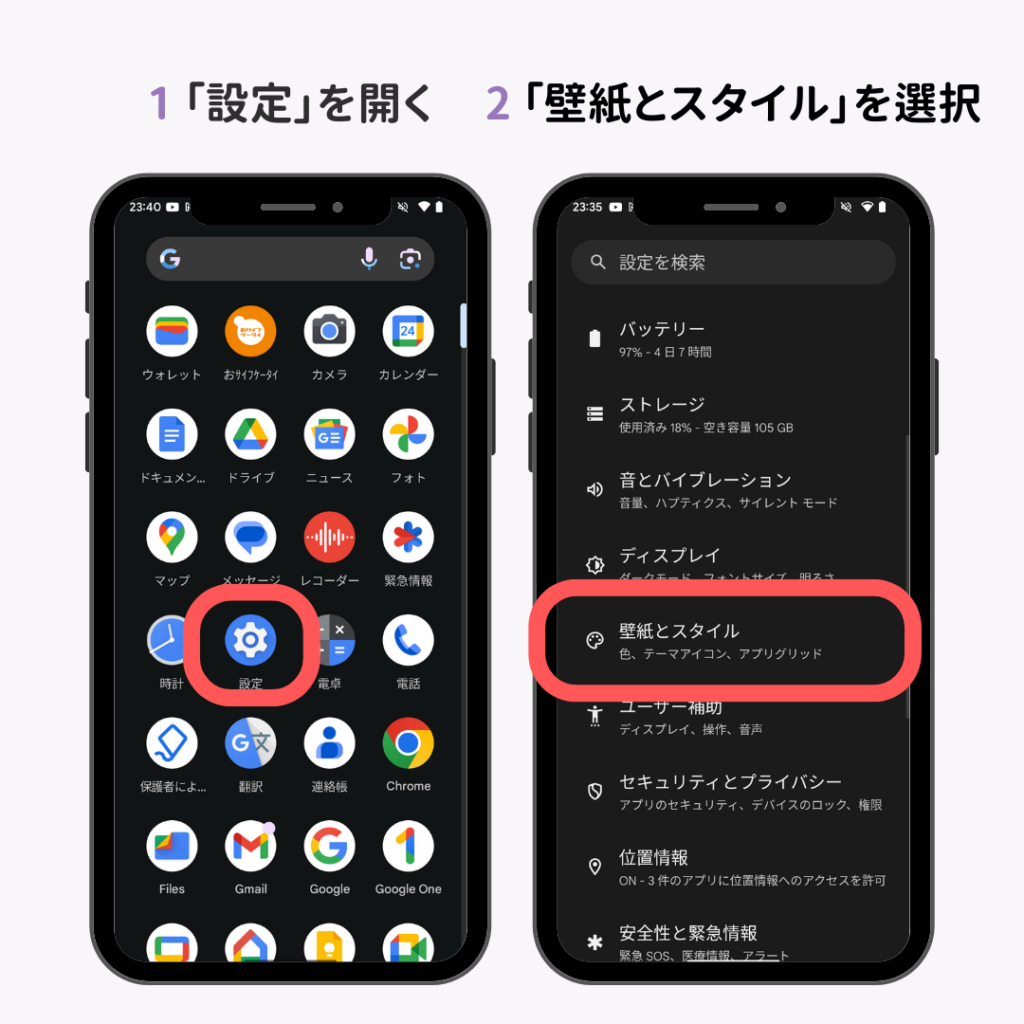
Androidのロック画面をカスタマイズする方法について説明します。ロック画面はスマートフォンの重要な部分であり、自分好みにカスタマイズすることで、個性を表現できます。ロック画面のカスタマイズにより、壁紙や時計、通知などの要素を変更することができ、より便利でスタイリッシュなロック画面を作成することができます。
ロック画面のカスタマイズは、スマートフォンの使用頻度が高まるにつれて重要性が増すと言えます。なぜなら、ロック画面はスマートフォンを使用する際の最初の画面であり、使用頻度が高いからです。したがって、ロック画面をカスタマイズすることで、スマートフォンの使用体験を向上させることができます。セキュリティ機能の設定も重要であり、不正アクセスからスマートフォンを守ることができます。
ウィジェットを追加することで、ロック画面に便利機能を追加することができ、より効率的に情報を確認することができます。また、ギャラリーから画像を選択することで、ロック画面の見た目を変えることができます。ロック画面のカスタマイズにより、スマートフォンの使用体験を向上させることができ、自分好みのロック画面を作成することができます。
ロック画面カスタマイズの重要性
ロック画面はスマートフォンの重要な部分であり、自分好みにカスタマイズすることで、個性を表現できます。壁紙の変更やウィジェットの追加など、さまざまな方法でロック画面をカスタマイズすることができます。これにより、ロック画面をより機能的でスタイリッシュにすることができます。例えば、時計や通知をカスタマイズすることで、時間を確認したり情報を効率的に確認したりすることができます。
ロック画面のカスタマイズは、スマートフォンの使用性を向上させることもできます。セキュリティ機能の設定により、不正アクセスからスマートフォンを守ることができます。さらに、指紋認証や顔認証などの機能を設定することで、ロック画面をより安全で便利にすることができます。ロック画面のカスタマイズは、スマートフォンの所有者にとって非常に重要な要素であり、自分好みにカスタマイズすることで、より快適にスマートフォンを使用することができます。
ロック画面のカスタマイズ方法は、さまざまなアプリや機能を利用することで実現できます。ギャラリーから画像を選択することで、ロック画面の壁紙を変更することができます。また、ウィジェットを追加することで、ロック画面に便利機能を追加することができます。ロック画面のカスタマイズは、スマートフォンの所有者にとって非常に面白く創造的なプロセスであり、自分好みにカスタマイズすることで、スマートフォンをより一層楽しむことができます。
壁紙の変更方法
壁紙の変更は、ロック画面をカスタマイズするための基本的な方法の一つです。スマートフォンの壁紙は、ユーザーの個性を表現する上で重要な役割を果たします。壁紙の変更方法は、非常に簡単で、壁紙アプリやギャラリーから好みの画像を選択するだけで、ロック画面の見た目を一新することができます。さらに、壁紙アプリを使用することで、様々な種類の壁紙から選ぶことができ、ロック画面をより個性的にすることができます。
ロック画面の壁紙を変更することで、スマートフォンの全体的な雰囲気を変えることができます。例えば、明るいイメージの壁紙を選択することで、ロック画面を明るく爽やかな感じにすることができ、暗いイメージの壁紙を選択することで、ロック画面をシックでエレガントな感じにすることができます。また、季節や気分に合わせて壁紙を変更することで、ロック画面をよりダイナミックにすることができます。
壁紙の変更は、ロック画面をカスタマイズするための初歩的なステップですが、スマートフォンの個性を表現する上で非常に重要な役割を果たします。ユーザーは、自分の好みに合わせて壁紙を選ぶことで、ロック画面をより自分らしいものにすることができます。さらに、壁紙アプリを使用することで、ロック画面をより多彩にすることができ、スマートフォンの使用をより楽しむことができます。
ウィジェットの追加方法
ANDROIDのロック画面をカスタマイズするには、ウィジェットの追加が重要な要素の1つです。ウィジェットを追加することで、ロック画面に便利な機能を追加できます。例えば、天気予報やニュース、音楽プレイヤーなどのウィジェットを追加することで、ロック画面から直接情報を確認したり、音楽を再生したりすることができます。
ロック画面にウィジェットを追加する方法は、設定メニューからロック画面の設定にアクセスし、ウィジェットを追加するボタンを押すことで実行できます。ここから、利用可能なウィジェットの一覧から選択し、ロック画面に追加することができます。また、ウィジェットのサイズや配置を調整することもできます。
ウィジェットの追加により、ロック画面をより機能的でカスタマイズされたものにすることができます。さらに、セキュリティ機能と組み合わせることで、ロック画面をより安全で便利なものにすることができます。例えば、指紋認証や顔認証などのセキュリティ機能を設定することで、不正アクセスからスマートフォンを守ることができます。
時計の変更方法
ANDROIDのロック画面をカスタマイズする際に、重要な要素の1つは時計の変更方法です。ロック画面の時計は、時間を確認するだけでなく、デザインで個性を表現する重要な要素です。時計アプリを利用すれば、様々なデザインの時計から選ぶことができます。例えば、アナログ時計やデジタル時計、世界時計など、多種多様なデザインの時計が用意されています。
時計の変更方法は、設定アプリから行うことができます。設定アプリを開き、ロック画面の設定メニューに移動して、時計の設定を選択します。すると、時計のデザインやフォント、カラーなどを変更することができます。さらに、時計にウィジェットを追加することも可能です。ウィジェットを追加することで、時計に便利な機能を追加することができます。
時計の変更は、ロック画面の見た目を一新することができます。時計のデザインを変更することで、ロック画面に個性を表現することができます。さらに、時計の機能を追加することで、ロック画面をより便利にすることができます。ANDROIDのロック画面をカスタマイズする際に、時計の変更方法を活用してみてください。
通知のカスタマイズ方法
通知のカスタマイズは、ANDROIDロック画面をより便利に使えるようにする重要な要素です。通知をカスタマイズすることで、不要な通知を非表示にしたり、重要な通知を優先的に表示したりすることができます。たとえば、メールやSNSの通知を優先的に表示することで、重要な情報をすぐに確認することができます。また、通知バーのデザインもカスタマイズすることができ、自分の好みに合わせたデザインにすることができます。
通知のカスタマイズ方法は、設定アプリから行うことができます。設定アプリを開き、通知の項目を選択して、通知の設定を変更することができます。ここで、通知の表示方法や優先度を設定することができます。また、ウィジェットを使用することで、ロック画面に通知を表示することもできます。ウィジェットを追加することで、ロック画面をより機能的でスタイリッシュにすることができます。
さらに、セキュリティの観点からも通知のカスタマイズは重要です。通知をカスタマイズすることで、機密情報を不正アクセスから守ることができます。たとえば、ロック画面に通知を表示しないように設定することで、機密情報を他人から見えないようにすることができます。こうした設定をすることで、ANDROIDロック画面をより安全に使用することができます。
セキュリティ機能の設定方法
セキュリティ機能の設定は、スマートフォンの安全性を確保するために重要なステップです。指紋認証や顔認証などの機能を設定することで、不正アクセスからスマートフォンを守ることができます。設定方法は、スマートフォンのメーカーやモデルによって異なる場合がありますが、一般的には設定メニューからセキュリティ関連の項目を選択し、指紋や顔の登録を行うことで機能を利用できます。
ロック画面にセキュリティ機能を設定することで、スマートフォンの安全性を高めることができます。また、パスワードやPINコードなどの設定も重要です。強力なパスワードやPINコードを設定することで、不正アクセスを防ぐことができます。さらに、二段階認証などの機能も利用可能です。この機能を設定することで、スマートフォンの安全性をさらに高めることができます。
セキュリティ機能の設定は、スマートフォンのユーザーにとって非常に重要です。個人情報や機密情報がスマートフォンに保存されている場合、セキュリティ機能の設定は必須です。設定方法は簡単ですし、スマートフォンの安全性を高めることができます。したがって、セキュリティ機能の設定を怠らないでください。Androidのロック画面カスタマイズ方法を理解することで、スマートフォンの安全性を高めることができます。
まとめ
ANDROIDロック画面カスタマイズ方法大全について紹介します。スマートフォンのロック画面は、個性を表現できる重要な部分であり、自分好みにカスタマイズすることで、より便利でスタイリッシュな使用体験を提供できます。ロック画面のカスタマイズには、壁紙の変更やウィジェットの追加などがあり、ユーザーは自分の好みに合わせて様々なデザインや機能を追加できます。
時計の変更もロック画面のカスタマイズの一つであり、時間を確認するだけでなく、デザインで個性を表現することができます。さらに、通知のデザインや表示方法をカスタマイズすることで、見やすく、より効率的に情報を確認することができます。こうしたカスタマイズにより、ロック画面は単なる画面ではなく、ユーザーの個性やライフスタイルを反映したスペースになることができます。
また、ロック画面のカスタマイズには、セキュリティ機能の設定も重要な要素の一つです。指紋認証や顔認証などの機能を設定することで、不正アクセスからスマートフォンを守ることができます。こうしたセキュリティ機能を設定することで、ユーザーは安心してスマートフォンを使用することができます。ANDROIDロック画面カスタマイズ方法大全についての詳細は、以下で紹介します。
よくある質問
ANDROIDロック画面のカスタマイズ方法は何ですか?
ANDROIDロック画面のカスタマイズ方法は、ウィジェット を追加したり、背景画像 を変更したり、ロック画面のスタイル を変えたりすることができます。まず、設定 アプリを開いて、ロック画面 の設定メニューにアクセスします。ここで、ロック画面のタイプ を選択したり、ロック画面の背景 を変更したりすることができます。また、Google Play ストアから ロック画面用アプリ をダウンロードして、さらにカスタマイズすることもできます。例えば、時計 や カレンダー のウィジェットを追加することができます。
ロック画面の背景画像を変更する方法を教えてください。
ロック画面の背景画像を変更する方法は、ギャラリー アプリから 画像 を選択することです。まず、設定 アプリを開いて、ロック画面 の設定メニューにアクセスします。次に、背景 をタップして、ギャラリー を選択します。ここで、写真 や 画像 を選択して、ロック画面の背景 に設定することができます。また、Google フォト などの クラウドストレージ からも 画像 を選択することができます。さらに、壁紙 アプリを使用して、動的な背景 を設置することもできます。
ロック画面にウィジェットを追加する方法を教えてください。
ロック画面にウィジェットを追加する方法は、ウィジェット メニューから ウィジェット を選択することです。まず、設定 アプリを開いて、ロック画面 の設定メニューにアクセスします。次に、ウィジェット をタップして、ウィジェットの種類 を選択します。ここで、時計 や カレンダー のウィジェットを選択して、ロック画面 に追加することができます。また、天気 や ニュース のウィジェットも追加することができます。さらに、Google Play ストアから ウィジェット用アプリ をダウンロードして、さらにカスタマイズすることもできます。
ロック画面のセキュリティ設定について教えてください。
ロック画面のセキュリティ設定については、PIN や パターン の設定方法があります。まず、設定 アプリを開いて、ロック画面 の設定メニューにアクセスします。次に、セキュリティ をタップして、ロック画面のタイプ を選択します。ここで、PIN や パターン を設定して、ロック画面 のセキュリティを強化することができます。また、指紋認証 や 顔認証 も設定することができます。さらに、Google アカウント の 2段階認証 を設定して、さらにセキュリティを強化することもできます。
コメントを残す
コメントを投稿するにはログインしてください。
関連ブログ記事