
Androidアプリ見えない問題解決策と対処方法

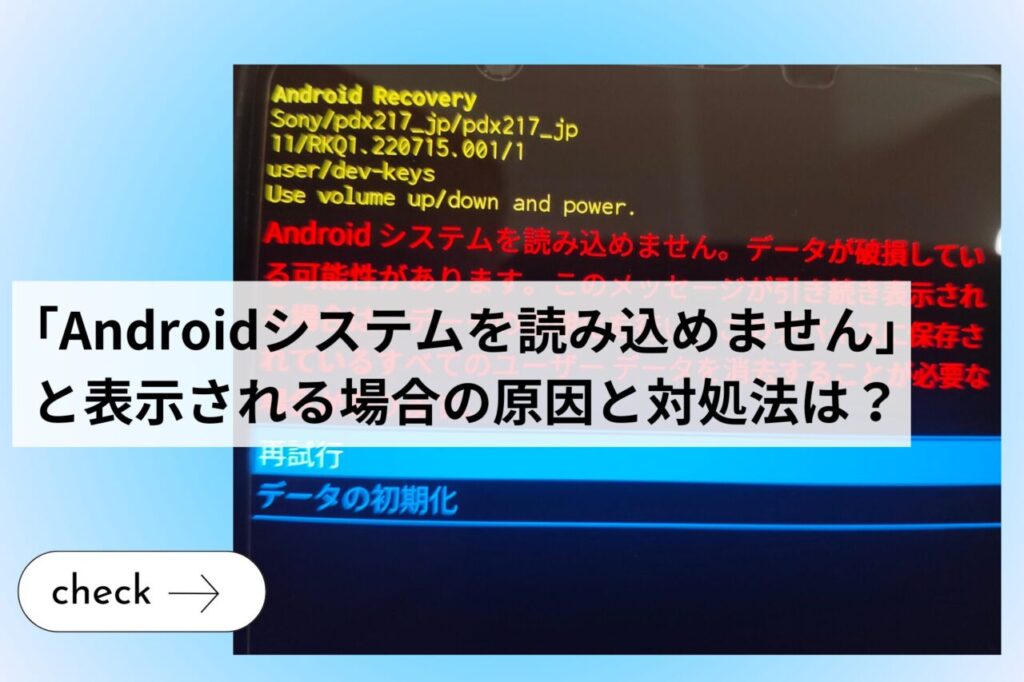
Androidアプリが見えないという問題は、スマートフォンのユーザーによく起こります。この問題は、ホーム画面やアプリ一覧画面でアプリが表示されない場合に発生します。ユーザーは、アプリが正常にインストールされたにもかかわらず、どこに行ってもアプリが見つからないという状況に直面します。この記事では、このような問題の解決策と対処方法について説明します。
この問題の原因は、アプリの更新や端末の設定の変更によるものである場合があります。また、アプリのデータが破損したり、スマートフォンのパフォーマンスが低下したりすることも原因の一つです。ユーザーは、アプリを再インストールすることによって解決できる場合もありますが、根本的な原因を特定して対策することが重要です。この記事では、Androidアプリが見えない問題の分析と解決策について詳しく説明します。
Androidアプリが見えない問題を解決するには、まずアプリ一覧画面でアプリが表示されているかどうかを確認する必要があります。アプリが表示されない場合、ホーム画面にアプリのショートカットを追加することができます。また、アプリの設定を変更したり、端末の再起動を行ったりすることで問題を解決できる場合もあります。この記事では、これらの対処方法について詳しく説明します。さらに、スマートフォンのパフォーマンスを向上させる方法についても説明します。
問題の原因と解決策
Androidアプリが見えない問題は、スマートフォンのパフォーマンス に影響を与える一般的な問題です。この問題の原因は、アプリのインストール の失敗、端末のメモリ の不足、または オペレーティングシステム のバグなどが考えられます。アプリが見えない場合、ホーム画面 からアクセスできず、アプリ一覧画面 に表示されないことがあります。这种の問題を解決するには、アプリの更新 と 再起動 を試みることができます。
アプリのデータ の削除や 端末の再起動 も有効な解決策です。さらに、設定のリセット を行うことで、デフォルト設定 に戻すことができます。ただし、重要なデータ が失われる可能性があるため、バックアップ を取ることが重要です。アプリが見えない問題の解決策は、Androidのバージョン によって異なる場合もあります。最新の セキュリティパッチ を適用することで、脆弱性 を解決することができます。
アプリの開発者 による サポート も重要です。アプリの FAQ を確認するか、サポートセンター に問い合わせることで、問題の解決策を得ることができます。さらに、オンラインコミュニティ でも問題の解決策を探すことができます。ユーザーのレビュー や 評価 も参考になることがあります。問題の解決策を探す際には、冷静に分析 し、適切な対処方法 を選択することが重要です。
ホーム画面からアプリ一覧へのアクセス方法
ホーム画面からアプリ一覧画面にアクセスする方法は、スマートフォンのモデルやOSのバージョンによって異なります。しかし、一般的にはホーム画面の下部にある アプリドロワー のアイコンをタップすることでアクセスできます。アプリドロワーには、インストールしたアプリ がすべて表示されます。また、ホーム画面の左側や右側にスワイプすることで、アプリ一覧画面にアクセスすることもできます。
アプリ一覧画面では、アプリの検索 や アプリの並び替え が可能です。検索機能を使用することで、すぐに見つけたいアプリを探すことができ、並び替え機能を使用することで、よく使用するアプリを一番上に表示させることができます。さらに、フォルダ機能 を使用することで、アプリをカテゴリ別に整理することができます。フォルダを作成することで、関連するアプリをまとめて管理することができ、ホーム画面の混雑を防ぐことができます。
アプリが表示されない場合の対処方法としては、アプリの更新 や 端末の再起動 があります。アプリの更新を実行することで、最新のバグフィックスや機能追加が適用され、アプリの不具合が解決されることがあります。また、端末の再起動を実行することで、メモリの解放やシステムの再初期化が行われ、アプリの動作不良が解消されることがあります。さらに、アプリのデータの削除 や キャッシュの削除 により、アプリの不具合が解決されることがあります。これらの方法を試してみることで、アプリの表示不良が解消される可能性があります。
アプリ一覧画面のカスタマイズ方法
アプリ一覧画面のカスタマイズ方法は、ホーム画面からアクセスすることができます。通常、ホーム画面の左側または右側にスワイプすることで、アプリ一覧画面に移動することができます。しかし、カスタマイズすることで、アプリ一覧画面をもっと便利に使えるようになります。たとえば、フォルダを作成して関連するアプリをまとめることができ、検索機能を使用して特定のアプリを素早く見つけることができます。
アプリ一覧画面のカスタマイズは、端末の設定から行うことができます。設定メニューのホーム画面またはディスプレイの項目から、アプリ一覧画面の表示方法を変更することができます。さらに、アプリの並び順を変更することもでき、よく使うアプリを一覧の先頭に表示させることができます。こうしたカスタマイズによって、アプリの一覧表示がより使いやすくなり、探したいアプリを見つけるのが早くなります。
しかし、アプリが表示されない場合には、別の対処方法が必要になります。アプリの更新や再起動、データの削除などが試されることがあります。さらに、端末の再起動や設定のリセットも有効な方法であることがあります。インストールしたアプリが表示されない場合の原因は、インストールの失敗やコンフリクトなど多岐にわたります。こうした問題に対処するには、スマートフォンのパフォーマンスを改善する方法も重要です。
アプリが表示されない場合の対処方法
アプリが表示されない場合、まずはアプリの更新を確認する必要があります。最新のバージョンのアプリに更新してみてください。また、再起動も試してみましょう。スマートフォンの再起動は、多くの場合、不具合を解決するために有効です。さらに、アプリのデータの削除も試すことができます。アプリのデータを削除すると、キャッシュや設定がリセットされるため、アプリが正常に動作する可能性があります。
アプリが表示されない場合のもう一つの原因は、ホーム画面の設定です。ホーム画面の設定を確認し、アプリ一覧が表示されていることを確認してください。また、アプリドロワーも確認してみてください。アプリドロワーは、スマートフォンのほとんどのモデルで利用可能で、アプリの一覧が表示されます。アプリドロワーを確認することで、見えていないアプリが見つかる可能性があります。
スマートフォンのパフォーマンスも、アプリが表示されない原因の一つになり得ます。スマートフォンのメモリやストレージが不足していたり、バックグラウンドで動作しているアプリが多すぎたりすると、アプリが正常に動作しない可能性があります。したがって、スマートフォンのパフォーマンスを改善するために、不必要なアプリを削除したり、キャッシュを削除したりすることをお勧めします。さらに、設定のリセットも試すことができます。設定のリセットにより、スマートフォンの設定が初期状態に戻り、アプリが正常に動作する可能性があります。
アプリの更新と再起動
アプリの更新と再起動は、Androidアプリが見えない問題を解決するための重要な手段です。まず、アプリの更新を確認する必要があります。Google Playストアからアプリの更新をチェックし、最新バージョンに更新します。次に、スマートフォンを再起動して、アプリの更新が正常に適用されるようにします。再起動後、ホーム画面にアクセスして、アプリが正常に表示されるかを確認します。アプリの更新と再起動により、バグやエラーが解消され、アプリが正常に動作するようになる可能性があります。
アプリの更新と再起動で問題が解決しない場合は、アプリのデータを削除する必要があります。設定メニューからアプリのデータを削除して、アプリを初期状態に戻すことができます。ただし、アプリのデータを削除すると、保存データや設定が失われる可能性があるため、注意が必要です。アプリのデータを削除後、アプリを再インストールして、正常に動作するかを確認します。インストール後、ログインや設定を再度行う必要がある場合があります。
Android端末の設定やアプリマネージャーを使用して、アプリの動作を分析し、問題の原因を調べることもできます。ログやエラーメッセージを確認して、問題の原因を特定し、対策を講じることができます。さらに、カスタマイズしたホーム画面やランチャーが問題の原因である場合もあります。デフォルト設定に戻して、正常に動作するかを確認する必要があります。
アプリのデータの削除
アプリが見えない問題は、ユーザーにとってとてもストレスなものです。原因は様々ですが、キャッシュやデータの蓄積が問題の原因となっているケースもあります。アプリのデータの削除は、こうした問題を解決するための有効な方法のひとつです。ただし、アプリのデータの削除を行うと、アプリの設定や進捗状況などが失われる可能性がありますので、注意が必要です。
アプリのデータの削除を行うには、まず設定メニューを開き、アプリまたはアプリケーションの管理画面に移動します。ここで、見えないアプリを探し、データの削除またはキャッシュの削除のオプションを選択します。アプリのデータの削除後、アプリを再起動してみてください。問題が解決しない場合は、端末の再起動や設定のリセットなどの他の方法も試すことができます。
スマートフォンのパフォーマンスを改善するために、アプリの更新も重要です。古いアプリは、バグやセキュリティ漏洞の原因となる可能性があります。アプリの更新を行うと、こうした問題が解決される可能性があります。さらに、ホーム画面のカスタマイズやアプリ一覧の整理も、見えないアプリを探すのに役立つでしょう。こうした方法を組み合わせて、見えない問題を解決しましょう。
端末の再起動と設定のリセット
Androidアプリが見えない問題は、ユーザーにとって非常にストレスなものです。特に、ホーム画面からアプリ一覧画面にアクセスする際に問題が発生する場合、原因が特定しづらく、対処が難しい場合があります。まずは、端末の再起動を試みましょう。再起動することで、メモリのクリアやキャッシュの削除が行われ、問題が解決する可能性があります。
設定のリセットも有効な方法の一つです。設定のリセットにより、アプリのデータやシステムの設定が初期化されるため、問題の解決につながる場合があります。しかし、設定のリセットを行う前に、重要なデータのバックアップを取ることが大切です。設定のリセット後、アプリの更新を行い、最新のバージョンに更新することも重要です。
スマートフォンのパフォーマンスも、アプリの表示に影響を与える可能性があります。メモリの不足やストレージの不足が原因で、アプリが表示されない場合があります。したがって、不要なアプリのアンインストールやデータの削除を行い、ストレージの解放を図ることが必要です。また、タスクキラーなどのパフォーマンス向上アプリを使用することで、スマートフォンのパフォーマンスを向上させることもできます。
インストールしたアプリが表示されない場合の解決策
インストールしたアプリが表示されない場合、ユーザーは困惑することが多いです。スマートフォンのホーム画面にアプリが表示されない場合、まずはアプリ一覧画面にアクセスしてみましょう。アプリ一覧画面では、インストールしたすべてのアプリが表示されるため、見つけることができないアプリがあれば、この画面で確認できるはずです。
アプリがアプリ一覧画面にも表示されない場合、アプリの更新や再起動を試してみることができます。アプリの更新は、最新のバージョンにアップデートすることで、表示されない問題を解決できることがあります。一方、再起動は、スマートフォンを再起動することで、システムのリセットを行い、問題を解決することができます。また、アプリのデータの削除も試すことができますが、注意が必要です。この方法は、アプリの設定やデータを初期化するため、重要なデータを失う可能性があります。
スマートフォンのパフォーマンスを改善することも、アプリが表示されない問題を解決するための重要なステップです。キャッシュの削除や不要なアプリのアンインストールなど、スマートフォンの容量を解放することで、パフォーマンスを向上させることができます。また、OSの更新も重要です。最新のOSには、様々なバグが修正されているため、アプリが表示されない問題を解決することができます。
ホーム画面にないアプリを戻す方法
ホーム画面にないアプリを戻す方法について説明します。まず、アプリ一覧画面にアクセスする必要があります。通常、ホーム画面からアプリ一覧画面にアクセスするためのアイコンがありますが、端末によってはこのアイコンが異なる場合があります。アプリ一覧画面にアクセスすると、インストールしたすべてのアプリが表示されます。ここで、見えていないアプリを探し、ホーム画面に追加することができます。
アプリが見えない場合の原因は、アプリの更新や端末の設定の変更などが考えられます。アプリの更新により、アプリのアイコンが変更されたり、アプリの機能が追加されたりすることがあります。これにより、アプリが見えなくなったり、ホーム画面から消えたりすることがあります。端末の設定の変更により、アプリの表示が変更されたり、アプリの権限が変更されたりすることがあります。したがって、アプリの設定を確認し、必要に応じて変更する必要があります。
スマートフォンのパフォーマンスも、アプリが見えない原因の一つです。メモリ不足やプロセッサの負荷が高くなると、アプリの実行が遅くなったり、アプリの表示がされなかったりすることがあります。したがって、端末の再起動やアプリのデータの削除を行うことで、スマートフォンのパフォーマンスを改善することができます。また、アプリの不具合も、アプリが見えない原因の一つです。アプリの開発者に連絡することで、不具合を修正することができます。
スマートフォンのパフォーマンス改善方法
スマートフォンのパフォーマンスを改善することで、Androidアプリが見えない問題を解決することができます。まずは、スマートフォンのメモリを解放する必要があります。不要なアプリを削除することで、メモリを空けることができます。また、キャッシュを削除することも重要です。キャッシュは、スマートフォンのパフォーマンスを低下させる原因となることがあります。
スマートフォンのバッテリーの消耗を防ぐことも、パフォーマンスを改善するための重要な要素です。バッテリーの消耗は、スマートフォンのパフォーマンスを低下させ、アプリが見えない問題を引き起こす可能性があります。バッテリーの消耗を防ぐために、バッテリーを節約するアプリを使用することができます。また、スリープモードを使用することで、バッテリーの消耗を防ぐことができます。
さらに、Androidのバージョンを最新化することで、パフォーマンスを改善することができます。Androidのバージョンが古い場合、セキュリティの脆弱性やパフォーマンスの低下につながる可能性があります。Androidのバージョンを最新化することで、セキュリティを向上させ、パフォーマンスを改善することができます。スマートフォンのメーカーの公式サイトから、最新のAndroidのバージョンをダウンロードすることができます。
まとめ
Androidアプリが見えない問題は、スマートフォンのユーザーにとって大きなストレス要因となります。アプリが見えない原因は、アプリのインストールが不完全であったり、端末のメモリが不足しているなどの理由が考えられます。さらに、ホーム画面のカスタマイズ設定や、アプリ一覧画面の表示設定によっても、アプリが見えなくなる可能性があります。
アプリが見えない場合の対処方法としては、まずアプリの更新と再起動を試みることができます。アプリのバージョンが古い場合や、端末のソフトウェアが最新でない場合は、アプリが正常に表示されない可能性があります。さらに、アプリのデータの削除や端末の再起動も有効な対処方法となる場合があります。ただし、これらの方法で解決しない場合は、アプリのアンインストールと再インストールを試みる必要があるかもしれません。
アプリの見え方を改善するために、ホーム画面のカスタマイズ設定を変更することも有効です。アプリ一覧画面の表示設定を変更することで、アプリが見えやすくなる場合があります。また、スマートフォンのパフォーマンスを改善することで、アプリの表示速度を向上させることもできます。パフォーマンスの改善方法としては、不必要なアプリのアンインストールや端末のメモリの増設などが考えられます。
よくある質問
Androidアプリが見えない原因は何ですか
Androidアプリが見えない問題は、スマートフォンの設定 や アプリの不具合 によるものです。まずは、ホーム画面 や アプリドロワー を確認し、アプリのアイコン が表示されているかどうかを確認してください。また、端末のメモリ が不足している場合も、アプリが正常に動作しない原因となる場合があります。キャッシュの削除 や アンインストール を行うことで、問題を解決できる場合があります。
Androidアプリを再インストールする方法は何ですか
Androidアプリを再インストールするには、Google Playストア からアプリを検索し、インストール ボタンを押します。ただし、アプリのバックアップ が必要な場合は、Google ドライブ または 外部ストレージ を使用して、アプリのデータを保存する必要があります。アプリの再インストール 後、アプリの更新 を行うことで、最新の機能を利用できます。
Androidアプリが見えない問題を解決するために必要な設定は何ですか
Androidアプリが見えない問題を解決するために、ディスプレイ設定 や ホーム画面設定 を確認する必要があります。ホーム画面 の ウィジェット や フォルダ を確認し、アプリのアイコン が表示されているかどうかを確認してください。また、通知エリア の設定も確認し、アプリの通知 が表示されているかどうかを確認してください。開発者オプション を有効にすることで、アプリの動作 を確認できます。
Androidアプリの不具合を解決するための対処方法は何ですか
Androidアプリの不具合を解決するための対処方法として、アプリのキャッシュの削除 や データの削除 を行うことがあります。また、アプリのアンインストール と 再インストール を行うことで、問題を解決できる場合があります。ファームウェアの更新 や アプリの更新 も、不具合を解決するための効果的な方法です。サポートセンター または アプリの開発者 に問い合わせることで、さらに詳しい情報や トラブルシューティング の方法を得ることができます。
コメントを残す
コメントを投稿するにはログインしてください。
関連ブログ記事