
アプリ別音量設定の方法とAndroidの音量調整術

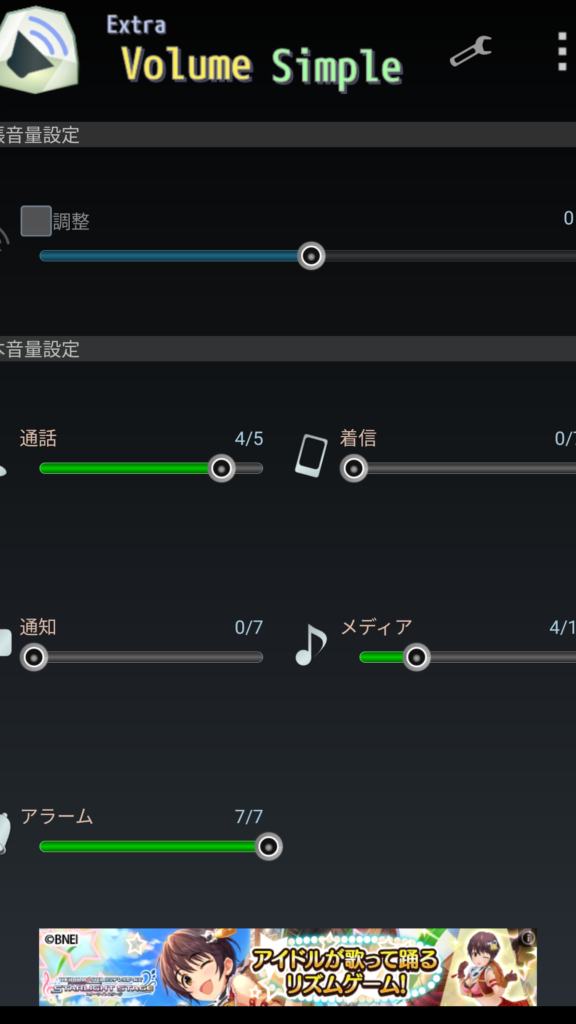
アプリ別音量設定の方法とAndroidの音量調整術について説明します。アプリ別音量設定は、特定のアプリの音量だけを調整することができます。これにより、他のアプリの音量に影響を与えずに調整することができ、集中力を高めることができます。また、バッテリー消費を抑えることができるメリットもあります。
Androidでは、アプリごとに音量を個別に設定できる機能があります。この機能を使用することで、通知の音量や音楽の音量を別々に設定することができます。ただし、すべてのアプリで利用できる機能ではなく、アプリによっては設定を変更しても効果がない場合があります。アプリ別音量設定の方法については、設定アプリを開き、サウンドと振動またはサウンドと通知をタップし、アプリの音量またはアプリの音量レベルをタップすることです。
スマホでYouTubeの音量が一定になる理由もあります。音量制限、アプリ側の設定、デバイスのハードウェア、ソフトウェアの制限、外部要因などが挙げられています。さらに、クイック設定パネルで音量調整が可能であり、デバイスの画面上部から指を下にスワイプしてクイック設定パネルを開き、音量調整スライダーを操作することで音量を調整できます。こうした音量調整術を使用することで、アプリの音量をより効率的に管理することができます。
アプリ別音量設定の方法
Androidでは、アプリごとに音量を個別に設定できる機能があり、これにより特定のアプリの音量だけを調整することができます。アプリ別音量設定には、特定のアプリの音量を調整できる、他のアプリの音量に影響を与えずに調整できる、集中力を高めることができる、バッテリー消費を抑えることができるなどのメリットがあります。アプリ別音量設定の方法は、設定アプリを開き、サウンドと振動またはサウンドと通知をタップし、アプリの音量またはアプリの音量レベルをタップし、調整したいアプリを選択し、音量スライダーを調整することです。
アプリ別音量設定の方法は、デバイスやOSによって異なりますが、一般的には設定アプリを開き、サウンドまたは通知などの設定項目を探し、アプリごとの通知設定を探し、目的のアプリを選択し、通知の音量を変更します。ただし、すべてのアプリで利用できる機能ではなく、アプリによっては設定を変更しても効果がない場合があります。したがって、アプリ別音量設定を行う前に、アプリの設定を確認することが重要です。
クイック設定パネルで音量調整も可能であり、デバイスの画面上部から指を下にスワイプしてクイック設定パネルを開き、音量調整スライダーを操作することで音量を調整できます。さらに、スマホでYouTubeの音量が一定になる理由も説明されており、音量制限、アプリ側の設定、デバイスのハードウェア、ソフトウェアの制限、外部要因などが挙げられています。これらの要因を理解することで、より効果的なアプリ別音量設定を行うことができます。
アプリ別音量設定のメリット
アプリ別音量設定は、Android ユーザーにとって非常に便利な機能です。この機能により、特定の アプリ の音量だけを調整することができ、他の アプリ の音量に影響を与えることなく、個別に設定することができます。たとえば、音楽を聞いているときに、突然通知の音が鳴って集中力を失うことがありません。アプリ別音量設定により、集中力を高める ことができ、作業効率を向上させることができます。
また、アプリ別音量設定には バッテリー消費 を抑える効果もあります。特定のアプリの音量を下げることで、デバイスの バッテリー 消費を削減することができます。特に、 ゲーム や 動画 アプリなどのリソースを多く消費するアプリで音量を調整することで、バッテリーの寿命を延ばすことができます。さらに、アプリ別音量設定により、 通知 の音量も個別に設定することができ、重要な通知を聞き逃すことがありません。
アプリ別音量設定の方法は、設定アプリ を開き、 サウンド と 振動 または サウンド と 通知 をタップし、 アプリの音量 または アプリの音量レベル をタップし、調整したいアプリを選択し、 音量スライダー を調整することです。ただし、すべての アプリ で利用できる機能ではなく、アプリによっては設定を変更しても効果がない場合があります。
アプリごとの通知音量設定
アプリ別音量設定は、Android デバイスで特定のアプリの音量を個別に設定できる機能です。この機能により、他のアプリの音量に影響を与えずに、特定のアプリの音量だけを調整することができます。たとえば、YouTube の音量を上げたい場合、他のアプリの音量を下げる必要はありません。アプリ別音量設定では、設定アプリ を開き、サウンドと振動 または サウンドと通知 をタップし、アプリの音量 または アプリの音量レベル をタップすることで、調整したいアプリを選択し、音量スライダー を調整することができます。
アプリごとの通知音量設定も可能です。デバイス や OS によって異なりますが、一般的には、設定アプリ を開き、サウンド または 通知 などの設定項目を探し、アプリごとの通知設定 を探します。ここで、目的のアプリを選択し、通知の音量 を変更することができます。たとえば、メール の通知音量を下げたい場合、設定アプリでメールアプリの通知設定を探し、通知の音量を変更することができます。
クイック設定パネル でも音量調整が可能です。デバイスの画面上部から指を下にスワイプして クイック設定パネル を開き、音量調整スライダー を操作することで音量を調整することができます。この機能は、急いで音量を調整する必要がある場合に便利です。また、バッテリー消費 を抑えることもできます。アプリ別音量設定とクイック設定パネルを組み合わせることで、集中力を高める ことができます。
スマホでの音量制限
スマホでの音量制限は、ユーザーの耳の健康を守るために重要な機能です。最近のAndroidデバイスでは、特定の音量以上の設定を防ぐ音量制限機能が実装されています。この機能は、聴覚障害のリスクを減らすために役立ちます。ただし、音量設定が一定になる理由は、アプリ側の設定やデバイスのハードウェアにも依存しています。
アプリ別音量設定は、特定のアプリの音量だけを調整することができます。設定アプリを開き、サウンドと振動またはサウンドと通知をタップし、アプリの音量またはアプリの音量レベルをタップすることで、調整したいアプリを選択し、音量スライダーを調整できます。ただし、すべてのアプリで利用できる機能ではなく、アプリによっては設定を変更しても効果がない場合があります。
クイック設定パネルでの音量調整も便利です。デバイスの画面上部から指を下にスワイプしてクイック設定パネルを開き、音量調整スライダーを操作することで音量を調整できます。この機能は、すぐに音量を調整する必要がある場合に役立ちます。さらに、通知の音量を変えることもでき、設定アプリを開き、サウンドまたは通知などの設定項目を探し、アプリごとの通知設定を探すことで、目的のアプリを選択し、通知の音量を変更できます。
クイック設定パネルでの音量調整
アプリ別音量設定の方法とAndroidの音量調整術について説明します。アプリ別音量設定機能を使用すると、特定のアプリの音量だけを調整することができます。これにより、他のアプリの音量に影響を与えずに、特定のアプリの音量を調整することができます。例えば、YouTubeの音量を上げたい場合、他のアプリの音量を下げずに、YouTubeの音量だけを調整することができます。
アプリ別音量設定の方法は、設定アプリを開き、サウンドと振動またはサウンドと通知をタップし、アプリの音量またはアプリの音量レベルをタップし、調整したいアプリを選択し、音量スライダーを調整することです。ただし、すべてのアプリで利用できる機能ではなく、アプリによっては設定を変更しても効果がない場合があります。アプリ別音量設定を使用することで、集中力を高めることができます。また、バッテリー消費を抑えることができるため、スマートフォンのバッテリー寿命を延ばすことができます。
クイック設定パネルで音量調整が可能であり、デバイスの画面上部から指を下にスワイプしてクイック設定パネルを開き、音量調整スライダーを操作することで音量を調整できます。クイック設定パネルは、音量調整だけでなく、Wi-FiやBluetoothなどの設定も簡単に変更することができます。アプリ別音量設定とクイック設定パネルを組み合わせることで、音量調整をより便利に使用することができます。
まとめ
アプリ別音量設定は、Android ユーザーにとって非常に便利な機能です。この機能を使用すると、特定の アプリ の音量だけを調整することができます。たとえば、音楽アプリの音量を高く設定しながら、通知の音量を低く設定することができます。これにより、集中力を高めることができます。また、バッテリー 消費を抑えることができるため、長時間の使用にも適しています。
アプリ別音量設定の方法は、設定アプリ を開き、サウンド と振動または サウンド と通知をタップし、アプリの音量 または アプリの音量レベル をタップし、調整したい アプリ を選択し、音量スライダー を調整することです。ただし、すべての アプリ で利用できる機能ではなく、アプリ によっては設定を変更しても効果がない場合があります。また、デバイス や OS によって異なりますが、一般的には 設定アプリ を開き、サウンド または 通知 などの設定項目を探し、アプリ ごとの通知設定を探し、目的の アプリ を選択し、通知 の音量を変更します。
スマホ で YouTube の音量が一定になる理由も、音量制限 、 アプリ側の設定 、 デバイスのハードウェア 、 ソフトウェアの制限 、 外部要因 などが挙げられています。また、クイック設定パネル で 音量調整 が可能であり、デバイス の画面上部から指を下にスワイプして クイック設定パネル を開き、音量調整スライダー を操作することで 音量 を調整できます。
よくある質問
アプリ別音量設定の方法は?
アプリ別音量設定の方法は、Android デバイスの設定メニューから行うことができます。設定メニューを開き、サウンド または 音量 の設定を探し、アプリ別音量設定のオプションを選択します。ここでは、各アプリの音量を個別に調整することができます。また、一部の アプリ では、設定メニュー内に独自の音量設定オプションが用意されている場合もあります。アプリ別音量設定を行うことで、例えば、音楽アプリの音量を上げながら、通知音の音量を下げることができます。
Androidの音量調整術とは?
Android の音量調整術とは、デバイスの音量設定を最適化するためのテクニックのことです。これには、エクアライザー を使用して音質を調整したり、ノイズキャンセリング 機能を活用したりすることが含まれます。また、ボリュームブースター アプリなどの第三者アプリを使用して音量を強化することもできます。さらに、ヘッドフォン または スピーカー の設定を調整することで、音質を向上させることもできます。Android の音量調整術をマスターすることで、デバイスの音質を大幅に改善することができます。
アプリ別音量設定の利点は?
アプリ別音量設定の利点は、多機能性 と カスタマイズ性 です。各アプリの音量を個別に調整することで、音楽やビデオを鑑賞する際の音量を最大化しながら、通知音や着信音の音量を最小限に抑えることができます。また、ゲーム アプリの音量を上げて臨場感を高めることもできます。さらに、アプリ別音量設定を使用することで、デバイスのバッテリー消費を抑えることもできます。つまり、不要な音量を下げることで、バッテリーの寿命を延ばすことができます。
Androidの音量調整術のコツは?
Android の音量調整術のコツは、デバイスの設定 と アプリの設定 を十分に理解することです。デバイスの設定メニューを熟知することで、音量設定を最適化することができます。また、各アプリの設定を調べることで、独自の音量設定オプションを発見することができます。さらに、第三者アプリ を使用する際は、デバイスの互換性とセキュリティを確認することが重要です。音量調整術をマスターすることで、デバイスの音質を大幅に改善することができ、音楽やビデオの鑑賞体験を向上させることができます。
コメントを残す
コメントを投稿するにはログインしてください。
関連ブログ記事