
Androidターミナルコマンド入門:ADBコマンドと基本操作

この記事では、Android 端末で使用できる ターミナルコマンド の基礎から応用までを紹介します。ターミナルコマンド は、Android デバイス上で実行される命令のことを指し、開発者やテクニカルなユーザーにとって非常に便利なツールとなっています。ADBコマンド を使用することで、Android デバイスの状態を確認したり、ファイルの転送やスクリーンショットの撮影を行ったりすることができます。
ADB は、Android Debug Bridge の略称で、Android デバイスとコンピューターを接続して、デバイスの操作やデバッグを行うためのツールです。ADBコマンド を使用することで、Android デバイスのファイルシステムにアクセスしたり、デバイスの状態を確認したりすることができます。また、ADBコマンド を使用することで、Android デバイスのスクリーンショットを撮影したり、デバッグログを取得したりすることもできます。
ターミナルコマンド の使用方法は、Android デバイスの種類やバージョンによって異なりますが、基本的な操作は同じです。ターミナル を開いて、コマンド を入力することで、Android デバイスの操作やデバッグを行うことができます。ADBコマンド を使用することで、Android デバイスの開発やテストを行うことが容易になります。また、ターミナルコマンド の使用によって、Android デバイスの機能をより深く理解することができます。
ターミナルコマンドの基礎
Android 端末では、ターミナル コマンドを使用することで、デバイス上でさまざまな操作を実行することができます。ターミナル コマンドは、端末上で実行される命令のことを指し、基本的なファイル操作からネットワーク設定まで、幅広い操作が可能です。ADB (Android Debug Bridge)を使用することで、ターミナル コマンドをより効率的に使用することができます。
ADB コマンドは、Android デバイスとコンピューターを接続するためのツールです。このツールを使用することで、デバイスの状態を確認したり、ファイルを転送したり、スクリーンショット を撮影したりすることができます。また、デバッグログ を取得することも可能で、アプリケーション の開発やトラブルシューティングに役立ちます。ターミナル コマンドと ADB コマンドを組み合わせることで、Android 端末をより効果的に操作することができます。
ターミナル コマンドの使用には、基本的な コマンド の知識が必要です。cd コマンドでディレクトリを移動したり、ls コマンドでファイルの一覧を表示したりすることができます。また、cp コマンドでファイルをコピーしたり、mv コマンドでファイルを移動したりすることも可能です。ターミナル コマンドを使用することで、Android 端末をより細かく制御することができます。
ADBコマンドの使い方
ADBコマンドは、AndroidデバイスをPCから操作するための強力なツールです。Android Debug Bridgeの略で、AndroidデバイスとPCを接続して、デバイスの状態を確認したり、ファイルを転送したり、デバッグログを取得したりすることができます。ADBコマンドを使用するためには、まずAndroidデバイスをPCに接続し、USBデバッグを有効にする必要があります。次に、コマンドプロンプトまたはターミナルを起動し、ADBコマンドを実行します。
ADBコマンドでは、デバイスの状態を確認するためのデバイス情報を取得したり、スクリーンショットを撮影したり、ファイル転送を行ったりすることができます。また、デバッグログを取得することもできます。これらの機能により、Androidデバイスの操作とデバッグが容易になります。ADBコマンドは、Androidアプリの開発者やデバイスの管理者にとって非常に便利なツールです。
ADBコマンドを使用する際には、コマンドの構文とオプションを正しく理解することが重要です。ADBコマンドには、さまざまなオプションと引数が用意されており、デバイスの操作やデバッグの方法を柔軟に変更することができます。例えば、adb devicesコマンドで接続されているデバイスの一覧を表示したり、adb installコマンドでアプリをインストールしたりすることができます。ADBコマンドの使い方をマスターすることで、Androidデバイスの操作とデバッグを効率的に行うことができます。
基本操作とショートカットキー
Androidターミナルコマンドを使用するには、基本的な操作とショートカットキーを理解することが重要です。ターミナルを開く方法は、端末の設定メニューから「ターミナル」または「端末エミュレーター」を探すことです。ターミナルを開いたら、コマンドラインに入力し、エンターキーを押すと、コマンドが実行されます。基本的なコマンドとして、cd(ディレクトリ変更)、ls(ファイル一覧)、mkdir(ディレクトリ作成)などがあります。これらのコマンドを使用して、ファイルやディレクトリを操作することができます。
ADB(Android Debug Bridge)コマンドは、AndroidデバイスをPCと接続して操作するためのツールです。ADBコマンドを使用すると、デバイスの状態を確認したり、ファイルを転送したり、スクリーンショットを撮影したりすることができます。さらに、ADBコマンドを使用してデバッグログを取得することもできます。デバッグログは、デバイスのエラーまたはクラッシュの原因を調査するために使用されます。
ターミナルコマンドの利点は、自動化と効率化です。コマンドを使用して繰り返し処理を自動化することができます。また、コマンドを使用して複雑な処理を効率的に実行することができます。ただし、ターミナルコマンドを使用するには、コマンドラインの基本的な知識と、エラーの対処方法を理解することが必要です。さらに、セキュリティも重要な要素です。ターミナルコマンドを使用する場合は、デバイスのセキュリティを確保するために、必要な注意を払う必要があります。
デバイスの状態確認とファイル転送
Android Debug Bridge(ADB) を使用すると、デバイスの状態確認やファイル転送が簡単にできます。ADBコマンド を使用することで、デバイスの情報を取得したり、ファイルを転送したりできるようになります。たとえば、adb devices コマンドを使用して、接続されているデバイスの一覧を取得できます。また、adb shell コマンドを使用して、デバイスの ターミナル に接続できます。
ファイル転送 は、adb push コマンドと adb pull コマンドを使用して実行できます。adb push コマンドは、ホストマシンのファイルをデバイスに転送します。一方、adb pull コマンドは、デバイスのファイルをホストマシンに転送します。たとえば、adb push ~/example.txt /sdcard/ コマンドを使用して、ホストマシンの example.txt ファイルをデバイスの SDカード に転送できます。
デバイスの状態確認も、ADBコマンド を使用して実行できます。たとえば、adb get-state コマンドを使用して、デバイスの現在の状態を取得できます。また、adb get-serialno コマンドを使用して、デバイスの シリアル番号 を取得できます。さらに、adb logcat コマンドを使用して、デバイスの ログ を取得できます。これらのコマンドを使用することで、デバイスの状態確認やファイル転送が簡単にできます。
スクリーンショットの撮影とデバッグログの取得
ADBコマンド を使用すると、Android デバイスの スクリーンショット を撮影したり、 デバッグログ を取得したりできます。スクリーンショットの撮影は、デバイスの現在の画面を画像ファイルとして保存する機能です。この機能は、デバイスの画面をキャプチャして、ブループリントやドキュメントを作成する際に便利です。ADBコマンド を使用して、スクリーンショットを撮影するには、特定のコマンドを実行する必要があります。
デバッグログ の取得は、デバイスの内部動作を分析するために重要な機能です。デバッグログには、デバイスの内部で発生するさまざまなイベントやエラーが記録されており、これらのログを分析することで、デバイスの問題点を特定できます。ADBコマンド を使用して、デバッグログを取得することもできます。デバッグログの取得方法は、スクリーンショットの撮影方法と似ていますが、別の コマンド を使用する必要があります。
ADBコマンド の使用方法は、Android デバイスの ターミナル 経由で実行できます。ターミナルを開くには、デバイスに ADB をインストールし、デバイスをコンピューターに接続する必要があります。ターミナルを開いたら、スクリーンショットの撮影やデバッグログの取得など、さまざまな コマンド を実行できます。ADBコマンド の使用方法は、Android デバイスの開発やトラブルシューティングに役立つ強力なツールです。
ターミナルコマンドの利点と注意点
ターミナルコマンドを使用することで、Androidデバイスをより効率的に操作できます。ADBコマンドを使用すると、デバイスの状態を確認したり、ファイルを転送したり、スクリーンショットを撮影したりすることができます。また、デバッグログを取得することもできます。これらの機能は、アプリの開発やテストを行う際に非常に便利です。ただし、ターミナルコマンドを使用する際には、注意が必要です。デバイスの設定を変更したり、重要なファイルを削除したりすることができるため、十分な注意が必要です。
Android Debug Bridge(ADB)は、Androidデバイスとコンピューターを接続して、デバイスを操作するためのツールです。ADBコマンドを使用すると、デバイスの状態を確認したり、ファイルを転送したり、スクリーンショットを撮影したりすることができます。また、デバッグログを取得することもできます。ADBは、アプリの開発やテストを行う際に非常に便利です。ただし、ADBを使用する際には、デバイスの設定を変更したり、重要なファイルを削除したりすることができるため、十分な注意が必要です。
ターミナルコマンドを使用する際には、コマンドプロンプトの使い方を知ることが重要です。コマンドプロンプトは、コマンドを入力して実行するためのインターフェースです。コマンドプロンプトを使用すると、ターミナルコマンドを入力して実行することができます。また、ショートカットキーを使用すると、作業を効率化することができます。たとえば、Ctrl+Cを押すと、現在のコマンドをキャンセルすることができます。Ctrl+Zを押すと、現在のコマンドを一時停止することができます。这些のショートカットキーを使用すると、ターミナルコマンドの操作をより効率的に行うことができます。
まとめ
Androidターミナルコマンド入門:ADBコマンドと基本操作を学ぶことで、Androidデバイスの操作がより効率的になります。ADBコマンドを使用することで、デバイスの状態を確認したり、ファイルを転送したり、スクリーンショットを撮影したりすることができます。また、Android Debug Bridgeを使用することで、デバイスのデバッグログを取得することができます。こうした基本的な操作をマスターすることで、Androidデバイスの操作がよりスムーズになります。
Androidターミナルコマンドを使用するためには、まずターミナルを開く必要があります。ターミナルを開いたら、コマンドプロンプトを使用して、さまざまなコマンドを実行することができます。ADBコマンドを使用することで、デバイスを制御したり、ファイルを操作したりすることができます。また、ショートカットキーを使用することで、操作をより迅速に行うことができます。こうした基本的な操作を覚えることで、Androidターミナルコマンドを使用することに抵抗がなくなります。
Androidターミナルコマンドの利点は、デバイスの操作がより効率的になることです。ADBコマンドを使用することで、デバイスの状態を確認したり、ファイルを転送したりすることができます。また、デバッグログを取得することで、デバイスの問題を解決することができます。こうした利点を活用することで、Androidデバイスの操作がよりスムーズになります。ただし、セキュリティに注意する必要があります。デバイスの操作を他人に許可することは、セキュリティ上のリスクを伴う可能性があります。したがって、Androidターミナルコマンドを使用する際には、十分な注意が必要です。
よくある質問
Androidターミナルコマンド入門とは何か
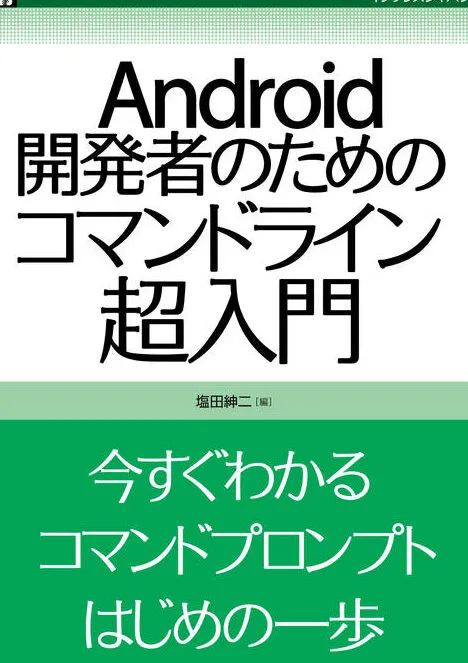
Androidターミナルコマンド入門は、Android デバイスを ADBコマンド を使用して操作するための入門書です。この書籍では、ADBコマンド の基本操作から始めて、Android デバイスのファイル操作、プロセス管理、ネットワーク設定など、さまざまな操作方法を紹介しています。また、Android デバイスの root化 や カスタムROM のインストール方法も解説しています。読者は、この書籍を読んで Android デバイスの操作方法をマスターし、Android デバイスの潜在能力を最大限に引き出せるようになります。
ADBコマンドの基本操作を教えてください
ADBコマンド の基本操作は、Android デバイスと PC を接続して行います。まず、USB ケーブルで Android デバイスと PC を接続し、ADB ドライバをインストールします。次に、コマンドライン で ADB コマンドを実行して、Android デバイスを操作します。ADB コマンドでは、Android デバイスのファイル操作、プロセス管理、ネットワーク設定など、さまざまな操作が可能です。たとえば、ADB コマンドで Android デバイスのファイルを PC に転送したり、Android デバイスのプロセスを終了したりすることができます。ADB コマンドの基本操作をマスターすることで、Android デバイスの操作がより便利になります。
Androidデバイスのroot化とは何ですか
Android デバイスの root化 は、Android デバイスの root 権限を取得することを意味します。root 権限を取得することで、Android デバイスのシステムファイルを変更したり、カスタムROM をインストールしたりすることができます。ただし、root化 にはリスクが伴うため、注意が必要です。root化 を行うと、Android デバイスの 保証 が失効する可能性があります。また、root化 に失敗すると、Android デバイスが ブートループ になる可能性があります。したがって、root化 を行う前に、十分な情報を収集し、リスクを理解することが重要です。
カスタムROMのインストール方法を教えてください
カスタムROM のインストール方法は、Android デバイスの root化 が必要です。まず、Android デバイスの root化 を行います。次に、カスタムROM の zip ファイルを PC にダウンロードし、ADB コマンドで Android デバイスに転送します。次に、Android デバイスを リカバリーモード にして、カスタムROM のインストールを開始します。インストールが完了すると、Android デバイスを リブート して、カスタムROM が正常に動作することを確認します。カスタムROM のインストールには、Android デバイスの バックアップ を行うことが重要です。カスタムROM のインストールに失敗すると、Android デバイスのデータが失われる可能性があります。
コメントを残す
コメントを投稿するにはログインしてください。
関連ブログ記事