
Android内部音声録音方法とアプリ

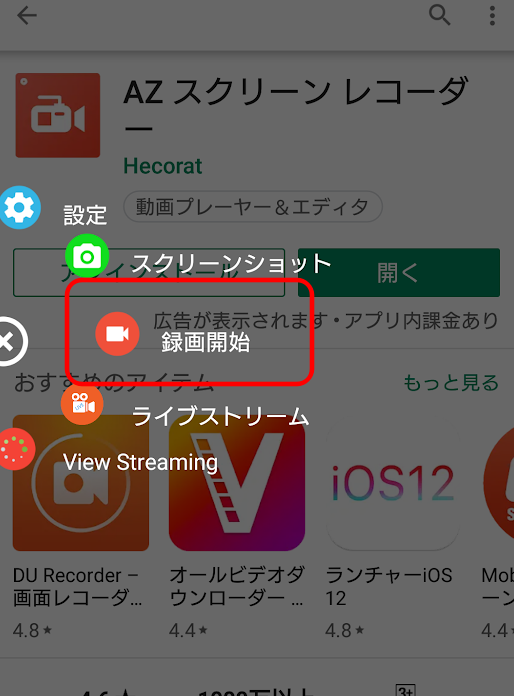
Android内部音声録音方法とアプリについて紹介します。Androidデバイスでは、内部音声を録音することは、セキュリティとプライバシーの観点から、通常は制限されています。しかし、スクリーン録画や外部音声録音などの方法を用いて、内部音声を録音することは可能です。さらに、Android 10以降のバージョンでは、内部音声を録音するための機能が追加されており、より簡単に内部音声を録音できるようになりました。
内部音声録音は、ゲームや動画のプレイヤーにとって、重要な機能です。自分がプレイしたゲームや見た動画を録音して、後で見返したり、編集したりできるようになります。また、音楽やオーディオブックのファンにとっても、内部音声録音は便利な機能です。好きな音楽やオーディオブックを録音して、後で聞き返すことができます。
Android内部音声録音アプリもあります。これらのアプリを使用すると、内部音声を簡単に録音できるようになります。ただし、内部音声を録音する際には、著作権やプライバシーの問題について注意する必要があります。内部音声を録音する前に、録音する内容が合法であることを確認し、必要な許可を得ることが重要です。さらに、内部音声を録音するための設定方法や、アプリの使い方についても、後ほど詳しく説明します。
Android内部音声録音の制限
Android内部音声録音は、システムの制限 により困難な場合があります。Androidのデフォルト設定では、内部音声を録音することはできません。これは、プライバシー保護 と セキュリティ対策 の観点から、内部音声の録音を制限するためです。内部音声の録音には、Root化 または 特殊なアプリ が必要になることがあります。しかし、Root化 にはリスクが伴うため、注意が必要です。
Android内部音声録音の制限は、Androidのバージョン によって異なります。例えば、Android 10 以降のバージョンでは、内部音声を録音する機能が追加されています。ただし、内部音声を録音するためには、スクリーン録画 機能を使用する必要があります。スクリーン録画 機能を使用すると、画面の動作を録画することができますが、内部音声も同時に録音できます。
内部音声を録音するための アプリ もあります。これらのアプリは、内部音声を録音するための 特殊な機能 を持っています。ただし、内部音声を録音する際には、セキュリティ対策 に注意する必要があります。内部音声を録音するために使用するアプリは、信頼できる開発者 によるものであることを確認する必要があります。また、内部音声を録音する際には、プライバシー保護 に注意する必要があります。内部音声を録音するには、必要な権限 を取得する必要があります。
代替方法
Android内部音声を録音する場合、システムの制限により直接録音することは難しい場合があります。しかし、代替方法として外部音声録音を利用することができます。外部音声録音では、デバイスの外部マイクを使用して音声を録音するため、内部音声は録音されませんが、必要な音声を録音することができます。また、スクリーン録画機能を使用して、画面の動きを録画することもできます。スクリーン録画機能では、内部音声は録音されませんが、画面の動きを録画することができるため、ガイドやチュートリアルを作成する際に便利です。
さらに、テキスト音声合成機能を使用して、テキストを音声に変換することもできます。テキスト音声合成機能では、内部音声は録音されませんが、テキストを音声に変換することができるため、ナレーションやガイドを作成する際に便利です。ただし、テキスト音声合成機能を使用する場合、生成される音声はロボットのような音質になる可能性があります。また、Android 10以降のバージョンでは、内部音声を録音する機能が追加されています。この機能を使用する場合、スクリーン録画機能と組み合わせて内部音声を録音することができます。
内部音声を録音する場合、プライバシー保護とセキュリティ対策の観点から注意が必要です。内部音声を録音する際には、録音する音声が個人情報や機密情報を含まないように注意する必要があります。また、録音した音声を安全に保存しておく必要があります。内部音声を録音するためのアプリもありますが、使用するアプリが信頼できるものであることを確認する必要があります。さらに、内部音声を録音する際には、著作権の観点からも注意が必要です。録音する音声が著作権で保護されている場合、著作権者の許可を得る必要があります。
内部音声録音アプリ
Android内部音声録音は、Androidのシステムの制限により、直接録音することはできません。しかし、代替方法として、外部音声録音やスクリーン録画、テキスト音声合成などがあります。これらの方法を使用することで、内部音声を録音することができます。内部音声を録音するためのアプリもあり、設定を変更することで内部音声を録音することができます。
内部音声録音アプリは、Root化したデバイスで使用することができます。Root化により、デバイスのシステムにアクセスすることができ、内部音声を録音することができます。また、Magiskなどのツールを使用することで、Root化することなく内部音声を録音することができます。内部音声録音アプリは、音楽やポッドキャスト、ボイスメモなどを録音するために使用することができます。
Android 10以降のバージョンでは、内部音声を録音する機能が追加されています。スクリーン録画機能を使用することで、内部音声を録音することができます。スクリーン録画機能は、設定メニューからアクセスすることができ、内部音声を録音するためのオプションが用意されています。内部音声を録音する際には、プライバシー保護やセキュリティ対策の観点から注意が必要です。録音した音声が、第三者に漏洩することがないように、暗号化などを使用することが重要です。
設定方法
Android内部音声録音の設定方法について説明します。Androidのデバイスでは、内部音声を録音することは、システムの制限により制限されています。しかし、内部音声録音を実現するためのいくつかの方法があります。例えば、スクリーン録画機能を使用して、画面の動きとともに内部音声を録音することができます。また、テキスト音声合成機能を使用して、テキストを音声に変換することもできます。
Androidの設定では、内部音声録音を有効にするためのオプションは用意されていません。しかし、開発者向けのオプションを有効にすることで、内部音声を録音するための機能が追加される場合があります。開発者向けのオプションを有効にするには、設定メニューのシステムまたはAboutメニューにアクセスして、ビルド番号を複数回タップします。開発者向けのオプションを有効にすると、内部音声録音を含む様々な機能が使用できるようになります。
Android 10以降のバージョンでは、内部音声録音機能が追加されています。この機能を使用するには、スクリーン録画機能を有効にする必要があります。スクリーン録画機能を有効にすると、内部音声を録音するためのオプションが表示されます。内部音声を録音するには、マイクと内部音声の両方を選択する必要があります。内部音声を録音する際には、プライバシー保護とセキュリティ対策の観点から注意が必要です。内部音声を録音する際には、録音する内容に注意し、必要な場合には、録音した内容を削除する必要があります。
Android 10以降の内部音声録音
Android 10以降のバージョンでは、内部音声録音 機能が追加されています。この機能を使用すると、ユーザーは簡単に内部音声を録音することができます。スクリーン録画 機能を使用すると、内部音声を録音することができ、さらに、ビデオエディター を使用して録音されたビデオを編集することもできます。内部音声録音機能は、ゲーム のプレイヤーや 音楽 愛好家にとって特に便利です。
内部音声録音機能を使用するには、設定 メニューにアクセスして、スクリーン録画 機能を有効にする必要があります。有効にすると、通知パネル からスクリーン録画機能を起動することができます。内部音声を録音する場合は、マイク を有効にして、内部音声を録音する必要があります。録音されたビデオは、ギャラリー に保存され、後で確認することができます。
内部音声録音機能は、セキュリティ と プライバシー の観点から重要です。内部音声を録音する場合、他者の 個人情報 を録音することになる場合があります。したがって、内部音声を録音する際には、事前に 同意 を得ることが重要です。また、録音されたデータは、 安全 に保存して、 漏洩 を防ぐ必要があります。
プライバシー保護とセキュリティ対策
Android内部音声録音方法とアプリについて説明する際には、プライバシー保護とセキュリティ対策の観点から考えることが重要です。内部音声を録音する場合、デバイス内の個人情報や機密情報が漏洩する可能性があるため、慎重な対策が必要です。暗号化やアクセス制限などのセキュリティ対策を講じることで、内部音声の録音と同時に個人情報の保護も行うことができます。
また、内部音声を録音する際には、許可や通知の設定も重要です。ユーザーが内部音声を録音する際には、明示的な許可を得る必要があります。さらに、録音中は通知を表示することで、ユーザーが内部音声の録音を認識できるようにすることも大切です。Android 10以降のバージョンでは、内部音声を録音する機能が追加されており、スクリーン録画機能を使用して内部音声を録音することができます。
内部音声を録音するアプリを使用する場合も、セキュリティ対策を講じる必要があります。アプリのパーミッションを確認し、内部音声を録音する際には暗号化などのセキュリティ対策を講じることで、個人情報の保護を図ることができます。さらに、内部音声を録音するアプリの評価やレビューを確認することで、信頼できるアプリを選択することができます。Android内部音声録音方法とアプリについては、ユーザーのニーズや要件に応じて、適切な方法やアプリを選択することが重要です。
まとめ
Android内部音声録音方法とアプリについて調べてみると、Androidのシステムの制限により、内部音声を録音することは制限されています。しかし、内部音声録音を行うための代替方法として、外部音声録音やスクリーン録画、テキスト音声合成などがあります。これらの方法を使用することで、Androidで内部音声を録音することが可能になります。
内部音声を録音するためのアプリもあり、設定方法についても説明しています。例えば、Android 10以降のバージョンでは内部音声を録音する機能が追加されており、スクリーン録画機能を使用して内部音声を録音することができます。また、プライバシー保護やセキュリティ対策の観点からも注意が必要です。内部音声を録音する際には、個人情報の保護や著作権の観点から注意する必要があります。
内部音声を録音する際には、音質や録音時間なども考慮する必要があります。高音質の音声録音を行うには、専用アプリを使用する必要があります。また、長時間の録音を行う場合は、メモリの容量やバッテリーの残量も考慮する必要があります。以上のように、内部音声を録音する方法やアプリについて調べてみると、便利な方法が多数あることがわかります。
よくある質問
Android内部音声録音方法とは
Android内部音声録音は、スマートフォンなどのAndroidデバイスで内部音声、つまりシステム音やアプリ音などを録音する方法です。この方法は、通常のマイクを使用した録音と異なり、デバイス内部の音声を直接録音することができます。Android内部音声録音を使用することで、ゲームのBGMや動画の音声、通話音声などを高品質に録音することが可能です。また、Android内部音声録音は、音楽作成やポッドキャスト作成など、クリエイティブな活動にも役立つことがあります。ただし、Android内部音声録音を使用するには、デバイスのRoot化や専用アプリのインストールが必要になる場合があります。
Android内部音声録音アプリの種類
Android内部音声録音アプリは、デバイスのRoot化が必要なアプリと不要なアプリに大別されます。Root化が必要なアプリは、デバイスのシステム権限を取得することで、内部音声を直接録音することができます。一方、Root化不要なアプリは、Androidの公開APIを使用して内部音声を録音します。Root化不要なアプリは、安全性と使い易さの面で優れていますが、録音品質や機能の面でRoot化が必要なアプリに劣る場合があります。Android内部音声録音アプリの選択は、デバイスの仕様や使用目的に応じて行う必要があります。
Android内部音声録音の注意点
Android内部音声録音を使用する際には、著作権やプライバシーに関する注意点があります。著作権の保護を受ける音楽や動画などのコンテンツを、無断で録音することは違法です。また、通話音声や個人の会話などのプライバシーに関する情報を、第三者に漏洩することもプライバシー侵害となります。したがって、Android内部音声録音を使用する際には、コンテンツの権利者や関連する第三者の許可を得る必要があります。さらに、Android内部音声録音は、デバイスの性能やバッテリーの消耗にも影響を及ぼす可能性があります。
Android内部音声録音アプリの評価
Android内部音声録音アプリの評価は、録音品質、使い易さ、機能、価格などの要素から行われます。録音品質は、サンプリングレートやビット深度などの音質の指標で評価されます。使い易さは、ユーザーインターフェースのシンプルさや操作の容易さで評価されます。機能は、録音形式の選択肢や編集機能の有無などのアプリの機能で評価されます。価格は、アプリのコストや課金モデルで評価されます。Android内部音声録音アプリの評価は、ユーザーのニーズやデバイスの仕様に応じて行う必要があります。
コメントを残す
コメントを投稿するにはログインしてください。
関連ブログ記事