
ANDROIDでRAR解凍!7ZipやWinRARのようなアプリ

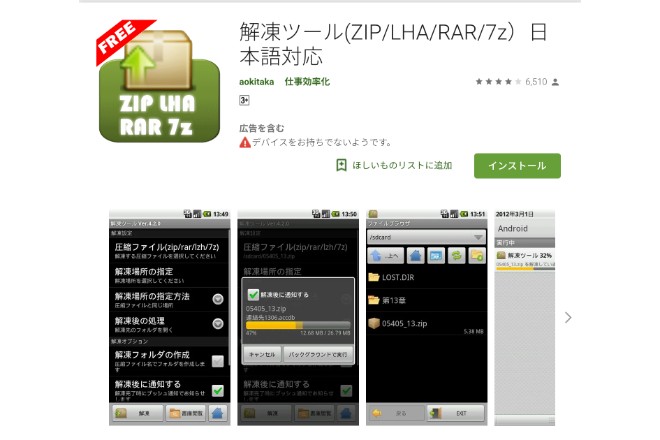
ANDROIDでRAR解凍する際には、RARファイルを解凍するためのアプリケーションが必要になります。7ZipやWinRARのようなアプリは、WindowsでのRARファイルの解凍に広く使用されています。しかし、Androidでは、これらのアプリは利用できません。そこで、ANDROIDでRARファイルを解凍するための代替アプリについて紹介します。
ANDROID向けのRAR解凍アプリは、さまざまな種類があります。例えば、RAR for AndroidやZArchiverは、RARファイルを解凍するだけでなく、圧縮や分割などの機能も備えています。これらのアプリは、ESファイルエクスプローラーなどのファイルマネージャーと組み合わせて使用することで、より便利にRARファイルを解凍することができます。
RARファイルには、高い圧縮率や暗号化などの特徴があります。ただし、ANDROIDでRARファイルを解凍する際には、ファイルのサイズやコンピュータのスペックなどに注意する必要があります。大きいRARファイルを解凍する場合には、メモリや処理速度が十分にあることを確認する必要があります。次の項では、ANDROIDでRARファイルを解凍するための具体的な方法について紹介します。
RARファイルとは
RARファイルとは、データ圧縮 と アーカイブ のために使用されるファイル形式の一種です。RARファイルは、多くのファイルを一つにまとめて、圧縮 することができます。また、暗号化 と 分割 の機能もあり、ファイルのセキュリティと管理を強化します。RARファイルは、WinRAR というソフトウェアで作成と編集が可能ですが、他のソフトウェアでも解凍と作成ができます。
RARファイルの特徴の一つは、高い圧縮率 です。RARファイルは、ファイルのサイズを大幅に減らすことができます。これにより、ファイルの転送と保存が容易になります。また、分割 の機能もあり、巨大なファイルを小さなファイルに分割して保存することができます。さらに、暗号化 の機能もあり、ファイルのセキュリティを強化します。こうした特徴により、RARファイルは、ファイルの転送と保存に広く使用されています。
ANDROID デバイスでも、RARファイルを解凍することができます。 RAR for Android などのアプリを使用することで、RARファイルを簡単に解凍することができます。また、 7Zip や ZArchiver などのアプリもあり、RARファイルの解凍と作成が可能です。こうしたアプリを使用することで、ANDROIDデバイスでRARファイルを管理することができます。さらに、 ESファイルエクスプローラー などのファイルマネージャーアプリもあり、RARファイルの解凍と作成が可能です。
AndroidでRAR解凍するアプリ
AndroidでRAR解凍するアプリは、さまざまな種類があります。代表的なアプリとして、RAR for AndroidやZArchiver、ESファイルエクスプローラーなどがあります。これらのアプリを使用することで、RARファイルを簡単に解凍することができます。また、7ZipやWinRARのようなデスクトップアプリにも対応しているアプリがあり、ユーザーはこれらのアプリを使用して、圧縮ファイルを解凍することができます。
これらのアプリは、RARファイルの解凍だけでなく、ZIPファイルやTARファイルなどの他の形式の圧縮ファイルも解凍することができます。また、一部のアプリでは、ファイルの作成や編集も可能です。さらに、暗号化や分割などの機能も搭載しているアプリがあり、ユーザーはこれらの機能を使用して、ファイルの管理を効率化することができます。
AndroidでRAR解凍するアプリを選ぶ際には、ユーザーインターフェースや機能、価格などを考慮する必要があります。たとえば、無料アプリと有料アプリでは、提供される機能や制限が異なる場合があります。また、ユーザーの評価やレビューも参考になることがあります。ユーザーは、これらの要素を比較検討して、自分に合ったアプリを選択することができます。
アプリの機能と特徴
ANDROIDでRAR解凍するアプリは、さまざまな機能と特徴を備えています。RARファイルを解凍するだけでなく、圧縮や編集も可能です。さらに、暗号化や分割などの高度な機能もサポートしています。例えば、7ZipやWinRARのようなアプリは、Windowsで広く使用されており、ANDROIDでも同等の機能を提供するアプリが多数存在します。
これらのアプリを使用することで、RARファイルを簡単に解凍することができます。また、ZIPファイルやTARファイルなどの他の形式の圧縮ファイルも解凍可能です。さらに、ESファイルエクスプローラーのようなアプリは、ファイルマネージャーとしての機能も備えており、圧縮ファイルの解凍だけでなく、ファイルの移動やコピーも簡単に実行できます。 ZArchiverのようなアプリは、RARファイルの作成や編集も可能であり、ANDROIDユーザーにとっては便利なツールとなっています。
ANDROIDでRAR解凍するアプリは、ユーザーインターフェースが簡単で、操作性が良いため、誰でも簡単に使用できます。さらに、無料や有料のアプリが多数存在し、ユーザーのニーズに応じた選択が可能です。 RAR for Androidのようなアプリは、RARファイルの解凍や作成をサポートしており、ANDROIDユーザーにとっては必須のアプリとなっています。
RARファイルの解凍方法
RARファイルの解凍方法は、WinRARや7Zipなどのソフトウェアを使用することが一般的です。これらのソフトウェアは、RARファイルを解凍するだけでなく、作成や編集も可能です。ただし、Androidデバイスでは、RARファイルを解凍するために特別なアプリを使用する必要があります。RAR for AndroidやZArchiverなどのアプリは、RARファイルを解凍するための便利なツールです。
RARファイルには、高い圧縮率、暗号化、分割などの特徴があります。これらの特徴により、RARファイルは大容量のファイルを効率的に圧縮および管理することができます。ただし、RARファイルを解凍するために、適切なソフトウェアまたはアプリを使用する必要があります。ESファイルエクスプローラーなどのアプリは、RARファイルを解凍するだけでなく、ファイルの管理や編集も可能です。
AndroidデバイスでRARファイルを解凍する場合には、さまざまなアプリを使用することができます。RAR for AndroidやZArchiverなどのアプリは、RARファイルを解凍するための簡単な操作が可能です。また、WinRARや7Zipなどのソフトウェアも、RARファイルを解凍するための強力なツールです。ただし、RARファイルを解凍する際には、ファイルの形式やサイズに注意する必要があります。
一括解凍の注意点
一括解凍を行う際には、ファイルの形式やファイルのサイズに注意する必要があります。特に、RARファイルやZIPファイルなどの圧縮ファイルの場合、解凍されるファイルの数やサイズが予想以上に大きい場合があります。このため、コンピュータのスペックやストレージ容量が不足している場合、解凍処理が遅くなったり、エラーが発生したりする可能性があります。したがって、一括解凍を行う前に、ファイルの内容を確認し、必要に応じてファイルを分割するなどの対策を講じることが重要です。
また、一括解凍を行う際には、セキュリティも考慮する必要があります。特に、インターネットからダウンロードした圧縮ファイルの場合、ウイルスやマルウェアが含まれている可能性があります。したがって、ウイルススキャンを行ったり、信頼できるソースからダウンロードしたファイルのみを解凍するなどの対策を講じることが重要です。さらに、パスワードが設定されたRARファイルの場合、パスワードを入力する必要があります。
一括解凍を行うために、7ZipやWinRARなどのソフトウェアを使用することができます。これらのソフトウェアは、RARファイルやZIPファイルなどの圧縮ファイルを解凍するだけでなく、ファイルの圧縮や編集も可能です。さらに、Android用のアプリとして、RAR for AndroidやZArchiverなどがあります。これらのアプリを使用することで、スマートフォンでRARファイルを解凍することができます。
まとめ
ANDROIDでRAR解凍!7ZipやWinRARのようなアプリを使用することで、RARファイルの解凍が簡単にできます。RARファイルは、高い圧縮率と暗号化機能を備えており、ファイルのサイズを小さくすることができます。また、分割機能により、大きなファイルを小さなファイルに分割することができます。こうした機能により、RARファイルはファイルの転送や保存に便利です。
ANDROIDデバイスでRARファイルを解凍するには、RAR for AndroidやZArchiverのようなアプリを使用することができます。これらのアプリは、RARファイルの解凍だけでなく、作成や編集も可能です。さらに、ESファイルエクスプローラーのようなファイルマネージャーアプリも、RARファイルの解凍機能を備えています。こうしたアプリを使用することで、ANDROIDデバイスでRARファイルを簡単に解凍することができます。
7ZipやWinRARのようなデスクトップアプリも、RARファイルの解凍や作成が可能です。これらのアプリは、圧縮率や暗号化機能が高く、ファイルのサイズを小さくすることができます。さらに、一括解凍機能により、複数のファイルを一度に解凍することができます。こうした機能により、7ZipやWinRARはファイルの管理に便利です。
よくある質問
ANDROIDでRAR解凍するためのアプリを紹介してください
7Zip や WinRAR などのアプリは、WindowsでRARファイルを解凍するために広く使用されています。しかし、ANDROIDでRAR解凍する場合には、別のアプリを使用する必要があります。ANDROID用の RAR 解凍アプリとしては、ZArchiver や RAR などのアプリがあります。これらのアプリは、ANDROIDでRARファイルを解凍するために使用できます。また、7Zip のANDROID版アプリもあり、こちらもRARファイルの解凍に対応しています。这些のアプリは、ANDROIDの Google Play ストアからダウンロードして使用できます。
ANDROIDでRAR解凍アプリを使用する方法を教えてください
ANDROID で RAR 解凍アプリを使用する方法は、以下の通りです。まず、 Google Play ストアから RAR 解凍アプリをダウンロードしてインストールします。次に、 RAR ファイルを解凍したい場所に移動し、 RAR ファイルを選択します。すると、 RAR 解凍アプリが自動的に起動し、 RAR ファイルの解凍を開始します。解凍が完了すると、 RAR ファイルの中身が解凍されたフォルダーに展開されます。また、 RAR 解凍アプリを使用して、 RAR ファイルを作成することもできます。 RAR ファイルを作成する際には、 RAR 解凍アプリのメニューから RAR ファイルを作成するオプションを選択し、圧縮したいファイルを選択します。
ANDROIDでRAR解凍アプリのセキュリティについて教えてください
ANDROID で RAR 解凍アプリを使用する際には、 セキュリティ に注意する必要があります。 RAR ファイルの中には、 マルウェア などの悪意のあるプログラムが含まれている場合があります。したがって、 RAR ファイルを解凍する際には、 セキュリティ ソフトウェアを使用して RAR ファイルをスキャンする必要があります。また、 RAR 解凍アプリの バージョン も最新に保つ必要があります。 RAR 解凍アプリの バージョン が古い場合には、 セキュリティ 上の脆弱性が生じる可能性があります。さらに、 RAR 解凍アプリの パーミッション も注意する必要があります。 RAR 解凍アプリが パーミッション を求める場合には、 パーミッション の内容を確認し、 パーミッション を許可する必要があります。
ANDROIDでRAR解凍アプリの使い方のコツを教えてください
ANDROID で RAR 解凍アプリを使用する際には、いくつかの コツ があります。まず、 RAR ファイルを解凍する際には、 RAR ファイルの パスワード を入力する必要がある場合があります。 パスワード を入力する際には、 パスワード の 大文字 と 小文字 を注意する必要があります。また、 RAR ファイルを解凍する際には、 RAR ファイルの中身を確認することができます。 RAR ファイルの中身を確認する際には、 RAR ファイルの ファイル名 と ファイルサイズ を確認することができます。さらに、 RAR 解凍アプリを使用して、 RAR ファイルを 圧縮 することもできます。 RAR ファイルを 圧縮 する際には、 圧縮レベル を選択することができます。 圧縮レベル を選択する際には、 圧縮レベル の 高速 と 高圧縮 を選択することができます。
コメントを残す
コメントを投稿するにはログインしてください。
関連ブログ記事