
Android充電問題解決方法: 充電ケーブル・アダプターからデバイスの再起動まで

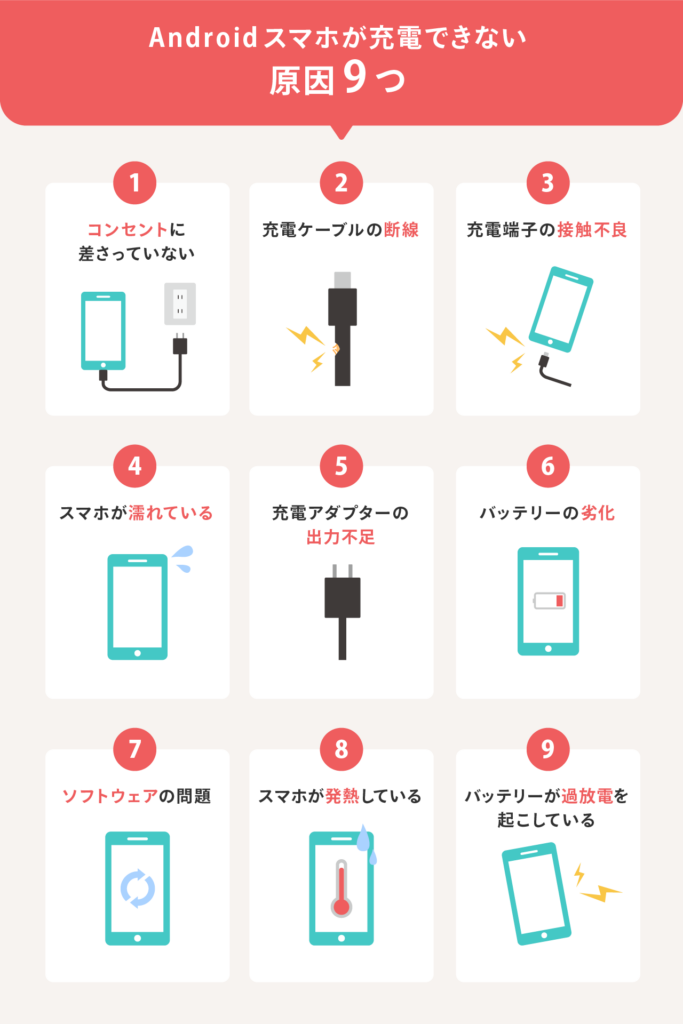
Androidデバイスの充電問題は、ユーザーにとって大きなストレスとなります。充電ケーブルやアダプターの問題、デバイスの不具合、ソフトウェアのバグなど、原因は様々です。この記事では、Androidの充電問題を解決するための方法について説明します。デバイスの再起動や充電ポートの清掃など、簡単な方法から、バッテリーの状態確認やソフトウェアのアップデートなど、詳細な方法まで、幅広くカバーします。
Androidの充電問題は、日常生活に大きな影響を与えることがあります。スマートフォンやタブレットなどのデバイスが充電できないと、重要な情報にアクセスできなくなったり、連絡が取れなくなったりします。したがって、充電問題を迅速に解決することが重要です。この記事では、Androidの充電問題を解決するための方法を紹介し、ユーザーが自ら解決できるように支援します。トラブルシューティングの手順を следうことで、デバイスの充電問題を解決し、ストレスを軽減することができます。
充電ケーブルやアダプターの問題は、最も一般的な充電問題の原因の一つです。ケーブルの破損やアダプターの故障は、デバイスが充電できない原因となります。さらに、デバイスの再起動や充電ポートの清掃も重要です。デバイスの再起動によって、ソフトウェアのバグや不具合が解消されることがあります。また、充電ポートの清掃によって、汚れや埃が除去され、充電問題が解決されることがあります。この記事では、これらの方法について詳しく説明します。
充電ケーブル・アダプターの確認方法
Androidデバイスの充電ケーブルやアダプターが正しく接続されているかどうかを確認することが重要です。まず、充電ケーブルを確認し、断線や損傷がないかどうかをチェックします。次に、アダプターを確認し、コンセントにしっかりと差し込まれているかどうかを確認します。また、充電ケーブルやアダプターを交換してみることも有効です。別の充電ケーブルやアダプターで充電できれば、問題は充電ケーブルやアダプターにあった可能性があります。
充電ポートの清掃も重要です。充電ポートに溜まったdustやごみが充電の障害になっている可能性があります。柔らかい布や小さなブリスルで充電ポートを軽く掃除することで、充電がスムーズに行えるようになります。ただし、充電ポートを強く擦ったり、水や化学薬品を使用したりしないように注意してください。
デバイスのバッテリーの状態も確認する必要があります。バッテリーの容量が低下している場合、充電に時間がかかったり充電できない場合があります。バッテリーの状態を確認するには、デバイスの設定メニューからバッテリーの情報を確認します。バッテリーの容量が低下している場合、バッテリーの交換やデバイスのソフトウェアのアップデートが必要になる可能性があります。デバイスの再起動も有効です。デバイスを再起動することで、ソフトウェアのエラーが解消される場合があります。
充電ポートの清掃方法
Androidの充電ポートを清掃することは、充電問題を解決するための重要なステップです。まず、デバイスを充電ケーブルから切り離し、アダプターも抜いてください。次に、柔らかいブラシや乾いた布を使用して、充電ポート内の汚れやごみを取り除きます。特に、モバイルバッテリーの充電ポートは細かいので、注意して清掃する必要があります。
充電ポートの清掃が完了したら、デバイスを再起動してみてください。再起動を行うと、デバイスのシステムがリセットされ、充電問題が解決される可能性があります。また、バッテリーの状態も確認することが重要です。バッテリーの容量が低下している場合、充電が正常に機能しない可能性があります。バッテリーの状態を確認するには、デバイスの設定メニューでバッテリーの情報を確認してください。
ソフトウェアのアップデートも、充電問題を解決するための重要な手段です。ソフトウェアのアップデートにより、デバイスのシステムが最新の状態になり、充電に関するバグが修正される可能性があります。ソフトウェアのアップデートについては、デバイスの設定メニューでシステムアップデートの情報を確認してください。さらに、充電器がコンセントに刺さっているのに充電できない場合、充電器自体が故障している可能性があります。充電器を交換することで、充電問題を解決できる可能性があります。
バッテリーの状態確認方法
Androidのバッテリーの状態を確認することは、充電問題を解決する上で重要なステップです。デバイスの設定メニューから「バッテリー」または「電池」の項目を探し、現在のバッテリーの状態を確認することができます。ここで、充電回数やバッテリーの健康状態などが表示されます。バッテリーの健康状態が低い場合、バッテリーの交換が必要になる可能性があります。また、バッテリーの消費量を確認することで、どのアプリがバッテリーを消費しているかを把握することができます。
バッテリーの状態を確認する以外にも、充電ケーブルやアダプターの状態を確認することも大切です。充電ケーブルが劣化している場合や、アダプターが適切に接続されていない場合、充電が正常に进行しない可能性があります。したがって、充電ケーブルやアダプターを交換する必要があるかどうかを確認する必要があります。さらに、充電ポートの清掃も重要です。充電ポートが汚れていると、充電が正常に进行しない可能性があるため、定期的に清掃する必要があります。
デバイスの再起動も、充電問題を解決するのに有効な方法です。デバイスを再起動することで、デバイスのキャッシュがクリアされ、充電に関する問題が解決される可能性があります。さらに、ソフトウェアのアップデートも重要です。最新のソフトウェアをインストールすることで、充電に関するバグが修正される可能性があります。したがって、定期的にソフトウェアのアップデートを実行する必要があります。
デバイスの再起動方法
Androidデバイスの充電問題を解決するためには、まずデバイスの再起動を試みることが重要です。デバイスの再起動は、ソフトウェアのエラーやシステムのフリーズを解消することができます。デバイスの再起動方法は、デバイスをしばらくオフにした後、再びオンにするというものです。デバイスの電源ボタンを長押しして、電源オフのメニューを表示させ、再起動を選択します。
デバイスの再起動が完了したら、充電ケーブルを接続して充電を試みます。充電ポートがcleanな状態であることを確認し、アダプターが適切に接続されていることを確認します。さらに、バッテリーの状態を確認し、ソフトウェアのアップデートが必要かどうかを確認します。デバイスの再起動後も充電できない場合は、充電器やコンセントの問題が原因である可能性があります。
充電できない場合、デバイスの充電ポートを掃除する必要があります。充電ポートには、埃や汚れが蓄積することがあります。これらの汚れは、充電ケーブルの接触不良や充電不能の原因となることがあります。充電ポートを掃除するには、ドライヤーや布を使用して、埃や汚れを取り除きます。さらに、充電器のコンセントが適切に刺さっていることを確認し、充電時間を短縮するために、デバイスの電源を節約する方法を試みます。
ソフトウェアのアップデート方法
Androidの充電に関する問題は、多い場合には充電ケーブルやアダプターの故障によって起こります。まずは、充電ケーブルを交換してみることで、問題が解決される場合があります。また、アダプターも確認し、他のデバイスで使用してみて、正常に動作するかどうかを確認しましょう。
デバイスの充電ポートも確認する必要があります。充電ポートが汚れていると、充電に問題が生じることがあります。そこで、充電ポートを清掃することで、問題が解決される場合があります。清掃する際には、乾いた布や除湿スプレーなどを使用して、充電ポートを慎重に清掃しましょう。
デバイスのバッテリーの状態も確認する必要があります。バッテリーの容量が減少している場合、充電に問題が生じることがあります。そこで、バッテリーの状態を確認し、必要に応じてバッテリーを交換する必要があります。また、デバイスの再起動も試してみましょう。再起動によって、デバイスのシステムが再初期化され、充電に関する問題が解決される場合があります。さらに、ソフトウェアのアップデートも重要です。最新のソフトウェアをインストールすることで、充電に関する問題が解決される場合があります。
充電できないAndroidのトラブルシューティング
Androidの充電に関する問題は、ストレスを感じることが多いです。充電ケーブルやアダプターが原因で充電できない場合があります。まずは、充電ケーブルとアダプターを確認しましょう。充電ケーブルが破損しているか、アダプターが故障している可能性があります。別の充電ケーブルやアダプターを使用してみて、問題が解決されるかどうか確認してください。
充電ポートの清掃も重要です。充電ポートの中に汚れや埃が溜まっている場合、充電できない原因になることがあります。柔らかい布や小さな刷子を使って、充電ポートを慎重に掃除しましょう。さらに、バッテリーの状態も確認する必要があります。バッテリーの残量が低い場合は、充電できない可能性があります。バッテリーの状態を確認するには、Androidの設定メニューからバッテリーの状態を確認できます。
Androidのデバイスの再起動も有効な解決方法です。デバイスの再起動により、システムのエラーが解消されることがあります。デバイスの再起動を行うには、電源ボタンを長押しして、再起動メニューを表示します。そこから、デバイスの再起動を選択してください。また、ソフトウェアのアップデートも重要です。最新のソフトウェアをインストールすることで、充電に関する問題が解決される可能性があります。ソフトウェアのアップデートを行うには、Androidの設定メニューからソフトウェアのアップデートを確認できます。
充電時間を短縮する方法
Androidデバイスの充電時間を短縮する方法について説明します。まず、充電ケーブルとアダプターを確認することが重要です。充電ケーブルが損傷していたり、アダプターが適切でないと、充電時間が長くなったり、充電できない場合があります。したがって、充電ケーブルとアダプターを交換することで、充電時間を短縮することができます。
また、デバイスの再起動も充電時間を短縮するために有効です。デバイスの再起動により、デバイスの内部プロセスがリセットされ、バッテリーの充電効率が向上します。さらに、ソフトウェアのアップデートも重要です。最新のソフトウェアには、バッテリーの充電効率を向上させる機能が含まれている場合があります。したがって、ソフトウェアのアップデートを実施することで、充電時間を短縮することができます。
充電ポートの清掃も重要です。充電ポートに汚れや埃が蓄積すると、充電効率が低下し、充電時間が長くなります。したがって、充電ポートを定期的に清掃することで、充電時間を短縮することができます。また、バッテリーの状態を確認することも大切です。バッテリーの状態が悪いと、充電効率が低下し、充電時間が長くなります。したがって、バッテリーの状態を確認し、必要に応じて交換することで、充電時間を短縮することができます。
充電に関する注意点
Androidの充電に関する問題は、毎日の使用において大きなストレスになることがあります。充電ケーブルやアダプターの故障、充電ポートの汚れ、バッテリーの劣化など、さまざまな原因があります。まず、充電ケーブルとアダプターを確認することから始めましょう。充電ケーブルが破れている場合や、アダプターが故障している場合には、すぐに交換する必要があります。また、充電ポートの清掃も重要です。充電ポートの中に汚れや屑が詰まっていることが原因で、充電ができない場合があります。
バッテリーの状態も確認する必要があります。バッテリーの劣化は、充電時間の延長や充電の不安定さにつながります。バッテリーの交換や、バッテリーの保証期間を確認することが必要です。また、デバイスの再起動も有効です。デバイスを再起動することで、ソフトウェアの不具合を解消することができます。さらに、ソフトウェアのアップデートも重要です。ソフトウェアの最新バージョンにアップデートすることで、充電に関する不具合を解消することができます。
充電器がコンセントに刺さっているのに充電できない場合には、充電器自身の故障や、コンセントの問題が原因である可能性があります。充電器を交換したり、コンセントをチェックしたりする必要があります。また、Androidの充電時間を短縮する方法もあります。充電時間を短縮するには、充電器の電力が十分であることや、デバイスが最新のソフトウェアにアップデートされていることを確認する必要があります。さらに、バッテリーの充電方法も重要です。バッテリーを過度に充電しないことや、バッテリーを完全に放電しないことが、バッテリーの寿命を延ばすことができます。
まとめ
Androidの充電に関する問題は、日常生活でよく遭遇するトラブルの一つです。充電ケーブルやアダプターの故障、充電ポートの汚れ、バッテリーの劣化など、原因は様々です。まず、充電ケーブルとアダプターを交換してみることが大切です。場合によっては、充電ポートの清掃が必要になるかもしれません。さらに、バッテリーの状態を確認し、必要に応じてデバイスの再起動やソフトウェアのアップデートを行うことも重要です。
デバイスの充電に関する問題を解決するには、基本的な事項から確認する必要があります。まず、充電ケーブルが適切に接続されているか、アダプターが正常に機能しているかを確認します。次に、充電ポートの清掃を行い、バッテリーの状態を診断します。場合によっては、デバイスの再起動やソフトウェアのアップデートが必要になることがあります。また、充電がうまくいかない場合、充電器がコンセントにしっかりと刺さっているかも確認する必要があります。
Androidの充電時間を短縮するためには、充電の最適化が必要です。バッテリーの劣化を予防するために、充電を一定のレベルに保つことが大切です。また、デバイスのソフトウェアを最新のバージョンに保つことで、充電の効率が向上します。さらに、充電中のデバイスの使用を避けることで、充電時間を短縮できます。こうした方法を実践することで、Androidの充電問題を解決し、より快適にデバイスを使用できます。
よくある質問
充電ケーブルやアダプターの交換はどうすればよいのか
Androidデバイスの充電問題は、充電ケーブルやアダプターの故障が原因であることが多くあります。そうした場合、まずは充電ケーブルやアダプターを交換してみるのが良いでしょう。充電ケーブルやアダプターを交換する際には、Androidデバイスに適合したものを選択する必要があります。USBタイプや充電速度が一致するかどうかを確認し、不明な点があれば、メーカーのサポートに問い合わせるのが賢明です。さらに、ケーブルの断線やアダプターの過熱など、物理的な損傷が原因で充電できなくなっている可能性もあります。そんな場合には、新しいケーブルやアダプターを購入する必要があるでしょう。
デバイスの再起動は充電問題を解決するのに効果的か
Androidデバイスの充電問題に対する一つの解決方法として、デバイスの再起動が挙げられます。再起動によって、デバイス内のソフトウェアのエラーが解消される可能性があり、充電が正常に行われるようになります。再起動の方法は、通常、電源ボタンを長押しすることで実行できます。ただし、再起動は一時的な解決策であり、根本的な原因がハードウェアの故障である場合には、再起動だけでは充電問題が解決されないことがあります。デバイスの再起動が充電問題を解決しない場合には、充電ポートの清掃やファームウェアの更新など、他の対策を試す必要があります。
充電ポートの清掃は必要か
Androidデバイスの充電ポートは、ほこりやごみが蓄積しやすい場所であり、これが充電問題の原因になることがあります。充電ポートの清掃は、充電問題を解決するための重要な手順の一つです。清掃には、ドライヤーや布を使ってほこりやごみを取り除くことができます。ただし、水や湿気が充電ポートに入らないように注意する必要があります。水や湿気が充電ポートに入ると、ショートや腐食が起こり、デバイスを損傷させる可能性があります。清掃後、デバイスを充電して、問題が解決したかどうかを確認する必要があります。
ファームウェアの更新は充電問題を解決するのに効果的か
Androidデバイスのファームウェアは、デバイスの基本的なソフトウェアであり、充電の制御にも関与しています。ファームウェアのバグや古いバージョンが充電問題の原因になることがあります。ファームウェアの更新は、充電問題を解決するための有効な手段の一つです。ファームウェアの更新方法は、通常、デバイスの設定メニューから行うことができます。更新後、デバイスを再起動して、新しいファームウェアが正常に動作しているかどうかを確認する必要があります。ただし、ファームウェアの更新は、デバイスの保証が失われる可能性があるため、慎重に実行する必要があります。ファームウェアの更新が充電問題を解決しない場合には、メーカーのサポートに問い合わせることが賢明です。
コメントを残す
コメントを投稿するにはログインしてください。
関連ブログ記事