
ANDROIDキーボード背景変更方法・カスタムスキン設定

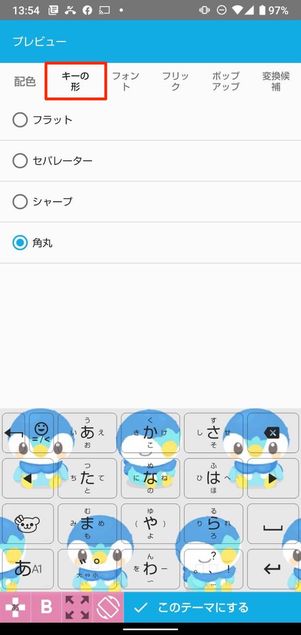
ANDROIDキーボードの背景を変更する方法について説明します。ユーザーの個性を表現するためには、カスタムスキンを設定することが重要です。この機能により、ユーザーはキーボードの背景を自由に変更することができます。設定メニューを開くことで、背景を選択したり、ダウンロードした背景を適用したりすることができます。
キーボードアプリを起動し、設定メニューを開くことで、背景設定のメニューにアクセスできます。ここで、ユーザーは背景を選択したり、ギャラリーから背景を選択したりすることができます。さらに、カスタムキーボードを設定することで、ユーザーはキーボードのデザインを完全に変更することができます。 この機能により、ユーザーは自分の個性を反映させることができます。
スキンを変更することで、ユーザーはキーボードの見た目を完全に変更することができます。背景を変更するだけでなく、キーボードのボタンのデザインや色も変更することができます。さらに、テーマを適用することで、ユーザーはキーボードの全体的な見た目を変更することができます。 この機能により、ユーザーは自分の個性を表現することができます。
ANDROIDキーボード背景変更の方法
ANDROIDキーボードの背景を変更する方法は、非常に簡単です。まず、キーボードアプリを起動し、設定メニューを開きます。設定メニューには、通常、背景設定のメニューがあります。このメニューを開くと、さまざまな背景画像を選択できるようになります。背景画像は、ギャラリーから選択することも、ダウンロードすることもできます。
背景を変更することで、ANDROIDキーボードの見た目を一新することができます。また、カスタムスキンを適用することで、キーボードのデザインをさらに変更することができます。カスタムスキンは、インターネット上で公開されているさまざまなスキンをダウンロードして適用することができます。こうすることで、ANDROIDキーボードを自分好みのデザインに変更することができます。
ANDROIDキーボードの背景を変更することで、ユーザーの個性を反映させることができます。個性を主張するためには、ANDROIDキーボードの背景を自由に変更することが必要不可欠です。さらに、カスタムキーボードを適用することで、キーボードの機能を拡張することもできます。こうすることで、ANDROIDキーボードをより便利に使用することができます。
キーボードアプリの設定変更
キーボードアプリの設定変更は、ANDROIDキーボードの背景を変えるための第一歩です。まず、キーボードアプリを起動し、設定メニューを開きます。設定メニューでは、背景設定のメニューがあります。このメニューを開くと、背景を変更するための様々なオプションが表示されます。ユーザーは、ここで背景を選択したり、ダウンロードした背景を適用したりすることができます。
背景を選択するには、ギャラリーから好みの背景を選ぶことができます。ギャラリーには、様々な種類の背景が用意されています。ユーザーは、ここで好みの背景を選んで、キーボードの背景を変更することができます。また、ユーザーは、カスタムスキンを適用することもできます。カスタムスキンは、キーボードのデザインを完全に変更することができる機能です。ユーザーは、ここで好みのスキンを選んで、キーボードのデザインを変更することができます。
カスタムキーボードの設定も、キーボードアプリの設定変更の一部です。ユーザーは、ここでキーボードのレイアウトやデザインを変更することができます。さらに、ユーザーは、テーマを適用することもできます。テーマは、キーボードの背景やデザインを一括して変更することができる機能です。ユーザーは、ここで好みのテーマを選んで、キーボードのデザインを変更することができます。
カスタムスキンの設定方法
カスタムスキンを設定することで、ANDROIDキーボードの背景を自由に変えることができます。まず、キーボードアプリを起動し、設定メニューを開きます。設定メニュー内に、背景設定のメニューがあるはずです。このメニューを開き、背景を選択します。ここで、ギャラリーから背景を選択することも、ダウンロードした背景画像を設定することもできます。
キーボードアプリの設定を変更することで、カスタムスキンを適用することができます。背景設定のメニュー内で、カスタムスキンを選択し、設定した背景画像を適用します。さらに、テーマを変更することもできます。テーマを変更することで、キーボードのデザインを一新することができます。個性を主張するためには、ANDROIDキーボードの背景を自由に変えることが必要不可欠です。
ANDROIDキーボードの背景を変えることで、ユーザーの個性を反映させることができます。カスタムスキンを設定することで、キーボードのデザインを自分好みに変更することができます。さらに、キーボードのスキンを変更することで、キーボードの見た目を一新することができます。カスタムスキン設定方法は、ユーザーの個性を反映させることができる革新的機能です。
背景のダウンロードとギャラリーからの選択
Androidキーボードの背景を変更するためには、まずキーボードアプリの設定を変更する必要があります。設定メニューを開き、背景設定のメニューを開くと、背景を選択することができます。ここで、ダウンロードした背景画像やギャラリーからの画像を選択することができます。背景画像を選択すると、キーボードの背景が即時に変更されます。
カスタムキーボードやキーボードスキンを変更することもできます。キーボードアプリの設定メニューから、スキンのメニューを開き、さまざまなデザインのスキンを選択することができます。さらに、テーマを変更することもできます。テーマを変更すると、キーボードの背景やボタンの色などが一括して変更されます。
個性を主張するためには、Androidキーボードの背景を自由に変えることが必要不可欠です。この方法では、ユーザーの好みを反映させることができる革新的機能です。背景を変更することで、キーボードの使用感が一層快適になります。さらに、カスタマイズすることで、キーボードを自分だけのものにすることができます。
カスタムキーボードとスキンの変更
Android キーボードの背景を変更する方法は、ユーザーの個性を表現するための重要な要素です。カスタムキーボード を使用することで、ユーザーは自分の好みに合わせたデザインをキーボードに適用することができます。スキン の変更も、キーボードの背景を変えるための効果的な方法の一つです。ユーザーは、ギャラリー からお気に入りの画像を選択するか、ダウンロード した画像をキーボードの背景として使用することができます。
キーボードアプリ を起動し、設定メニュー を開くことで、背景の変更が可能になります。背景設定 のメニューを開き、画像 を選択することで、キーボードの背景を変更することができます。さらに、テーマ を変更することで、キーボードのデザインを一新することができます。カスタムスキン を使用することで、ユーザーは自分の好みに合わせたデザインをキーボードに適用することができます。
Android キーボードの背景を変更することで、ユーザーは自分の個性を表現することができます。カスタムキーボード と スキン の変更は、キーボードの背景を変えるための重要な要素です。ユーザーは、自分の好みに合わせたデザインをキーボードに適用することで、より便利で使いやすいキーボードを使用することができます。カスタムスキン を使用することで、ユーザーは自分の個性を反映させることができる、革新的機能を享受することができます。
まとめ
ANDROIDキーボードの背景を変更する方法は、ユーザーが自分の個性を表現するための重要な要素です。カスタムスキン設定を利用することで、キーボードの背景を自由に変更することができます。キーボードアプリの設定を変更することで、背景画像を選択したり、ダウンロードしたりすることができます。
キーボードの背景を変更する方法は、キーボードアプリによって異なりますが、一般的には設定メニューから背景設定のメニューを開き、背景画像を選択することができます。さらに、ギャラリーから画像を選択したり、インターネットから背景画像をダウンロードすることもできます。カスタムキーボードを利用することで、キーボードのデザインを完全に変更することも可能です。
ANDROIDキーボードの背景を変更することで、ユーザーは自分の個性を表現することができます。パーソナライズされたキーボードは、ユーザーが自分のスタイルを反映させることができるため、より使いやすいキーボードになります。さらに、カスタムスキン設定を利用することで、キーボードの機能も拡張することができます。したがって、ANDROIDキーボードの背景を変更する方法は、ユーザーが自分の個性を表現するための重要な要素です。
よくある質問
ANDROIDキーボードの背景を変更する方法は?
ANDROIDデバイスのキーボード背景を変更する方法は、設定アプリから行うことができます。設定アプリを開き、個人設定またはディスプレイの項目を探してください。そこからキーボードの設定に移動し、背景またはテーマの項目を選択します。ここでは、画像やカラーを選択してキーボードの背景を変更することができます。また、Google Play Storeからキーボードアプリをダウンロードして、カスタムスキンを適用することも可能です。カスタムスキンを適用することで、キーボードの背景を自由に変更することができます。ただし、キーボードアプリによっては、カスタムスキンの設定方法が異なる場合があるため、アプリの説明を参照する必要があります。
カスタムスキン設定の方法は?
カスタムスキン設定の方法は、キーボードアプリによって異なります。一般的には、キーボードアプリを起動し、設定またはオプションの項目を探します。そこからテーマまたはスキンの設定に移動し、カスタムスキンを選択します。カスタムスキンを選択することで、キーボードの背景やボタンのデザインを変更することができます。また、画像やカラーを選択して、キーボードの背景を変更することも可能です。カスタムスキン設定の際には、キーボードアプリの説明を参照する必要があります。さらに、Google Play Storeからキーボードアプリをダウンロードすることで、カスタムスキン設定の選択肢を増やすことができます。
ANDROIDキーボードの背景を変更するために必要なアプリは?
ANDROIDキーボードの背景を変更するために必要なアプリは、キーボードアプリです。キーボードアプリは、Google Play Storeからダウンロードすることができます。人気のあるキーボードアプリには、GboardやSwiftKeyがあります。これらのアプリを使用することで、キーボードの背景を変更することができます。また、カスタムスキン設定の機能も備えています。キーボードアプリをダウンロードする際には、評価やレビューを参照することが重要です。さらに、アプリの説明を読むことで、カスタムスキン設定の方法を理解することができます。
カスタムスキン設定で注意する点は?
カスタムスキン設定で注意する点は、キーボードアプリの互換性です。キーボードアプリによっては、カスタムスキン設定が正常に機能しない場合があるため、アプリの説明を参照する必要があります。さらに、カスタムスキン設定の際には、キーボードのパフォーマンスに影響を与えないように注意する必要があります。カスタムスキン設定によって、キーボードのレスポンスが遅くなる場合があるため、テストを行うことが重要です。また、カスタムスキン設定の際には、権限の設定も必要になる場合があるため、注意する必要があります。権限の設定を誤ると、セキュリティ上の問題が発生する可能性があります。
コメントを残す
コメントを投稿するにはログインしてください。
関連ブログ記事