
Androidスマートフォン向けディスプレイオーディオ接続方法大全

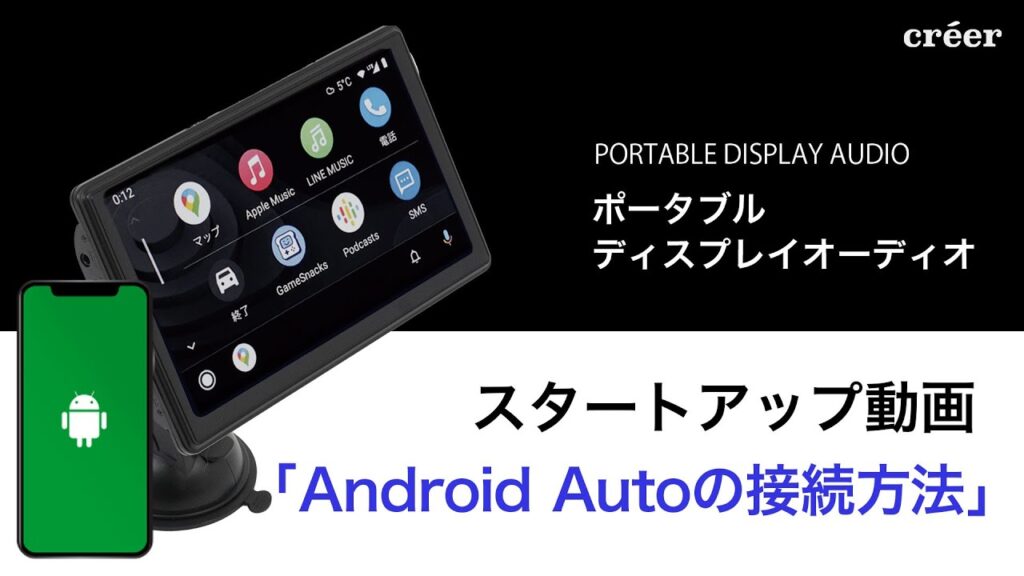
Androidスマートフォン向けのディスプレイオーディオ接続方法について紹介します。この記事では、Androidデバイスとディスプレイやオーディオ機器を接続する方法を説明します。USBCケーブルやHDMIケーブル、アダプターなどの必要なアイテムについても触れます。
Androidスマートフォンの機能を最大限に活用するために、ディスプレイオーディオ接続は重要な要素です。外部のオーディオ機器を使用することで、高音質の音楽を楽しむことができます。また、Google Chromecastを使用することで、スマートフォンの画面をテレビやモニターに投影することもできます。
ディスプレイオーディオ接続には、ケーブルの品質や接続方法、機器の互換性などが音質に影響を与えることがあります。したがって、正しい設定を行うことが大切です。この記事では、Androidユーザーがディスプレイオーディオ接続術をマスターするためのヒントやテクニックについて紹介します。
ディスプレイオーディオ接続方法
Androidスマートフォンとディスプレイオーディオを接続する方法は、いくつかあります。まず、USBCケーブルを使用する方法があります。この方法では、Androidスマートフォンとディスプレイオーディオを直接接続できます。ただし、HDMIケーブルを使用する場合には、アダプターが必要になります。アダプターを使用することで、USBCからHDMIへの変換が可能になります。
ディスプレイオーディオ接続には、ケーブルの品質や接続方法が重要になります。ケーブルの品質が悪い場合には、音質が劣化する可能性があります。また、接続方法も重要で、機器の互換性を確保する必要があります。Android端末のディスプレイとサウンドバーを接続する最適な方法は、USBCからHDMIへのアダプターを使用することや、Google Chromecastを使用することです。
ディスプレイオーディオ接続術には、高音質の音楽を楽しむことや、外部のオーディオ機器を使用することができます。また、スマートフォンの機能を最大限度に活用することができます。ただし、音質の劣化やノイズの発生など、問題が発生する可能性があります。したがって、正しい設定を行うことが大切です。正しい設定を行うことで、より高品質な音声や映像を楽しむことができます。
音質向上のためのテクニック
Androidスマートフォンとディスプレイオーディオを接続する際に、音質 を向上させるためのテクニックがあります。まず、ケーブルの品質 が音質に影響することがあります。高品質の USBCケーブル または HDMIケーブル を使用することで、ノイズの発生を減らし、よりクリアな音質を楽しむことができます。また、アダプター の使用も音質に影響することがあります。Google Chromecast を使用することで、スマートフォンとディスプレイオーディオを接続し、より高品質な音質を楽しむことができます。
さらに、機器の互換性 も音質に影響する重要な要素です。Android端末とディスプレイオーディオの互換性を確認することで、トラブルを避け、より安定した音質を楽しむことができます。設定 も音質に影響することがあります。正しい設定を行うことで、より高品質な音質を楽しむことができます。また、ノイズ の発生を減らすためのテクニックもあります。ノイズキャンセリング 機能を使用することで、ノイズの発生を減らし、よりクリアな音質を楽しむことができます。
ディスプレイオーディオ接続 術には、高音質の音楽を楽しむことや、外部の オーディオ機器 を使用することができます。また、スマートフォンの 機能 を最大限度に活用することができます。ただし、音質の劣化やノイズの発生など、問題が発生する可能性があります。したがって、正しい設定を行うことが大切です。トラブルシューティング 方法を知ることで、問題が発生した場合に迅速に対応し、より高品質な音質を楽しむことができます。
必要なケーブルとアダプター
Androidスマートフォンとディスプレイオーディオを接続するには、USBCケーブルやHDMIケーブル、アダプターなどのケーブルと機器が必要です。これらのケーブルの品質は、音質に大きな影響を与えることがあります。特に、HDMIケーブルは、高品質な映像と音声を転送するために必要なケーブルです。また、USBCからHDMIへのアダプターは、Androidスマートフォンとディスプレイオーディオを接続するために不可欠な機器です。
ディスプレイオーディオ接続には、ケーブルの長さや接続方法も重要な要素です。ケーブルの長さが短すぎると、機器を配置するスペースが限られる可能性があります。一方、ケーブルの長さが長すぎると、信号の劣化やノイズの発生につながる可能性があります。さらに、接続方法も、音質に影響を与えることがあります。たとえば、HDMIケーブルを使用する場合、ケーブルの両端がしっかりと接続されていることを確認する必要があります。
Google Chromecastを使用することも、Androidスマートフォンとディスプレイオーディオを接続するための有効な方法です。Chromecastは、Androidスマートフォンとディスプレイオーディオを無線で接続することができ、HDMIケーブルを使用する必要がありません。ただし、Chromecastの設定と操作には、ある程度の知識と技術が必要です。したがって、Chromecastを使用する場合は、事前に十分な準備と設定を行う必要があります。
Android端末とディスプレイオーディオの接続
Androidスマートフォンとディスプレイオーディオを接続する方法は、USBCケーブルやHDMIケーブルを使用する方法が一般的です。これらのケーブルを使用することで、Android端末の映像と音声をディスプレイオーディオに転送することができます。また、アダプターを使用することで、接続性を向上させることができます。例えば、USBCからHDMIへのアダプターを使用することで、Android端末のUSBCポートからHDMIポートに接続することができます。
Android端末とディスプレイオーディオの接続には、ケーブルの品質や接続方法が重要です。高品質のケーブルを使用することで、映像と音声の品質を向上させることができます。また、機器の互換性も重要です。Android端末とディスプレイオーディオの両方が、同じ接続規格をサポートしている必要があります。例えば、HDMI 2.0やUSB 3.0などの規格が必要です。
ディスプレイオーディオ接続術には、高音質の音楽を楽しむことができます。また、外部のオーディオ機器を使用することで、より高品質な音声を楽しむことができます。例えば、サウンドバーやスピーカーなどのオーディオ機器を接続することができます。さらに、Google Chromecastなどの技術を使用することで、Android端末の映像と音声をワイヤレスで転送することができます。これにより、より便利なディスプレイオーディオ接続が可能になります。
注意点とトラブルシューティング
Androidスマートフォンとディスプレイオーディオを接続する際には、ケーブルの品質や接続方法、機器の互換性などが音質に影響することがあります。したがって、接続前にUSBCケーブルやHDMIケーブルの品質を確認することが重要です。また、アダプターを使用する場合は、正しい設定を行う必要があります。
ディスプレイオーディオ接続術には、高音質の音楽を楽しむことができます。また、外部のオーディオ機器を使用することで、音質を向上させることができます。しかし、音質の劣化やノイズの発生など、問題が発生する可能性があります。したがって、正しい設定を行うことが大切です。Google Chromecastを使用する場合は、スマートフォンの設定を変更する必要があります。
トラブルシューティングの際には、接続の再確認や機器の再起動などを行う必要があります。また、ドライバーの更新やファームウェアの更新などを行うことで、問題を解決できる場合があります。Androidデバイスとディスプレイオーディオの接続方法や設定方法について、詳しく知りたい場合は、各機器のマニュアルやオンラインリソースを参照することをお勧めします。
ディスプレイオーディオ接続術のメリット
ディスプレイオーディオ接続術は、Androidスマートフォンユーザーにとって大きなメリットをもたらします。まず、高音質の音楽を楽しむことができます。外部のオーディオ機器を使用することで、スマートフォンのサウンドを大幅に向上させることができます。また、ビデオの再生も高品質になるため、映画や動画を楽しむことができます。さらに、スマートフォンの機能を最大限度に活用することができます。例えば、Google Chromecastを使用することで、スマートフォンの画面をテレビに投影することができます。
ディスプレイオーディオ接続術は、USBCケーブルやHDMIケーブルを使用することで実現します。これらのケーブルを使用することで、スマートフォンとディスプレイやサウンドバーを接続することができます。ただし、ケーブルの品質や接続方法が音質に影響することがあります。したがって、正しい設定を行うことが大切です。アダプターを使用することで、スマートフォンのポートとディスプレイやサウンドバーのポートを接続することができます。
ディスプレイオーディオ接続術には、トラブルシューティングも重要です。接続に失敗した場合や、音質が悪い場合には、原因を調べる必要があります。設定を確認したり、ケーブルの接続を確認したりすることで、問題を解決することができます。また、オンラインコミュニティやマニュアルを参照することで、さらに詳細な情報を得ることができます。ディスプレイオーディオ接続術をマスターすることで、スマートフォンのパフォーマンスを最大限度に発揮することができます。
ディスプレイオーディオ接続術の実践
ディスプレイオーディオ接続術は、Androidスマートフォンと外部ディスプレイや音響機器を接続する技術です。この技術をマスターすることで、より高品質な音声や映像を楽しむことができます。USBCケーブルやHDMIケーブル、アダプターなどの機器を使用して、スマートフォンとディスプレイオーディオを接続することができます。ただし、ケーブルの品質や接続方法、機器の互換性などが音質に影響することがあります。
Google Chromecastを使用することで、スマートフォンとディスプレイオーディオを簡単に接続することができます。また、USBCからHDMIへのアダプターを使用することで、スマートフォンの映像を外部ディスプレイに表示することができます。ディスプレイオーディオ接続術には、高音質の音楽を楽しむことや、外部のオーディオ機器を使用することができます。また、スマートフォンの機能を最大限度に活用することができます。ただし、音質の劣化やノイズの発生など、問題が発生する可能性があります。
ディスプレイオーディオ接続術の実践には、正しい設定を行うことが大切です。設定を誤ると、音質が劣化したり、接続が失敗したりすることがあります。また、機器の互換性を確認することも重要です。互換性が確認されていない機器を使用すると、トラブルが発生する可能性があります。したがって、ディスプレイオーディオ接続術の実践には、十分な注意と知識が必要です。
まとめ
Androidスマートフォン向けのディスプレイオーディオ接続方法について説明します。この方法は、Androidデバイスを外部のディスプレイやオーディオ機器に接続するために使用されます。接続方法には、USBCケーブルやHDMIケーブルを使用する方法があります。また、アダプターを使用することで、接続性を高めることができます。
ディスプレイオーディオ接続には、いくつかの注意点があります。まず、ケーブルの品質が重要です。高品質のケーブルを使用することで、音質を向上させることができます。また、接続方法も重要です。正しい接続方法を使用することで、トラブルを防ぐことができます。さらに、機器の互換性も重要です。互換性のある機器を使用することで、接続性を高めることができます。
Androidスマートフォンとディスプレイオーディオを接続することで、高音質の音楽を楽しむことができます。また、外部のオーディオ機器を使用することで、サウンドバーやスピーカーを接続することができます。さらに、Google Chromecastを使用することで、スマートフォンの機能を最大限度に活用することができます。ただし、音質の劣化やノイズの発生など、問題が発生する可能性があります。したがって、正しい設定を行うことが大切です。
よくある質問
Androidスマートフォン向けディスプレイオーディオ接続方法大全について
Androidスマートフォン向けのディスプレイオーディオ接続方法大全は、Android デバイスを ディスプレイ や オーディオ 機器に接続するための詳細なガイドです。このガイドでは、USB、HDMI、Bluetooth などのさまざまな接続方法について説明しています。また、DLNA や Miracast などのワイヤレス接続方法についても紹介しています。さらに、オーディオ 機器への接続方法や、ディスプレイ の設定方法についても説明しています。Androidスマートフォン向けディスプレイオーディオ接続方法大全は、Androidデバイスをさまざまな機器に接続するための便利なリソースになります。
ディスプレイオーディオ接続方法大全の使用方法
ディスプレイオーディオ接続方法大全は、Androidスマートフォン を ディスプレイ や オーディオ 機器に接続するための手順を説明しています。まず、Android デバイスの 設定 メニューから ディスプレイ または オーディオ の設定を選択します。次に、接続方法 を選択し、USB または HDMI ケーブルを使用して ディスプレイ または オーディオ 機器に接続します。ワイヤレス接続の場合は、Bluetooth または Wi-Fi を使用して接続します。接続後、ディスプレイ または オーディオ 機器の設定を調整して、最適な接続環境を確立します。ディスプレイオーディオ接続方法大全の使用方法は、Android デバイスの マニュアル または オンライン リソースを参照してください。
ディスプレイオーディオ接続方法大全の特徴
ディスプレイオーディオ接続方法大全の特徴は、Androidスマートフォン を ディスプレイ や オーディオ 機器に接続するための詳細なガイドを提供していることです。このガイドでは、USB、HDMI、Bluetooth などのさまざまな接続方法について説明しています。また、DLNA や Miracast などのワイヤレス接続方法についても紹介しています。さらに、オーディオ 機器への接続方法や、ディスプレイ の設定方法についても説明しています。ディスプレイオーディオ接続方法大全は、Android デバイスをさまざまな機器に接続するための便利なリソースになります。また、トラブルシューティング のためのガイドも提供しています。ディスプレイオーディオ接続方法大全の特徴は、Android デバイスの マニュアル または オンライン リソースを参照してください。
ディスプレイオーディオ接続方法大全の利用者向けアドバイス
ディスプレイオーディオ接続方法大全の利用者向けアドバイスは、Androidスマートフォン を ディスプレイ や オーディオ 機器に接続するための注意点について説明しています。まず、Android デバイスの 設定 メニューから ディスプレイ または オーディオ の設定を選択します。次に、接続方法 を選択し、USB または HDMI ケーブルを使用して ディスプレイ または オーディオ 機器に接続します。ワイヤレス接続の場合は、Bluetooth または Wi-Fi を使用して接続します。接続後、ディスプレイ または オーディオ 機器の設定を調整して、最適な接続環境を確立します。また、トラブルシューティング のためのガイドも提供しています。ディスプレイオーディオ接続方法大全の利用者向けアドバイスは、Android デバイスの マニュアル または オンライン リソースを参照してください。
コメントを残す
コメントを投稿するにはログインしてください。
関連ブログ記事