
Androidアプリを画面にピン留めする方法と利点

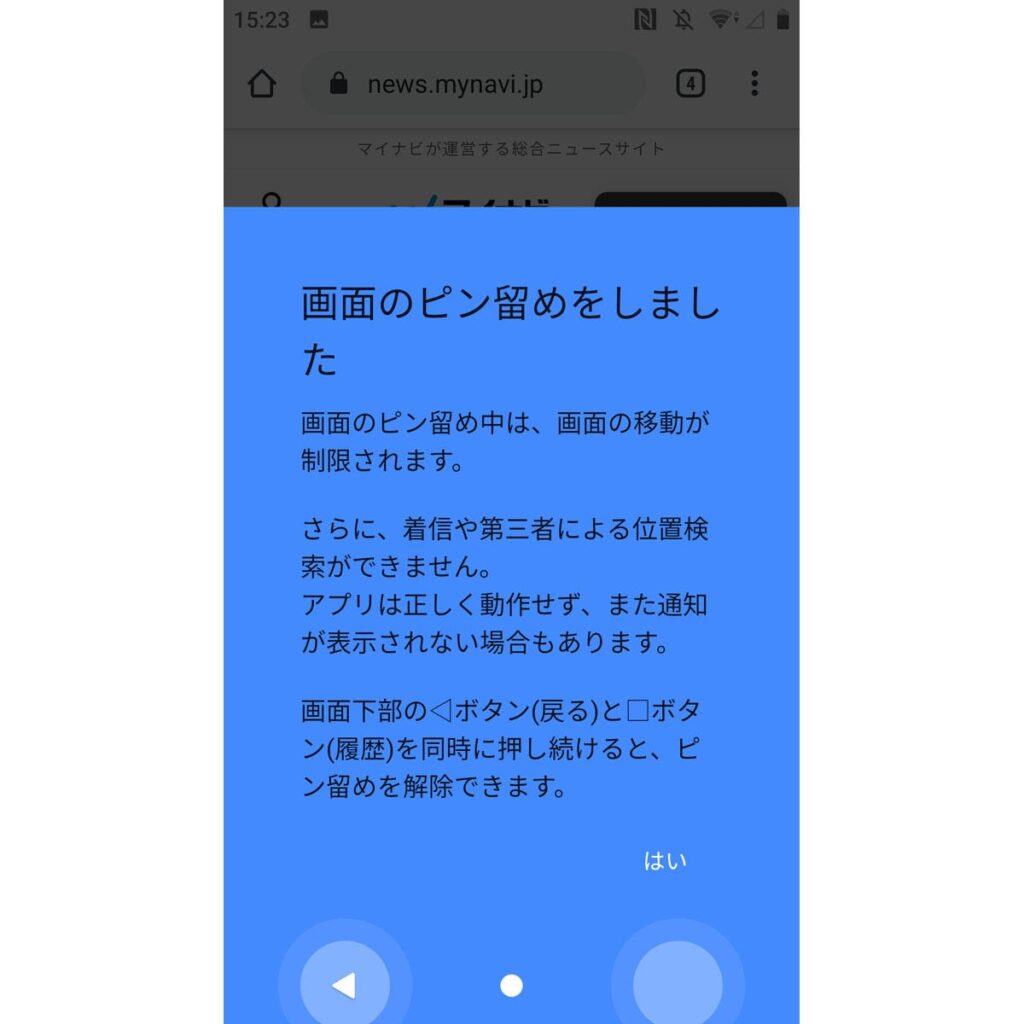
Androidアプリを画面にピン留めすることによって、アクセス性が向上し、画面混雑を減らすことができます。ピン留めされたアプリは、他のアプリと比べて簡単にアクセスでき、生産性を向上させることができます。また、画面スペースを効率的に使用することもできます。ここでは、Androidアプリを画面にピン留めする方法と、ピン留めの利点について解説します。
Androidの設定アプリからピン留めアプリを管理することもできます。最近使用したアプリ画面からアプリを選択してピン留めすることも可能です。また、画面にアプリをピン留めすることで、他のアプリと比べてアクセス性が向上します。ピン留めされたアプリは、ホーム画面に固定されるため、いつでも簡単にアクセスできます。
Android 8.0以降では、ピン留め方法が若干異なります。第三者アプリを使用したピン留め方法についてもあります。これらの方法を使用することで、カスタマイズ性が高まり、ユーザー体験が向上します。ただし、ピン留めされたアプリは、データ消費やバッテリー消耗の可能性があります。したがって、ピン留めするアプリを選択する際には、注意が必要です。
Androidアプリを画面にピン留めする方法
Androidアプリを画面にピン留めする方法は、ユーザーが簡単にアクセスできるようにするための便利な機能です。最近使用したアプリ画面からアプリを選択してピン留めすることができます。つまり、ホーム画面にアクセスし、アプリドロワーを開いて、ピン留めしたいアプリを選択するだけで、簡単にピン留めできます。また、設定アプリからピン留めアプリを管理することも可能で、ピン留めされたアプリを削除したり、追加したりすることができます。
この機能は、ユーザーが頻繁に使用するアプリを簡単にアクセスできるようにするのに役立ちます。例えば、ソーシャルメディアアプリやメールアプリをピン留めすることで、最新の情報に簡単にアクセスできます。また、ゲームアプリをピン留めすることで、いつでも簡単にプレイできます。ピン留めすることで、画面混雑を減らすことができ、ユーザーは重要なアプリに集中できます。
Android 8.0以降のバージョンでは、ピン留め方法が少し異なります。セキュリティ上の理由から、ピン留めされたアプリは他のアプリと同様にデータを消費し、バッテリーを消耗する可能性があります。したがって、ユーザーはピン留めされたアプリを注意深く管理する必要があります。さらに、第三者アプリを使用してピン留めすることも可能ですが、セキュリティリスクが増大する可能性があるため、注意が必要です。
ピン留めの利点
Androidアプリを画面にピン留めすることで、アプリを簡単にアクセスでき、画面のスペースを効率的に使用できます。アクセス性の向上は、ユーザーが必要なアプリに迅速にアクセスできるため、生産性を向上させることができます。また、画面混雑の減少も、ピン留めの利点の一つです。アプリをピン留めすることで、ホーム画面が整理され、必要なアプリを見つけやすくなります。
さらに、バッテリーの消耗を抑えることも、ピン留めの利点の一つです。頻繁に使用するアプリをピン留めすることで、バックグラウンドで動作しているアプリの数を減らすことができます。結果として、バッテリーの寿命が延び、端末のパフォーマンスが向上します。また、データの消費も抑えることができます。ピン留めされたアプリは、他のアプリと同様にデータを消費しますが、頻繁に使用するアプリをピン留めすることで、不要なデータの消費を抑えることができます。
Android 8.0以降では、ピン留めの方法が変更されています。設定アプリからピン留めアプリを管理することができます。また、第三者アプリを使用したピン留め方法もあります。第三者アプリを使用することで、カスタマイズされたピン留め機能を利用できます。ただし、注意点としては、第三者アプリを使用することで、セキュリティリスクが増大する可能性があります。したがって、第三者アプリを使用する際には、十分な注意が必要です。
ピン留めの注意点
ピン留めの注意点としては、セキュリティの問題が挙げられます。ピン留めされたアプリは、他のアプリと同様にデータを消費し、バッテリーを消耗する可能性があります。さらに、ピン留めされたアプリは、ロック画面やホーム画面に表示されるため、機密情報が漏洩する可能性もあります。したがって、ピン留めするアプリを選ぶ際には、セキュリティとプライバシーを考慮する必要があります。
また、Androidのバージョンによっては、ピン留めの方法が異なります。例えば、Android 8.0以降では、ピン留めアプリを管理するための設定が変更されています。したがって、ピン留めを行う前に、Androidのバージョンを確認し、適切な方法でピン留めを行う必要があります。
ピン留めされたアプリは、ホーム画面やロック画面に表示されるため、ユーザーの操作性とセキュリティのバランスを考慮する必要があります。ピン留めするアプリを選ぶ際には、必要性とリスクを比較検討し、ユーザーのニーズに応じた選択を行うことが重要です。
Android 8.0以降でのピン留め方法
Android 8.0以降では、ピン留め方法が変更されています。以前のバージョンでは、設定アプリからピン留めアプリを管理することができましたが、Android 8.0以降では、最近使用したアプリ画面からアプリを選択してピン留めすることができます。この方法では、ホーム画面にアクセスし、アプリドロワーを開いて、ピン留めしたいアプリを選択する必要があります。ピン留めされたアプリは、通知バーに表示され、簡単にアクセスできます。
ピン留め方法の変更により、ユーザーはアプリを簡単に管理でき、画面混雑の減少につながっています。また、バッテリーの消耗を抑えることができます。さらに、セキュリティも強化されています。Android 8.0以降では、ピン留めされたアプリは、他のアプリと同様にデータを消費し、バッテリーを消耗する可能性があります。したがって、ユーザーはアプリの使用を注意深く管理する必要があります。
第三者アプリを使用したピン留め方法もあります。これらのアプリでは、カスタマイズされたピン留め方法を提供しています。ユーザーは、アプリの設定を変更して、ピン留め方法をカスタマイズできます。ただし、第三者アプリを使用する場合、セキュリティのリスクが増大する可能性があります。したがって、ユーザーはアプリの選択を注意深く行う必要があります。
第三者アプリを使用したピン留め方法
第三者アプリを使用したピン留め方法は、Androidデバイスの機能を拡張するために使用できます。例えば、TaskerやAutomateなどのアプリを使用して、特定の条件下でアプリをピン留めすることができます。これにより、自動化されたタスクの作成や、カスタマイズされたホーム画面の作成が可能になります。また、Launchersなどのアプリを使用して、ホーム画面のレイアウトやデザインを変更することもできます。第三者アプリを使用することで、柔軟性と自由度が高まり、ユーザーは自分のニーズに合わせたピン留め方法を実現できます。
第三者アプリを使用したピン留め方法の利点は、簡単な操作と高機能性です。ユーザーは、グラフィカルなインターフェースを使用してアプリをピン留めすることができ、複雑な設定を必要とせずに目的の機能を実現できます。また、第三者アプリは不断に更新され、新しい機能が追加されるため、最新の技術を使用できます。ただし、第三者アプリを使用する場合、セキュリティとプライバシーに注意する必要があります。ユーザーは、信頼できるアプリのみを使用し、アクセス権の設定を注意して行う必要があります。
Android 8.0以降のバージョンでは、ピン留め機能がデフォルトで搭載されています。ただし、第三者アプリを使用することで、さらに高度な機能を使用できます。例えば、マルチウィンドウモードや画面分割機能を使用して、複数のアプリを同時に表示することができます。また、通知やアルバムアートなどの機能もカスタマイズできます。第三者アプリを使用することで、Androidデバイスの機能を最大限に活用できます。
まとめ
Androidアプリを画面にピン留めする方法は、ユーザーが簡単にアクセスでき、画面のスペースを効率的に使用できるようにします。ホーム画面にアプリをピン留めすることで、他のアプリよりも優先してアクセスできます。また、最近使用したアプリ画面からアプリを選択してピン留めすることも可能です。ピン留めされたアプリは、ロック画面やホーム画面のどちらでもアクセスできます。
Androidアプリを画面にピン留めする利点は、アクセス性の向上や画面混雑の減少などがあります。アクセス性の向上により、ユーザーは必要なアプリに迅速にアクセスできます。また、画面混雑の減少により、ユーザーは必要な情報に集中できます。さらに、ピン留めされたアプリは、通知や更新などの重要な情報を受け取ることができます。
しかし、Androidアプリを画面にピン留めする際には、注意点もあります。ピン留めされたアプリは、他のアプリと同様にデータを消費し、バッテリーを消耗する可能性があります。したがって、ユーザーは、アプリの使用状況を注意深く管理する必要があります。さらに、Android 8.0以降では、ピン留め方法が変更されています。ユーザーは、最新の情報に基づいてピン留め方法を理解する必要があります。
よくある質問
Androidアプリを画面にピン留めする方法は?
Androidアプリを画面にピン留めする方法は、設定メニューから画面ピン留めの機能を利用することができます。まず、設定メニューを開き、セキュリティまたはプライバシーのセクションを探します。次に、画面ピン留めのオプションを選択し、ピン留めしたいアプリを選択します。アプリを選択したら、ピン留めボタンをタップして、画面にピン留めします。ピン留めしたアプリは、ロック画面やホーム画面から直接アクセスできます。
画面にピン留めしたアプリの利点は?
画面にピン留めしたアプリの利点は、生産性の向上や便利性の向上です。ピン留めしたアプリは、すぐにアクセスできるので、作業の効率が向上します。また、お気に入りのアプリをピン留めすることで、ホーム画面をすっきりさせることができます。さらに、子供や第三者がアプリを誤って起動することを防ぐことができます。ピン留めしたアプリは、パスワードや生体認証で保護されるので、セキュリティも向上します。
画面にピン留めしたアプリを解除する方法は?
画面にピン留めしたアプリを解除する方法は、設定メニューから画面ピン留めの機能を利用することができます。まず、設定メニューを開き、セキュリティまたはプライバシーのセクションを探します。次に、画面ピン留めのオプションを選択し、ピン留めしたアプリを選択します。アプリを選択したら、ピン留め解除ボタンをタップして、画面からピン留めを解除します。ピン留めを解除したアプリは、ホーム画面やアプリドロワーに戻ります。
画面にピン留めできるアプリの種類は?
画面にピン留めできるアプリの種類は、一般的なアプリやゲームなど、Androidで利用できるほとんどのアプリです。ただし、システムアプリやセキュリティアプリの一部はピン留めできない場合があります。また、バックグラウンドでの実行を必要とするアプリは、ピン留めした場合に正常に動作しない可能性があります。ピン留めできるアプリの種類や動作については、アプリの開発者に確認する必要があります。さらに、Androidのバージョンやデバイスの種類によってもピン留めできるアプリの種類が異なる場合があります。
コメントを残す
コメントを投稿するにはログインしてください。
関連ブログ記事