
ANDROID機内モード解除方法&トラブル対策

ANDROID機内モードは、飛行機や電車などの交通機関内での使用を想定して、無線通信を制限する機能です。この機能は、デバイスのバッテリー消費を抑えたり、周囲への電波妨害を防ぐために役立ちます。しかし、誤って機内モードになった場合や、機内モードを解除できない場合には、デバイスの機能が制限され、不便な状況になることがあります。
この記事では、ANDROIDデバイスで発生する機内モードの解除方法や、トラブルシューティングについて説明します。機内モードの解除方法は、デバイスの設定メニューから行うことができます。また、機内モードが解除できない場合には、デバイスのリセットや、ソフトウェアの更新などを行う必要があることがあります。さらに、機内モードを予防する方法についても触れています。
ANDROIDデバイスの機内モードは、ユーザーの操作ミスや、デバイスのバグなどによって発生することがあります。したがって、デバイスの設定メニューを正しく操作することや、ソフトウェアを最新のバージョンに更新することが重要です。また、機内モードが発生した場合には、デバイスのマニュアルや、オンラインのサポートサイトを参照することができます。
ANDROID機内モードとは
ANDROID機内モードは、無線通信を制限する機能で、飛行機や電車などの交通機関内での使用を想定しています。この機能は、デバイスの通信機能を制限することで、周りの電子機器に影響を与えないようにします。通常、飛行機が離陸する前に、乗客に機内モードに切り替えるようアナウンスされます。这种の機能は、デバイスのバッテリー消費を抑える効果もあります。
しかし、誤って機内モードになった場合や、機内モードを解除できない場合には、デバイスの機能が制限され、不便な状況になることがあります。例えば、インターネット接続ができなくなったり、電話やメールが利用できなくなったりすることがあります。さらに、GPSやナビも利用できなくなり、移動中の利用に支障をきたすことがあります。
ANDROIDデバイスのユーザーは、機内モードの解除方法を知っておく必要があります。通常、設定メニューから機内モードの設定を変更することができます。ただし、機内モードが解除できない場合には、デバイスをリセットしたり、キャッシュを消去したりする必要がある場合があります。次の節では、機内モードの解除方法やトラブルシューティングについて詳細に説明します。
機内モードの解除方法
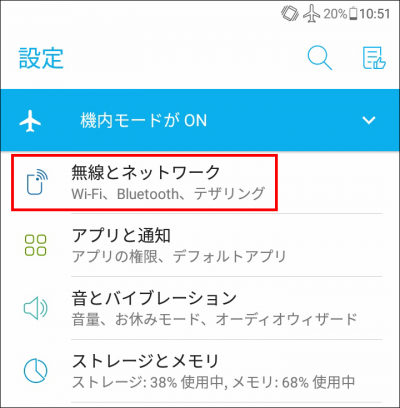
ANDROIDデバイスで機内モードが誤って有効になった場合、無線通信が制限され、電話やインターネットを利用できない状況に陥ります。この場合、まずはデバイスの設定メニューを開き、機内モードの設定を探します。通常、設定メニューのワイヤレスとネットワークまたは接続の項目に機内モードの設定があります。ここで、機内モードの切り替えボタンを探し、オフに切り替えることで機内モードを解除できます。
機内モードを解除した後、デバイスの無線通信機能が正常に動作することを確認する必要があります。Wi-Fiやモバイルデータの接続が復活しているかをチェックし、問題がなければ通常の状態に戻るはずです。しかし、機内モードの解除後も問題が続く場合には、デバイスの再起動を試みることがあります。再起動により、デバイスの機能がリセットされ、機内モード関連のトラブルが解消される可能性があります。
機内モードのトラブルに対処するためには、デバイスの設定や機能を理解することが重要です。機内モードの設定を誤って変更した場合や、デバイスのソフトウェアに不具合が生じた場合には、機内モードが解除できない状況に陥る可能性があります。このような場合には、デバイスのマニュアルや、サポートサイトなどの公式情報を参照し、適切な対策を講じる必要があります。
トラブルシューティング
ANDROIDデバイスの機内モードは、無線通信を制限する機能で、飛行機や電車などの交通機関内での使用を想定しています。しかし、誤って機内モードになった場合や、機内モードを解除できない場合には、デバイスの機能が制限され、不便な状況になることがあります。这种のトラブルは、デバイスの設定やハードウェアの問題によるものです。デバイスの設定を変更したり、ハードウェアを調べたりすることで、機内モードのトラブルを解決できます。
機内モードのトラブルシューティングを行うには、まずデバイスの設定を確認する必要があります。設定メニューから機内モードの設定を探し、無線通信の設定を変更してみます。また、デバイスを再起動したり、バッテリーを取り出したりすることで、デバイスの設定をリセットすることができます。さらに、デバイスのファームウェアを更新することで、ハードウェアの問題を解決することができます。
ANDROIDデバイスの機内モードのトラブルシューティングは、デバイスの設定やハードウェアの問題を解決することで実行できます。デバイスの設定を変更したり、ハードウェアを調べたりすることで、機内モードのトラブルを解決し、デバイスの機能を正常に使用することができます。また、機内モードの予防方法を知ることで、トラブルを予防することができます。
機内モードの予防方法
ANDROID デバイスの 機内モード を予防するために、正しい設定と使い方が重要です。まず、設定アプリ を開き、無線とネットワーク の項目から 機内モード の設定を確認しましょう。ここで、機内モード を手動でオンまたはオフにすることができます。通常、機内モード は自動で切り替わりますが、エアプレーンモード などの名前で呼ばれることもあります。
機内モード を予防するために、デバイスの ソフトウェア を最新に保つことも大切です。 アップデート には、バグの修正や新しい機能の追加が含まれており、 機内モード のトラブルを減らすことができます。さらに、デバイスの バッテリー の消耗を抑えるために、 省電力モード を使用することもおすすめです。 省電力モード を使用すると、 無線通信 が制限され、 機内モード に関連するトラブルが発生しにくくなります。
機内モード の予防には、デバイスの ハードウェア の状態も重要です。 SIMカード や SDカード が正しく挿入されていることを確認し、 デバイスのキャッシュ を定期的にクリアすることもおすすめです。 キャッシュ のクリアにより、 デバイスのパフォーマンス が向上し、 機内モード のトラブルが発生しにくくなります。 ANDROID デバイスの 機内モード を予防するために、以上のような対策を取ることが大切です。
設定方法と直し方
ANDROIDデバイスの機内モードを解除する方法は、デバイスの設定から行うことができます。設定アプリを開き、ワイヤレスとネットワークまたは無線とネットワークの項目を探します。ここから、機内モードの設定画面に移動し、機内モードをオフにすることができます。また、クイック設定パネルからも機内モードの切り替えが可能です。デバイスのホーム画面に表示されているクイック設定パネルを開き、機内モードのアイコンをタップしてオン/オフを切り替えることができます。
機内モードが誤ってオンになった場合、デバイスの無線通信が制限され、電話やインターネットの接続ができないことがあります。这种場合には、デバイスの設定を確認し、機内モードをオフにする必要があります。さらに、機内モードのトラブルシューティングを行うには、デバイスのリセットやキャッシュのクリアなどを行うことがあります。ただし、リセットを行うとデバイスの設定が初期化されるため、重要なデータが失われる可能性があります。したがって、リセットを行う前に、重要なデータのバックアップを行うことが大切です。
機内モードの予防方法としては、デバイスの設定をRegularly確認することが重要です。設定を確認することで、機内モードが誤ってオンになっていないかをチェックできます。また、機内モードの自動切り替え機能を利用することもできます。自動切り替え機能を有効にすると、デバイスが機内モードを自動的にオン/オフすることができます。ただし、自動切り替え機能の設定方法はデバイスによって異なる場合があるため、デバイスのマニュアルを確認する必要があります。
まとめ
ANDROIDデバイスで発生する機内モードについて理解することが重要です。機内モードとは、無線通信を制限する機能で、飛行機や電車などの交通機関内での使用を想定しています。しかし、誤って機内モードになった場合や、機内モードを解除できない場合には、デバイスの機能が制限され、不便な状況になることがあります。したがって、機内モードの解除方法やトラブルシューティングについて知っておく必要があります。
ANDROIDデバイスでの機内モードの解除方法は、設定メニューから機内モードをオフにすることで実行できます。また、電源ボタンを長押しして、機内モードのアイコンをタップすることでも解除できます。しかし、機内モードが解除できない場合は、デバイスのリセットやキャッシュの削除などを行う必要がある場合があります。さらに、機内モードの予防方法として、デバイスのソフトウェアを最新に保つことや、不正なアプリのインストールを避けることが重要です。
機内モードのトラブルシューティングには、デバイスの設定メニューを確認することや、デバイスの再起動を行うことが含まれます。また、インターネットに接続できない場合には、Wi-Fiやモバイルネットワークの設定を確認する必要があります。機内モードの解除やトラブルシューティングについての詳細は、以下の記事で説明しています。
よくある質問
ANDROID機内モードが解除できない場合はどうしたらいいですか
ANDROID機内モードが解除できない場合は、再起動 を試みることができます。電源ボタン を長押しして、再起動 メニューを表示し、再起動 を選択します。また、SIMカード を取り出して再度挿入するという方法もあります。SIMカード を取り出す前に、電源 を完全に切ります。機内モード が解除されない場合は、携帯電話の設定 を確認する必要があります。設定メニュー を開き、無線とネットワーク または 接続 を選択して、機内モード の設定を確認します。エアプレーンモード がオンになっている場合は、オフ に切り替えてください。
ANDROIDの機内モードを解除する方法を教えてください
ANDROIDの機内モードを解除する方法は、設定メニュー を開いて、無線とネットワーク または 接続 を選択することから始めます。次に、機内モード または エアプレーンモード の設定を探し、オフ に切り替えます。機内モード が解除されると、携帯電話 が通常の通信状態に戻り、電話 や メッセージ 、 インターネット を使用できるようになります。また、クイック設定 パネルからも、機内モード を解除できる場合があります。通知パネル を下にスワイプして、クイック設定 パネルを表示し、機内モード のアイコンをタップして、オフ に切り替えることができます。
機内モードのトラブル対策について教えてください
機内モードのトラブル対策については、まず 携帯電話のソフトウェア を最新に保つことが重要です。ソフトウェアの更新 は、設定メニュー の システム または About メニューから行うことができます。最新のソフトウェア に更新することで、機内モード に関連する バグ や 不具合 が修正される場合があります。また、キャッシュの削除 や データのリセット も有効な対策となる場合があります。設定メニュー の ストレージ または メモリ メニューから、キャッシュ を削除することができます。ただし、データのリセット を行うと、携帯電話 の設定や アプリのデータ が初期化されるため、注意が必要です。
ANDROIDの機内モードが自動的にONになるのはなぜですか
ANDROIDの機内モードが自動的にONになるのは、携帯電話の設定 または ソフトウェア の バグ が原因である場合があります。設定メニュー を開いて、無線とネットワーク または 接続 を選択し、機内モード の設定を確認します。自動機内モード という設定がオンになっている場合は、オフ に切り替えてください。また、特定のアプリ が 機内モード を自動的にONしている可能性もあります。アプリの管理 メニューから、アプリ の権限を確認し、機内モード を制御する権限を持つ アプリ を見つけて、権限を取り消すことができます。さらに、携帯電話のファームウェア の バージョン が古い場合も、機内モード の不具合につながる可能性があります。最新のファームウェア に更新することで、機内モード の問題が解決される場合があります。
コメントを残す
コメントを投稿するにはログインしてください。
関連ブログ記事