
Androidアイコン丸くする方法とデザインの最新トレンド

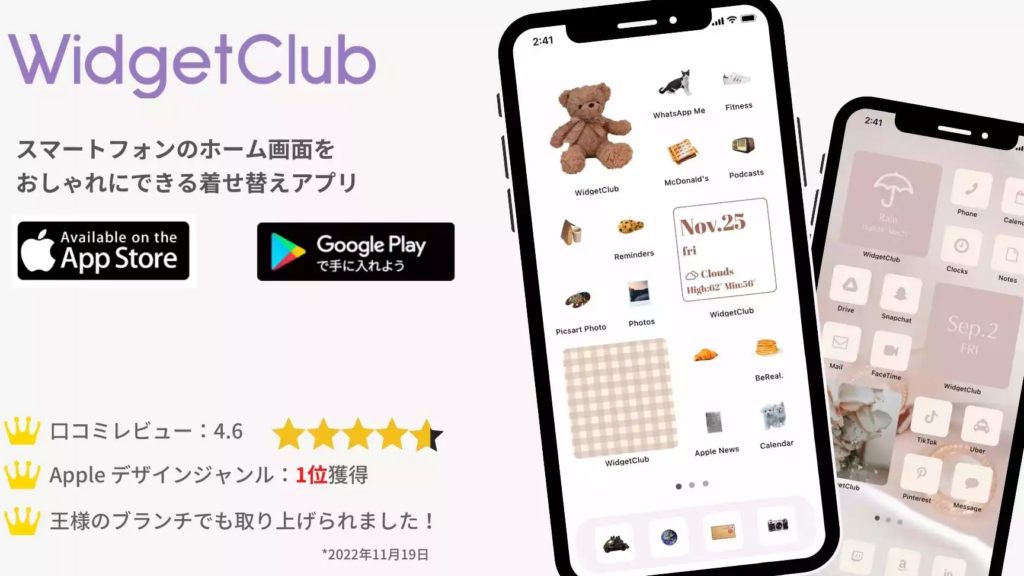
Androidアイコンを丸くする方法とデザインの最新トレンドについて紹介します。Androidアプリのアイコンは、近年、丸いデザインが主流となっています。このようなデザインは、より洗練されたモダンな印象を与え、ユーザーインターフェイスの視覚的な統一感を向上させます。デザイナーやアプリ開発者は、アイコンのデザインにこだわり、ユーザーに好印象を与えるように努力しています。
Androidアイコンを丸くするには、アイコンのサイズと解像度、色使いとコントラスト、アイコンの影などを考慮する必要があります。さらに、アニメーションやインタラクティブな要素も、アイコンのデザインに大きな影響を与える要素です。ランチャーアプリやアイコンパックを使用することで、カスタマイズしたアイコンを簡単に作成することもできます。
Androidのアイコンの歴史を振り返ると、アイコンのデザインは不断に進化してきており、丸型のアイコンが登場する以前は、角が丸い正方形のアイコンが主流でした。ただし、Googleのデザインガイドラインの更新により、丸いアイコンが推奨されるようになり、現在の最新トレンドが生まれたのでしょう。記事では、これらのトピックについてより詳細に説明します。
Androidアイコンのデザインの基本
Androidアイコンのデザインは、ユーザーインターフェイスの重要な要素の一つです。アイコンのデザインは、ユーザーがアプリを認識し、使用する際に大きな役割を果たします。最近のトレンドでは、丸いアイコンが主流となっています。丸いアイコンは、より洗練されたモダンな印象を与え、ユーザーインターフェイスの視覚的な統一感を向上させます。Androidのデザインガイドラインでは、アイコンのサイズや解像度、色使いやコントラストなどの要素が重要視されています。
Androidアイコンを丸くするには、グラフィックデザインツールを使用する必要があります。Adobe IllustratorやSketchなどのツールでは、ベクター図形を使用してアイコンをデザインできます。ベクター図形を使用すると、解像度に関係なく、アイコンを自由に拡大・縮小できます。また、レイヤー機能を使用すると、アイコンの各要素を独立して編集できます。こうした機能を使用して、アイコンを丸く変更することができます。
Androidアイコンのデザインでは、アニメーションも重要な要素の一つです。アニメーションを使用すると、アイコンに動きを与えることができます。たとえば、アイコンをタップしたときに、拡大したり、回転したりするなどのアニメーションを実装できます。アニメーションを使用すると、ユーザーインターフェイスがよりダイナミックになります。さらに、ランチャーアプリやアイコンパックなどの機能を使用すると、アイコンをさらにカスタマイズできます。
丸くするための手順
Androidアイコンを丸くするには、まずアイコンのサイズと解像度を考慮する必要があります。一般的に、Androidアイコンは512x512ピクセルのPNG画像である必要があります。したがって、アイコンを丸くする際には、このサイズと解像度を維持する必要があります。さらに、色使いとコントラストも重要な要素です。アイコンの色は、ブランドのイメージに合ったものである必要があります。また、コントラストも適切に調整する必要があります。コントラストが低いと、アイコンが目立たなくなる可能性があります。
アイコンを丸くするためには、グラフィックデザインツールを使用します。Adobe IllustratorやSketchなどのツールは、アイコンを丸くするための機能を備えています。これらのツールを使用して、アイコンの形状を円形に変更し、影やグラデーションなどの効果を追加できます。また、アニメーションも追加できます。アニメーションを追加すると、アイコンがより動き感を持つようになります。ただし、過度なアニメーションは、ユーザーに不快感を与える可能性があります。
ランチャーアプリやアイコンパックを使用することもできます。ランチャーアプリは、アイコンを丸くするための機能を備えたアプリです。アイコンパックは、丸いアイコンを収録したパッケージです。これらのツールを使用すると、アイコンを簡単に丸くすることができます。ただし、カスタマイズ性は低くなる可能性があります。したがって、カスタマイズが必要な場合は、グラフィックデザインツールを使用する必要があります。
サイズと解像度の調整
Androidアイコンを丸くするためには、まずサイズと解像度の調整から始めましょう。Androidのアイコンは、さまざまなデバイスや解像度に対応するため、適切なサイズと解像度を設定する必要があります。一般的に、アイコンのサイズは48×48ピクセルから192×192ピクセルまで設定できます。解像度も、MDPI、HDPI、XHDPI、XXHDPI、XXXHDPIなどの設定が可能です。
アイコンのサイズと解像度を調整することで、ユーザーインターフェイスの視覚的な統一感を向上させることができます。さらに、丸いアイコンは、より洗練されたモダンな印象を与え、ユーザーの注意を引き付けることができます。ただし、アイコンのサイズや解像度を変更する際には、画像の品質を低下させないように注意する必要があります。
アイコンデザインの最新トレンドでは、シンプルでミニマルなデザインが求められています。アイコンの色使いやコントラストも重要な要素であり、ユーザーインターフェイスの視覚的なバランスを保つために、慎重に選択する必要があります。さらに、アニメーションや影の効果を追加することで、アイコンをより魅力的にすることができます。ただし、過度な効果は、ユーザーインターフェイスの混乱を招く可能性があるため、適切に使用する必要があります。
色使いとコントラストの重要性
Androidアイコンを丸くする際には、色使いとコントラストが非常に重要になります。アイコンのデザインは、ユーザーの印象を形成する上で大きな役割を果たします。モダンなデザインを実現するためには、シンプルで明確なカラースキームを使用する必要があります。パステルカラーやボールドカラーなど、さまざまな色を組み合わせることで、アイコンに個性を与えることができます。ただし、可読性を確保するために、コントラストを適切に調整する必要があります。
アイコンの影やグラデーションも、デザインに深みと立体感を与えるために重要な要素です。Drop ShadowやInner Shadowなどのテクニックを使用することで、アイコンに奥行きを与えることができます。また、グラデーションを使用することで、アイコンに細かいニュアンスを表現することができます。ただし、過剰なエフェクトは、アイコンの可読性を低下させる可能性があるため、適切に使用する必要があります。
Androidアイコンのデザインでは、一貫性も非常に重要です。ランチャーアプリやアイコンパックなどの要素と、アイコンのデザインが一致する必要があります。ユーザーインターフェイスの統一感を保つために、アイコンのデザインを慎重に選択する必要があります。さらに、アニメーションなどの要素を使用することで、アイコンに動きと楽しさを与えることができます。ただし、パフォーマンスの低下を避けるために、適切に最適化する必要があります。
アイコンの影とアニメーション
アイコンの影とアニメーションは、Androidアイコンを丸くする際に重要な要素です。ドロップシャドウを使用することで、アイコンに立体感を与え、よりリアルな印象を与えることができます。また、グラデーションを使用することで、アイコンの色合いを豊かになり、より美しいデザインを作成することができます。さらに、アニメーションを使用することで、アイコンに動きを与え、ユーザーに更に印象的な体験を提供することができます。
アイコンのアニメーションは、タップやスワイプなどのイベントに反応して、アイコンが変化するようにすることができます。例えば、アイコンをタップしたときに、アイコンが拡大したり縮小したりするようにすることができます。また、アイコンの回転や拡大縮小などのアニメーション効果を使用することで、アイコンに更にダイナミックな印象を与えることができます。アイコンのアニメーションは、ユーザーインターフェイスの体験を向上させるために、非常に重要な要素です。
アイコンのデザインにおいて、シンプルさと一貫性が重要です。アイコンは、ユーザーインターフェイスの重要な要素であり、ユーザーがアプリや機能を識別するために使用されます。したがって、アイコンのデザインは、一貫性があり、ユーザーが直感的に理解できるようにすることが重要です。また、シンプルさを保つことで、アイコンがより明確で、ユーザーインターフェイスの混乱を避けることができます。アイコンのデザインにおいて、ユーザーエクスペリエンスを優先することが重要です。
ランチャーアプリやアイコンパックの使用方法
ランチャーアプリやアイコンパックは、Android デバイスのホームスクリーンをカスタマイズするための強力なツールです。これらのアプリは、アイコン のデザインを変更したり、テーマ を適用したりできる機能を提供します。特に、ランチャーアプリ は、ホームスクリーンのレイアウトや アイコン のサイズ、フォント のスタイルなどを変更できる機能を持っています。一方、アイコンパック は、多数の アイコン を一括して変更できるように設計されており、ユーザーが デザイン の統一感を高めることができます。
アイコンパック を使用することで、ユーザーは Android デバイスの ホームスクリーン を一つの テーマ に従って統一的にデザインすることができます。また、ランチャーアプリ の機能を活用することで、 アイコン のサイズや レイアウト を変更することもできます。こうした カスタマイズ の自由度は、ユーザーが Android デバイスをより自分らしいものにすることを可能にします。さらに、 ランチャーアプリ や アイコンパック は、定期的に 更新 され、新しい 機能 或いは デザイン が追加されるので、ユーザーは常に最新の トレンド に合った デザイン を手に入れることができます。
Android の アイコン デザインは、近年では モダン な ミニマル デザインが トレンド となっています。 アイコン は、 シンプル で ストラIGHT な デザイン が好まれており、 カラフル な グラフィック は避けられています。 ランチャーアプリ や アイコンパック を使用することで、ユーザーはこのような 最新のトレンド に合った アイコン デザインを容易に実現することができます。
Androidアイコンの歴史とカスタマイズ
Androidアイコンは、歴史を通じて様々な変化を遂げてきました。初期のAndroidバージョンでは、アイコンは四角形や角張った形をしていたですが、最近のバージョンでは丸いデザインが主流となっています。この変化は、ユーザーインターフェイスの視覚的な統一感を向上させるために行われたものです。モダンなデザインを取り入れることで、Androidアプリはより洗練された印象を与えることができます。
Androidアイコンのカスタマイズは、ユーザーにとって大きな魅力です。アイコンパックやランチャーアプリを使用することで、ユーザーは自分好みのアイコンを選択することができます。また、アニメーションを追加することで、アイコンに動きを与えることができます。こうしたカスタマイズの自由度は、ユーザーが自分だけのユニークなホーム画面を作成することを可能にします。さらに、デザイナーは、Adobe IllustratorやSketchなどのデザインツールを使用して、独自のAndroidアイコンを制作することができます。
Androidアイコンのデザインは、単に視覚的な魅力だけではなく、ユーザーエクスペリエンスにも大きな影響を与えます。シンプルで分かりやすいデザインは、ユーザーがアプリを簡単に操作できるようにします。一方で、複雑で混乱したデザインは、ユーザーを混乱させる可能性があります。したがって、Androidアイコンのデザインには、ユーザーのニーズと視覚的な魅力を両立させることが重要です。デザイナーは、こうしたバランスをとることで、ユーザーに喜ばれるAndroidアイコンを制作することができます。
まとめ
Androidアイコンを丸くする方法は、ユーザーインターフェイスの視覚的な統一感を向上させるために重要な要素です。最新のAndroidアプリのアイコンは、丸いデザインが主流となっています。このデザインは、より洗練されたモダンな印象を与え、ユーザーの視線を引くことができます。アイコンのサイズと解像度、色使いとコントラスト、アイコンの影などを考慮して、Androidアイコンを丸く変更することができます。
アイコンのデザインを変更する際には、ランチャーアプリやアイコンパックを使用することができます。これらのツールを使用することで、簡単にアイコンを変更したり、カスタマイズしたりすることができます。また、アニメーションを使用することで、アイコンの視覚的な効果を高めることができます。アイコンのアニメーションは、ユーザーがアイコンをタップしたときに表示される効果で、よりインタラクティブなユーザーインターフェイスを作成することができます。
Androidのアイコンの丸型は、歴史的に変化してきました。初期のAndroidでは、四角いデザインが主流でしたが、最新のバージョンでは、丸いデザインが主流となっています。アイコンのデザインは、ユーザーインターフェイスの視覚的な統一感を向上させるために重要な役割を果たします。したがって、Androidアイコンを丸くする方法を知ることは、より洗練されたユーザーインターフェイスを作成するために重要なステップです。
よくある質問
Androidアイコンを丸くする方法は?
Androidアイコンを丸くする方法は、Adobe Illustrator などのグラフィックデザインソフトウェアを使用することです。まず、アイコンの画像をソフトウェアにインポートし、シンボル を作成します。その後、円形 のシェイプを使用してアイコンを囲み、マスク を適用してアイコンを丸くします。また、Android Studio などの開発環境でも、アイコンを丸くすることができます。Android Studio では、画像編集ツール を使用してアイコンを編集し、円形 のフレームを適用してアイコンを丸くすることができます。
Androidアイコンのデザインの最新トレンドは?
Androidアイコンのデザインの最新トレンドは、ミニマル デザインと カラフル デザインの組み合わせです。現在、多くのアプリケーションのアイコンは、シンプル で わかりやすい デザインになっています。また、グラデーション や 影 などの効果を使用して、アイコンに 立体感 を与えることもトレンドになっています。さらに、アイコンの統一性 も重要になっています。つまり、同じアプリケーションのアイコンが、異なる解像度 でも 统一したデザイン である必要があります。
Androidアイコンを丸くすることで得られるメリットは?
Androidアイコンを丸くすることで得られるメリットは、視覚的なアピール が増すことです。丸いアイコンは、目立ちやすい という特徴があります。また、ユーザーへの印象 も良くなることが期待できます。さらに、最新のトレンド に対応することで、アプリケーションのイメージ が向上する可能性もあります。ただし、アイコンを丸くする際には、オリジナルのデザイン を損なわないように注意する必要があります。アイコンの重要な部分 が 丸まって見えにくく なることのないように、デザインのバランス を考慮する必要があります。
Androidアイコンのデザインを作成するためのツールは?
Androidアイコンのデザインを作成するためのツールは、グラフィックデザインソフトウェア や オンラインアイコン作成ツール などがあります。Adobe Illustrator や Sketch などのソフトウェアは、プロフェッショナル のグラフィックデザイナーに人気があります。一方、オンラインアイコン作成ツール は、初心者 や デザイナー以外 の人でも、簡単 にアイコンを作成できるように設計されています。さらに、Android Studio などの開発環境でも、画像編集ツール が備わっていることがあります。アイコンのデザイン を作成する際には、目的 や 対象者 に応じて、適切なツールを選択することが重要です。
コメントを残す
コメントを投稿するにはログインしてください。
関連ブログ記事