
ANDROIDでVCFファイルを開く方法とインポートのやり方

ANDROID 端末を使用している人は、VCFファイル を開く方法とインポートのやり方について知りたいと思っていることでしょう。VCFファイル は、連絡先情報を保存するための標準的なファイル形式で、連絡先アプリ との互換性が高いため、広く使用されています。この記事では、ANDROID で VCFファイル を開く方法とインポートのやり方について解説します。
VCFファイル を開く方法は、ファイルマネージャー を使用する方法と、メールアプリ または ブラウザ を使用する方法の2つがあります。ファイルマネージャー を使用する方法は、VCFファイル を直接開いて、連絡先アプリ にインポートする方法です。一方、メールアプリ または ブラウザ を使用する方法は、VCFファイル をダウンロードして、連絡先アプリ にインポートする方法です。
VCFファイル のインポート時には、既存の連絡先 に追加するか、新しい連絡先 として作成するか選択できます。また、VCFファイル は 連絡先情報 の共有や バックアップ にも役立ちます。Google連絡先 に VCFファイル をインポートすることもできます。VCFファイル のインポートにより、複数の連絡先情報 をまとめて追加したり、連絡先情報 をバックアップしたりすることができます。
VCFファイルとは
VCFファイルは、連絡先情報を保存するための標準的なファイル形式です。このファイル形式は、さまざまなデバイスやアプリケーションで使用できるため、連絡先情報を共有したりバックアップしたりする際に便利です。Android端末でも、VCFファイルを開いて連絡先情報をインポートすることができます。VCFファイルには、名前、電話番号、メールアドレスなどの連絡先情報が保存されています。
VCFファイルを開くには、ファイルマネージャーやメールアプリ、ブラウザを使用することができます。VCFファイルを開くと、連絡先アプリが起動し、連絡先情報がインポートされます。インポート時には、既存の連絡先に追加することも、新しい連絡先として作成することもできます。VCFファイルのインポートにより、複数の連絡先情報をまとめて追加したり、連絡先情報をバックアップしたりすることができます。
Google連絡先にもVCFファイルをインポートすることができます。Google連絡先は、オンラインで連絡先情報を管理できるサービスで、VCFファイルをインポートすると、連絡先情報が同期されます。VCFファイルのインポートは、連絡先情報を共有したりバックアップしたりする際に便利です。また、VCFファイルは、Android端末のバックアップや復元にも使用できます。
ANDROIDでVCFファイルを開く方法
ANDROIDでVCFファイルを開く方法は、いくつかあります。まず、ファイルマネージャーを使用してVCFファイルを開くことができます。ファイルマネージャーでは、内部ストレージまたは外部ストレージにあるVCFファイルを検索して開くことができます。VCFファイルを開くと、連絡先アプリが起動し、連絡先情報がインポートされます。そのほか、メールアプリやブラウザでもVCFファイルを開くことができます。メールアプリでは、VCFファイルが添付されたメールを受信した場合に開くことができます。ブラウザでは、VCFファイルをダウンロードして開くことができます。
VCFファイルを開く際には、ANDROID端末の設定やアプリの設定にも注意が必要です。例えば、VCFファイルをインポートする際には、連絡先アプリの設定でインポート先を選択する必要があります。さらに、VCFファイルの形式や内容にも注意が必要です。VCFファイルの形式が異なる場合、正しくインポートできない場合があります。したがって、VCFファイルを開く前に、ファイルの形式や内容を確認する必要があります。
VCFファイルを開くことで、連絡先情報を簡単にインポートすることができます。VCFファイルには、名前、電話番号、メールアドレスなどの連絡先情報が保存されています。VCFファイルをインポートすると、これらの情報が連絡先アプリに追加されます。さらに、VCFファイルは連絡先情報の共有やバックアップにも役立ちます。VCFファイルを作成して共有することで、連絡先情報を簡単に共有することができます。バックアップすることで、重要な連絡先情報を安全に保管することができます。
VCFファイルのインポートのやり方
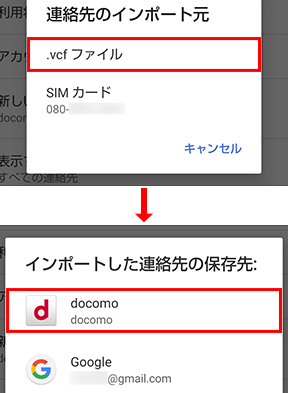
VCFファイルのインポートは、Android端末で簡単に実行できます。まず、ファイルマネージャーを使用してVCFファイルを探し、開きます。すると、連絡先アプリが起動し、連絡先情報がインポートされます。この時、既存の連絡先に追加するか、新しい連絡先として作成するかを選択することができます。
VCFファイルのインポートには、メールアプリやブラウザも使用することができます。メールアプリの場合、VCFファイルを添付ファイルとして受け取ることができます。ブラウザの場合、VCFファイルをダウンロードして開くことができます。どちらの場合でも、連絡先アプリが起動し、連絡先情報がインポートされます。
VCFファイルのインポートは、連絡先情報の共有やバックアップにも役立ちます。Google連絡先にVCFファイルをインポートすることもできます。这样すると、連絡先情報をクラウド上で管理することができ、Android端末以外のデバイスからもアクセスすることができます。さらに、VCFファイルのインポートにより、複数の連絡先情報をまとめて追加したり、連絡先情報をバックアップしたりすることができます。
Google連絡先にVCFファイルをインポートする方法
Google連絡先にVCFファイルをインポートする方法は、非常に簡単です。まず、Googleアカウントにログインし、Google連絡先のページにアクセスします。次に、画面の左側にある連絡先のインポート/エクスポートメニューをクリックし、VCFファイルを選択します。次に、インポートしたいVCFファイルを選択し、インポートボタンをクリックします。すると、VCFファイル内の連絡先情報がGoogle連絡先にインポートされます。
VCFファイルのインポートにより、連絡先情報をまとめて追加したり、連絡先情報をバックアップしたりすることができます。さらに、Google連絡先は、Android端末やPCでの連絡先情報の同期も可能です。したがって、VCFファイルをインポートすることで、連絡先情報を簡単に管理することができます。
ANDROID端末では、VCFファイルをインポートするために、ファイルマネージャーやメールアプリ、ブラウザを使用することができます。VCFファイルを開くと、連絡先アプリが起動し、連絡先情報がインポートされます。VCFファイルのインポート時には、既存の連絡先に追加、または新しい連絡先として作成することができます。
VCFファイルの活用方法
VCFファイルは、連絡先情報を保存するための標準的なファイル形式です。Android端末では、ファイルマネージャー、メールアプリ、ブラウザを使用してVCFファイルを開くことができます。VCFファイルを開くと、連絡先アプリが起動し、連絡先情報がインポートされます。この機能を活用することで、複数の連絡先情報をまとめて追加したり、連絡先情報をバックアップしたりすることができます。
VCFファイルのインポート時には、既存の連絡先に追加、または新しい連絡先として作成することができます。また、VCFファイルは連絡先情報の共有にも役立ちます。例えば、友人や同僚に連絡先情報を送る際に、VCFファイルを作成して送ることができます。こうすることで、受取人が簡単に連絡先情報をインポートすることができます。さらに、Google連絡先にVCFファイルをインポートすることもできます。この機能を使用することで、連絡先情報をクラウドに保存し、複数の端末でアクセスすることができます。
ANDROID 端末では、VCFファイルをインポートすることで、連絡先情報をまとめて管理することができます。例えば、仕事用の連絡先情報と個人の連絡先情報を別々のVCFファイルに保存し、必要に応じてインポートすることができます。このように、VCFファイルを活用することで、連絡先情報の管理を効率化することができます。さらに、VCFファイルはセキュリティにも役立ちます。例えば、重要な連絡先情報をVCFファイルに保存し、パスワードで保護することができます。こうすることで、連絡先情報が漏洩することを防ぐことができます。
まとめ
ANDROIDでVCFファイルを開く方法は、ファイルマネージャー、メールアプリ、ブラウザを使用することで可能です。VCFファイルを開くと、連絡先アプリが起動し、連絡先情報がインポートされます。このとき、既存の連絡先に追加、または新しい連絡先として作成することができます。VCFファイルは、連絡先情報の共有やバックアップにも役立ちます。
Google連絡先にVCFファイルをインポートすることもできます。VCFファイルのインポートにより、複数の連絡先情報をまとめて追加したり、連絡先情報をバックアップしたりすることができます。さらに、VCFファイルは、Android端末間で連絡先情報を転送する際にも便利です。VCFファイルを開くことで、連絡先情報を簡単に管理できるようになります。
ANDROIDユーザーがVCFファイルを開くときは、ファイルマネージャーやメールアプリを使用することが一般的です。VCFファイルを開くことで、連絡先情報をインポートし、連絡先アプリに追加することができます。VCFファイルのインポートは、連絡先情報を管理する上で重要な作業です。
よくある質問
ANDROIDでVCFファイルを開く方法は?
ANDROIDでは、VCFファイルを直接開くことができます。コンタクトアプリや連絡先アプリなどのデフォルトアプリを使用して、VCFファイルを開くことができます。ただし、VCFファイルの形式によっては、正しく開けなかったり、データが破損したりする場合があります。そうした場合には、VCFファイルを編集したり、別の形式に変換したりする必要があるかもしれません。Googleコンタクトなどのクラウドサービスを使用すると、VCFファイルを簡単にインポートして、ANDROIDのコンタクトアプリで使用することができます。
VCFファイルのインポート方法は?
VCFファイルのインポート方法は、使用しているANDROIDのバージョンやコンタクトアプリによって異なります。一般的には、コンタクトアプリを開き、メニューを選択して、インポート/エクスポートを選択します。次に、VCFファイルを選択して、インポートを実行します。VCFファイルには複数のコンタクトデータが含まれている場合がありますので、インポートする際には、正しくコンタクトデータが登録されるように注意する必要があります。VCFファイルのインポートが完了すると、コンタクトアプリでコンタクトデータを使用することができます。
VCFファイルのエクスポート方法は?
VCFファイルのエクスポート方法は、使用しているANDROIDのバージョンやコンタクトアプリによって異なります。一般的には、コンタクトアプリを開き、メニューを選択して、インポート/エクスポートを選択します。次に、VCFファイルを選択して、エクスポートを実行します。コンタクトデータをVCFファイルにエクスポートすることで、コンタクトデータを別のデバイスに移行したり、コンタクトデータをバックアップしたりすることができます。VCFファイルのエクスポートが完了すると、VCFファイルを使用して、コンタクトデータを他のANDROIDデバイスにインポートすることができます。
VCFファイルの編集方法は?
VCFファイルの編集方法は、使用しているテキストエディターやコンタクトアプリによって異なります。一般的には、テキストエディターを使用して、VCFファイルを編集します。VCFファイルには、コンタクトデータがテキスト形式で記述されていますので、テキストエディターでVCFファイルを開き、コンタクトデータを編集することができます。ただし、VCFファイルの形式を正しく理解する必要があります。VCFファイルの編集が完了すると、VCFファイルをANDROIDのコンタクトアプリで使用することができます。コンタクトデータを編集する際には、コンタクトデータの整合性を保つために、注意する必要があります。
コメントを残す
コメントを投稿するにはログインしてください。
関連ブログ記事