
スムーズにSUICAをAndroidからiPhoneへ移行する方法!

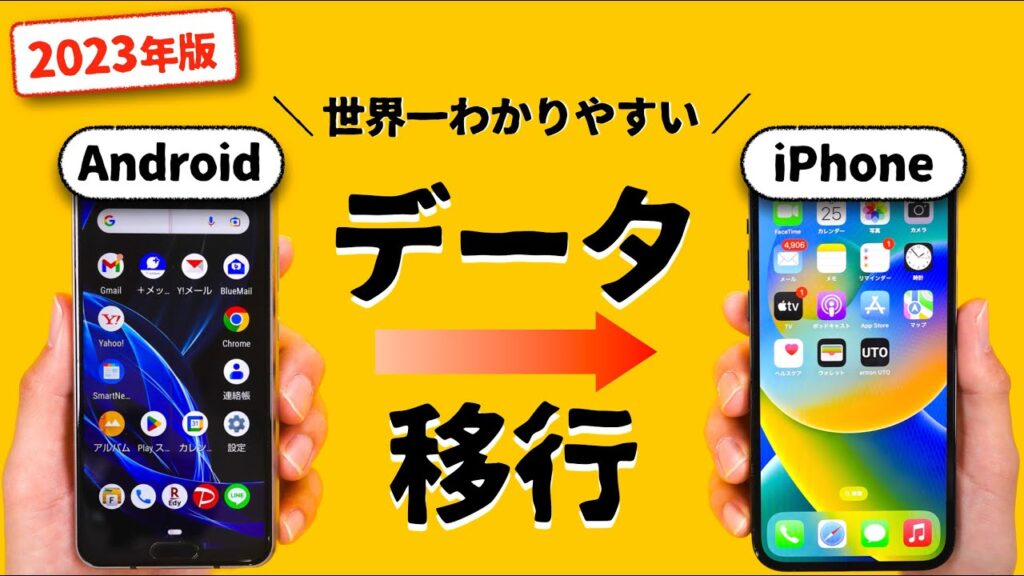
スムーズにSUICAをAndroidからiPhoneへ移行する方法!
SUICAは東京圏をはじめ全国各地の交通機関で利用できる便利な電子マネーですが、スマートフォンを機種変更すると、SUICAのデータを引き継ぐ必要があります。 この記事では、AndroidスマートフォンからiPhoneにSUICAを引き継ぐ手順について説明します。 SUICAの引き継ぎは、ユーザーの便利さを保ちながら、交通機関の利用をスムーズに行うための重要な手順です。
SUICAをiPhoneに引き継ぐ前に、いくつかの準備が必要です。まず、Android端末のSUICAアプリで、SUICAの残高を確認し、チャージ残高が十分であることを確認する必要があります。 これらの準備が完了したら、SUICAの引き継ぎ手順に進むことができます。 SUICAの引き継ぎは、Apple Payと連携することで、iPhoneでSUICAを利用することができます。
SUICAの引き継ぎが完了したら、iPhoneでSUICAを利用することができます。 iPhoneのロックを解除する、SUICAアプリを起動する、SUICAのカードをタッチする、SUICAの残高が確認できることを確認します。 また、SUICAの引き継ぎには、いくつかの注意点があります。 SUICAの引き継ぎは、1つのSUICAにつき1回のみ可能です。 SUICAの引き継ぎ前に、Android端末のSUICAアプリを最新バージョンにアップデートする必要があります。
SUICAの引き継ぎの必要性
SUICAは東京圏をはじめ全国各地の交通機関で利用できる便利な電子マネーですが、スマートフォンを機種変更すると、SUICAのデータを引き継ぐ必要があります。これは、SUICAの残高や利用履歴がAndroid端末に保存されているため、iPhoneに切り替えた場合にも、引き継がないと、SUICAの利用ができなくなってしまいます。したがって、SUICAの引き継ぎは、AndroidからiPhoneに機種変更する際に重要な手順です。
SUICAの引き継ぎには、事前準備が必要です。まず、Android端末のSUICAアプリで、SUICAの残高を確認し、チャージ残高が十分であることを確認する必要があります。また、SUICAアプリの最新バージョンにアップデートすることも重要です。この準備をすると、SUICAの引き継ぎをスムーズに進めることができます。
SUICAの引き継ぎは、Android端末のSUICAアプリで行います。SUICAアプリで、「SUICAの引き継ぎ」を選択すると、SUICAのデータがiPhoneに転送されます。この時、SUICAの残高や利用履歴が正しく引き継がれるように、注意が必要です。引き継ぎが完了すると、iPhoneでSUICAを利用することができます。
事前準備
SUICAをiPhoneに引き継ぐ前に、いくつかの準備が必要です。まず、Android端末のSUICAアプリで、SUICAの残高を確認し、チャージ残高が十分であることを確認してください。これは、SUICAの引き継ぎ処理中に、事前に不足している残高を補充することができないためです。また、SUICAアプリのバージョンを最新に保っておくことも重要です。古いバージョンのSUICAアプリを使用していると、引き継ぎ処理でエラーが発生する可能性があります。
SUICAの事前準備を整えると、引き継ぎ処理がスムーズに進むようになります。Android端末のSUICAアプリで、必要な情報を確認し、不足している場合は補充しておきましょう。SUICAの引き継ぎは、iPhoneに移動する際に必要な手順の一つです。次のステップでは、SUICAの引き継ぎ方法について説明します。Apple PayやSUICAアプリの設定も含めて、詳しく解説していきます。
SUICAの引き継ぎ前に、Android端末のSUICAアプリの設定を確認しておくことが大切です。SUICAの情報が正しく移行されるように、事前に必要な設定を整えましょう。次の段落では、SUICAの引き継ぎ方法について詳しく説明します。iPhoneにSUICAを移行する際の注意点や、トラブルシューティングについても触れていきます。
SUICAの引き継ぎ手順
SUICAの引き継ぎ手順は、AndroidスマートフォンからiPhoneに切り替える際に重要なプロセスです。まず、Android端末のSUICAアプリで、SUICAの残高を確認し、チャージ残高が十分であることを確認する必要があります。この確認は、引き継ぎ処理の際にトラブルが発生しないようにするための重要なステップです。
SUICAの引き継ぎを開始するには、Android端末のSUICAアプリで、「SUICAの引き継ぎ」を選択します。この選択により、SUICAのデータが新しいiPhoneに移動されます。このプロセスでは、SUICAの所有権と残高が新しい端末に正確に移行されるように、慎重な処理が行われます。
SUICAの引き継ぎが完了したら、iPhoneのApple PayにSUICAが追加されていることを確認する必要があります。また、SUICAの残高が正しく引き継がれていることも確認しましょう。さらに、SUICAアプリで、引き継ぎ前のSUICAが正常に削除されていることを確認することも大切です。これらの確認を経て、iPhoneでSUICAを利用することができます。
引き継ぎ後の確認
引き継ぎ後の確認は非常に重要です。SUICAの引き継ぎが完了したら、iPhoneのApple PayにSUICAが追加されているかを確認する必要があります。また、SUICAの残高が正しく引き継がれていることも確認しましょう。SUICAアプリで、引き継ぎ前のSUICAが削除されているかもチェックしてください。これらの確認を行うことで、SUICAの引き継ぎが正常に完了していることを確保できます。
SUICAの引き継ぎ後の確認では、iPhoneでSUICAを利用できるかも確認する必要があります。iPhoneのロックを解除し、SUICAアプリを起動して、SUICAのカードをタッチすることで、SUICAの残高が確認できることを確認します。これらの手順を実行することで、SUICAの引き継ぎが正常に完了し、iPhoneでSUICAを利用できることを確認できます。
引き継ぎ後の確認で問題が発生した場合は、SUICAのサポートに問い合わせることができます。SUICAのサポートは、引き継ぎに関するトラブルシューティングや、SUICAの利用方法に関する質問にも対応しています。SUICAの引き継ぎに伴う問題が発生した場合は、SUICAのサポートにすぐに問い合わせましょう。
引き継ぎ後の利用
SUICAの引き継ぎが完了したら、iPhoneでSUICAを利用することができます。Apple PayにSUICAが追加され、SUICAの残高が引き継がれていることを確認します。引き継ぎ後の利用では、iPhoneのロックを解除し、SUICAアプリを起動して、SUICAのカードをタッチすることで、SUICAの残高が確認できることを確認します。引き継ぎが完了すると、東京圏をはじめ、全国各地の交通機関で、SUICAを利用することができます。
引き継ぎ後の利用では、SUICAの残高を確認したり、チャージを行ったりすることができます。SUICAアプリを利用することで、SUICAの情報を一目で確認することができ、便利な電子マネーとしてのSUICAを活用することができます。さらに、Apple Payとの連携により、SUICAをより便利に利用することができます。引き継ぎが完了したら、SUICAを活用して、交通機関での支払いや、電子マネーでの支払いを簡単に実行することができます。
SUICAの引き継ぎ後の利用では、いくつかの注意点があります。SUICAの引き継ぎは、1つのSUICAにつき1回のみ可能です。引き継ぎ前に、Android端末のSUICAアプリを最新バージョンにアップデートしておく必要があります。引き継ぎ中にエラーが発生した場合は、SUICAアプリのサポートに問い合わせてください。
注意点
SUICAの引き継ぎには、いくつかの注意点があります。まず、SUICAの引き継ぎは、1つのSUICAにつき1回のみ可能です。したがって、SUICAの引き継ぎを実行する前に、Android端末のSUICAアプリを最新バージョンにアップデートしてください。これにより、SUICAの引き継ぎがスムーズに実行できるようになります。
SUICAの引き継ぎ中にエラーが発生した場合は、SUICAアプリのサポートに問い合わせてください。サポートチームは、SUICAの引き継ぎに関するトラブルシューティングをサポートしてくれることでしょう。また、SUICAの引き継ぎ前に、Android端末のSUICAアプリでSUICAの残高を確認し、チャージ残高が十分であることを確認してください。
SUICAの引き継ぎが完了したら、iPhoneのApple PayにSUICAが追加されているか、SUICAの残高が引き継がれているかを確認しましょう。さらに、SUICAアプリで、引き継ぎ前のSUICAが削除されているかを確認してください。これらの確認を行うことで、SUICAの引き継ぎが正常に完了したことを確認できるでしょう。
まとめ
スムーズにSUICAをAndroidからiPhoneへ移行するためには、事前準備が必要です。まず、Android端末のSUICAアプリで、SUICAの残高を確認し、チャージ残高が十分であることを確認しましょう。次に、SUICAの引き継ぎ手順を開始します。SUICAアプリで、「SUICAの引き継ぎ」を選択すると、引き継ぎプロセスが開始されます。
引き継ぎプロセスが完了したら、iPhoneのApple PayにSUICAが追加されているかを確認しましょう。さらに、SUICAの残高が引き継がれているかを確認する必要があります。引き継ぎ前のSUICAがSUICAアプリから削除されていることも確認しましょう。これらの確認が完了したら、iPhoneでSUICAを利用することができます。
SUICAの引き継ぎには、いくつかの注意点があります。SUICAの引き継ぎは、1つのSUICAにつき1回のみ可能です。さらに、引き継ぎ前に、Android端末のSUICAアプリを最新バージョンにアップデートする必要があります。引き継ぎ中にエラーが発生した場合は、SUICAアプリのサポートに問い合わせる必要があります。以上の手順と注意点を参考にして、スムーズにSUICAをAndroidからiPhoneへ移行しましょう。
よくある質問
SUICAをAndroidからiPhoneへ移行する方法は?
SUICAをAndroidからiPhoneへ移行する方法は、モバイルSuicaアプリを使用することをお勧めします。まず、Androidの端末でモバイルSuicaアプリを開き、設定メニューから「カード情報の移行」を選択してください。その後、QRコードが表示されるので、iPhoneのカメラアプリでQRコードを読み取ることで、SUICAの情報をiPhoneに移行できます。また、iPhoneにApple Payが設定されていない場合には、Apple Payの設定も必要になります。Apple Payの設定後、SUICAの情報をApple Payに追加することで、iPhoneでSUICAを使用できるようになります。
SUICAの移行時に注意すること
SUICAの移行時に注意することは、いくつかあります。まず、SUICAの残高が0円でないことを確認してください。残高が残っている場合には、SUICAをiPhoneに移行する前に、残高を使用または充電する必要があります。また、SUICAのカード情報をiPhoneに移行する際には、モバイルSuicaアプリのバージョンが最新であることを確認してください。古いバージョンのモバイルSuicaアプリを使用した場合には、SUICAの情報が正しく移行されない可能性があります。さらに、SUICAの移行後には、iPhoneでSUICAが正常に動作することを確認することが大切です。
iPhoneでSUICAを使用するための設定
iPhoneでSUICAを使用するための設定は、Apple Payの設定が必要です。Apple Payの設定には、Walletアプリを開き、「カードを追加」を選択してSUICAの情報を追加する必要があります。SUICAの情報を追加した後には、SUICAのカード情報をApple Payに登録する必要があります。SUICAのカード情報を登録した後には、iPhoneでSUICAを使用できるようになります。また、SUICAをApple WatchやiPadで使用する場合には、それぞれの端末でApple Payの設定が必要になります。
SUICAの移行後に問題が発生した場合
SUICAの移行後に問題が発生した場合には、JR東日本のサポートセンターに連絡することができます。JR東日本のサポートセンターでは、SUICAの移行に関する問題を解決するためのサポートを提供しています。また、モバイルSuicaアプリの設定やApple Payの設定に関する問題についても、サポートを提供しています。さらに、SUICAの移行後に残高が不正な場合には、JR東日本のサポートセンターに連絡して残高の調整を依頼することができます。SUICAの移行に関連する問題については、JR東日本のサポートセンターが迅速に解決してくれるでしょう。
コメントを残す
コメントを投稿するにはログインしてください。
関連ブログ記事