
Android画面録画アプリ!スマホで簡単録画

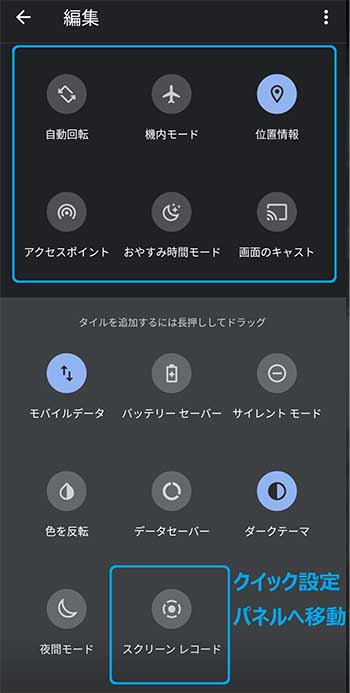
Android 11以降のバージョンでは、標準で画面録画機能が搭載されています。この機能により、ユーザーは画面上の動画や操作を録画することができます。録画した動画は、MP4形式で保存されます。ただし、画面録画には権限が必要であり、MediaProjection APIを使用する必要があります。また、一部のアプリでは録画が禁止されています。
スマホで画面録画できる無料アプリについて紹介します。高画質での録画や編集機能、共有機能などの便利な機能を備えたアプリがあります。さらに、Apowersoft Android対応録画アプリは、簡単な操作により画面録画を開始することができ、高品質の映像を録画することができます。録画アプリの評判やセキュリティも非常に重要であり、アクセス権限の設定やデータの暗号化が必要です。
画面録画アプリを使用する際には、権限の設定やセキュリティの確保が重要です。アクセス権限の設定を慎重にし、データの暗号化を実施することで、セキュリティを確保することができます。また、録画アプリの評判やユーザーのレビューも参考にすると良いでしょう。そうすることで、安全で便利な画面録画アプリを選ぶことができます。
Androidの標準画面録画機能
Android 11以降のバージョンでは、標準で画面録画機能が搭載されています。この機能により、ユーザーは画面上の動画や操作を録画することができます。録画した動画は、MP4形式で保存されます。ただし、画面録画には権限が必要であり、MediaProjection APIを使用する必要があります。また、一部のアプリでは録画が禁止されています。
Androidの標準機能としての画面録画は、ユーザーにとって非常に便利です。スマホで簡単に録画できるため、動画を共有したり、編集したりすることが容易になります。さらに、高画質での録画も可能であり、映像の質も高くなります。ただし、権限の設定やデータの暗号化など、セキュリティにも注意する必要があります。
画面録画アプリを使用する場合、評判やセキュリティも非常に重要です。アクセス権限の設定やデータの暗号化が必要であり、安全に録画できるアプリを選択することが大切です。Apowersoftのような* Android対応録画アプリは、簡単な操作により画面録画を開始することができ、高品質の映像を録画*することができます。
画面録画アプリの種類
Android 11以降のバージョンでは、標準で画面録画機能が搭載されています。この機能により、ユーザーは画面上の動画や操作を録画することができます。録画した動画は、MP4形式で保存されます。ただし、画面録画には権限が必要であり、MediaProjection APIを使用する必要があります。また、一部のアプリでは録画が禁止されています。
スマホで画面録画できる無料アプリには、さまざまな種類があります。これらのアプリは、高画質での録画や編集機能、共有機能などを備えています。さらに、Apowersoft Android対応録画アプリは、簡単な操作により画面録画を開始することができ、高品質の映像を録画することができます。録画アプリの評判やセキュリティも非常に重要であり、アクセス権限の設定やデータの暗号化が必要です。
AZ Screen RecorderやDU Recorderなどのアプリは、ユーザーに人気があります。これらのアプリは、簡単な操作で画面録画を開始することができ、高画質での録画も可能です。また、Screen Recorderなどのアプリは、録画した動画を編集する機能も備えています。ユーザーは、自分のニーズに合った画面録画アプリを選択することができます。
無料画面録画アプリの特徴
Android 11以降のバージョンでは、標準で画面録画機能が搭載されています。この機能により、ユーザーは画面上の動画や操作を録画することができます。録画した動画は、MP4形式で保存されます。ただし、画面録画には権限が必要であり、MediaProjection APIを使用する必要があります。また、一部のアプリでは録画が禁止されています。
スマホで画面録画できる無料アプリは、さまざまな機能を備えています。高画質での録画や編集機能、共有機能などが備わっているアプリもあります。さらに、Apowersoft Android対応録画アプリは、簡単な操作により画面録画を開始することができ、高品質の映像を録画することができます。
録画アプリの評判やセキュリティも非常に重要であり、アクセス権限の設定やデータの暗号化が必要です。ユーザーは、アプリを選択する際に、これらの点を考慮する必要があります。安全で信頼できるアプリを選択することで、スマホで画面録画をして、動画を共有したり保存したりすることができます。
画面録画アプリの評判とセキュリティ
画面録画アプリの評判とセキュリティは非常に重要です。ユーザーがアプリを選択する際には、評価やレビューを参考にすることが多いですが、セキュリティ面でも十分な注意が必要です。アプリの アクセス権限 を設定する際には、必要最低限の権限を付与することが大切です。また、データの暗号化 も必須であり、ユーザーの個人情報や機密情報が漏洩することを防ぐ必要があります。
一部の 画面録画アプリ では、広告や マルウェア が含まれている場合があります。これらのアプリをインストールすると、ユーザーの プライバシー が侵害される可能性があります。したがって、ユーザーは 信頼できるアプリ を選択し、 セキュリティ設定 を適切に設定する必要があります。さらに、 OSの更新 も重要であり、最新の セキュリティパッチ を適用することで、脆弱性を防ぐことができます。
Android 11 以降のバージョンでは、標準で 画面録画 機能が搭載されています。この機能により、ユーザーは 画面上の動画 や 操作 を録画することができます。録画した動画は、 MP4形式 で保存されます。また、 AZ Screen Recorder や DU Recorder などの 無料アプリ もあり、 高画質 の録画や 編集機能 を備えています。ただし、 権限 や セキュリティ 面での注意は必須であり、ユーザーは十分な注意を払う必要があります。
まとめ
Android 11以降のバージョンでは、標準で画面録画機能が搭載されています。この機能により、ユーザーは画面上の動画や操作を録画することができます。録画した動画は、MP4形式で保存されます。ただし、画面録画には権限が必要であり、MediaProjection APIを使用する必要があります。また、一部のアプリでは録画が禁止されています。
スマホで画面録画できる無料アプリは多数あります。これらのアプリは、高画質での録画や編集機能、共有機能などを備えています。さらに、Apowersoft Android対応録画アプリは、簡単な操作により画面録画を開始することができ、高品質の映像を録画することができます。録画アプリの評判やセキュリティも非常に重要であり、アクセス権限の設定やデータの暗号化が必要です。
画面録画アプリの選び方には、機能やセキュリティ、評判などを考慮する必要があります。ユーザーのニーズに応じたアプリを選択することで、効率的に画面録画を行うことができます。さらに、アプリの更新やサポートも重要であり、最新の機能を利用でき、トラブルが発生した際に迅速に対応できることが大切です。
よくある質問
Android画面録画アプリの使い方は難しいですか?
Android画面録画アプリを使用することで、スマホの画面を簡単に録画することができます。まず、アプリをダウンロードしてインストールする必要があります。その後、アプリを起動し、録画する画面を選択します。録画開始ボタンを押すと、画面の録画が開始されます。録画中は、マイクを使用して音声を録音することもできます。録画が終了したら、録画した動画を編集したり、SNSに共有したりすることができます。Android 11以降のバージョンでは、システムの権限を取得する必要があるため、注意が必要です。
画面録画アプリを使用するのに特定の権限が必要ですか?
Android画面録画アプリを使用するには、特定の権限が必要です。まず、画面録画の権限を取得する必要があります。そのためには、設定アプリを開き、アクセシビリティのメニューに移動し、画面録画のオプションを有効にする必要があります。また、マイクの権限も必要です。マイクの権限を取得するには、設定アプリを開き、アプリの権限のメニューに移動し、マイクのオプションを有効にする必要があります。Android 10以前のバージョンでは、ルート権限が必要な場合もあります。
画面録画アプリで録画した動画を編集する方法はありますか?
Android画面録画アプリで録画した動画を編集する方法はあります。まず、編集アプリをダウンロードしてインストールする必要があります。その後、録画した動画を編集アプリにインポートし、カットやトリミングなどの編集機能を使用して動画を編集します。また、テキストや画像を追加することもできます。編集が終了したら、エクスポートボタンを押して動画を保存することができます。MP4やAVIなどのフォーマットを選択することができます。
画面録画アプリで録画した動画を共有する方法はありますか?
Android画面録画アプリで録画した動画を共有する方法はあります。まず、SNSアプリを使用して動画を共有することができます。YouTubeやFacebookなどのアプリに动画をアップロードして、友達やフォロワーと共有することができます。また、メールやLINEなどのアプリを使用して動画を共有することもできます。動画をURLで共有することもできます。クラウドストレージに動画をアップロードして、URLを共有することができます。Google DriveやDropboxなどのサービスを使用することができます。
コメントを残す
コメントを投稿するにはログインしてください。
関連ブログ記事