
Androidロック画面緊急通報非表示設定方法

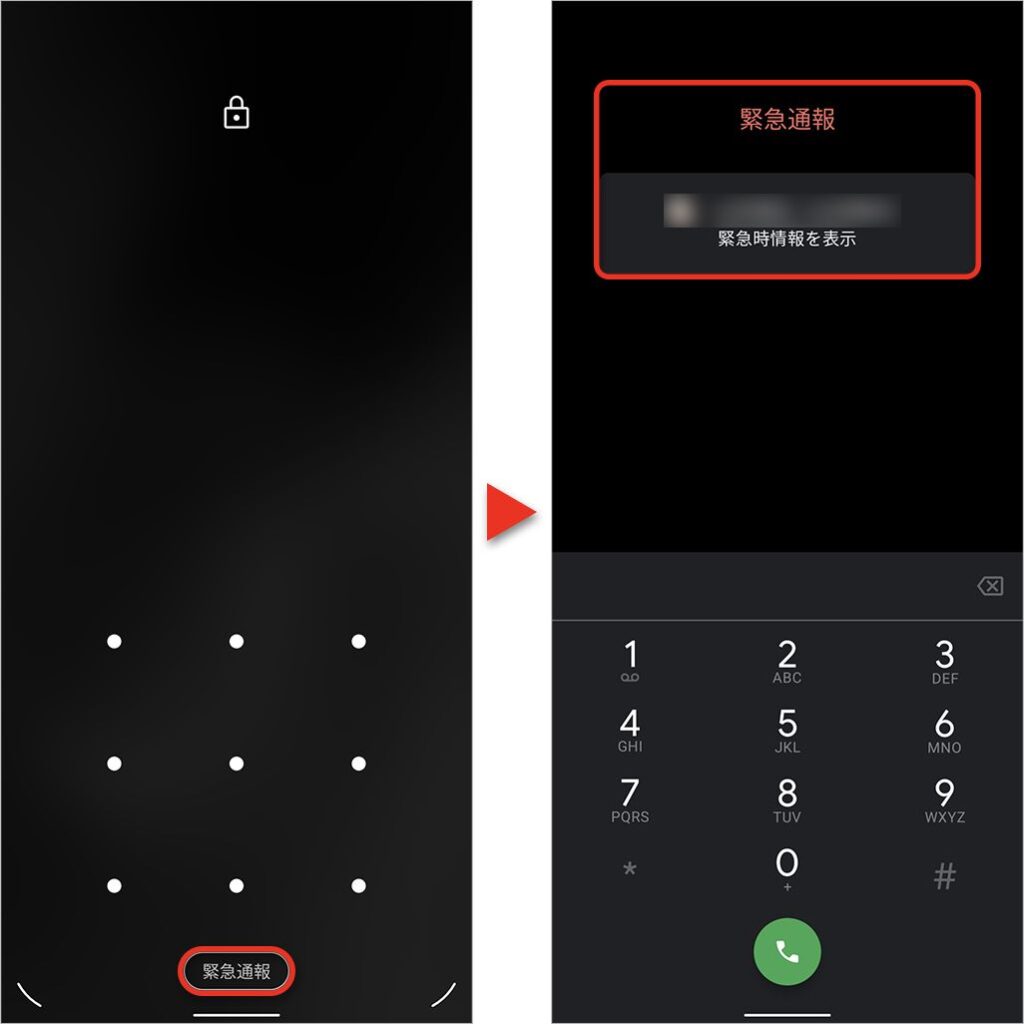
Androidロック画面には、緊急通報という機能があります。この機能は、緊急時には非常に便利ですが、非緊急時には不要な表示となることがあります。例えば、ロック画面に表示される緊急通報ボタンは、誤って押されると不必要な緊急通報が発信される可能性があります。そんなときは、設定アプリから緊急通報の表示を非表示にすることができます。
Androidのバージョンによって、緊急通報の表示設定が異なります。例えば、Android 10以降では、「緊急通報」という項目が存在しません。その代わり、セキュリティーやロック画面の設定から緊急通報の表示を非表示にすることができます。ただし、緊急通報の設定を変更する際には、十分に注意する必要があります。誤った設定により、緊急事態での対応が遅れる可能性があるからです。
ロック画面で緊急通報ボタンを押すと、即座に緊急通報が発信されます。このボタンは、緊急事態が発生した際にのみ使用する必要があります。ただし、緊急SOSを解除することも可能です。設定アプリケーションから緊急SOSの設定を変更することで、誤発信の防止やプライバシーの保護などのメリットがあります。ただし、緊急事態での対応が遅れるなどのデメリットもありますので、十分に注意する必要があります。
Androidロック画面緊急通報の概要
Androidロック画面には、緊急通報 という機能があります。この機能は、緊急時には非常に便利ですが、非緊急時には不要な表示となることがあります。ロック画面 を見たときに、緊急通報 のボタンが表示されるのは、緊急事態が発生した際に迅速に対応できるようにするためです。しかし、緊急通報のボタンが不要な場合は、設定アプリ から表示を非表示にすることができます。
Android のバージョンによって、緊急通報 の表示設定が異なります。例えば、Android 10 以降では、緊急通報 の設定が異なります。したがって、緊急通報 の設定を変更する際には、Android のバージョンを確認する必要があります。緊急SOS を解除するには、設定アプリケーション から 緊急SOS の設定を変更する必要があります。
ロック画面 で 緊急通報 ボタンを押すと、即座に 緊急通報 が発信されます。このボタンは、緊急事態 が発生した際にのみ使用する必要があります。緊急通報 の設定を変更する際には、十分に注意する必要があります。誤発信 の防止や プライバシーの保護 などのメリットがありますが、緊急事態 での対応が遅れるなどのデメリットもあります。したがって、緊急通報 の設定を変更する前に、十分に検討する必要があります。
緊急通報非表示設定方法
Androidのロック画面には、緊急通報 という機能があります。この機能は、緊急時には便利ですが、非緊急時には不要な表示となることがあります。設定アプリ から 緊急通報 の表示を非表示にすることができます。方法としては、設定アプリ を開き、「セキュリティー」または「ロック画面」の項目から 緊急通報 の設定を変更することがあります。また、外部アプリ を使用することで、緊急通報 の表示を非表示にすることもできます。
ただし、緊急通報 の設定を変更する際には、十分に注意する必要があります。Android のバージョンによって、緊急通報 の表示設定が異なります。例えば、Android 10 以降では、「緊急通報」という項目が存在しません。緊急SOS を解除するには、設定アプリケーション から 緊急SOS の設定を変更する必要があります。緊急SOS の設定変更には、誤発信の防止やプライバシーの保護 などのメリットがありますが、緊急事態での対応が遅れるなどのデメリットもあります。
ロック画面 で 緊急通報ボタン を押すと、即座に 緊急通報 が発信されます。このボタンは、緊急事態が発生した際にのみ使用する必要があります。Androidロック画面緊急通報 を消す方法はあります。設定アプリ を開き、セキュリティー の項目に移動し、ロック画面 の設定を開きます。そこで、緊急通報 の設定を探し、非表示にするか、削除することができます。
外部アプリを使用した設定変更
外部アプリを使用することで、Android のロック画面の緊急通報の表示を非表示にすることができます。設定アプリから直接変更する方法もありますが、外部アプリを使用することでより詳細な設定変更が可能です。ただし、外部アプリを使用する際には、セキュリティー の観点から十分に注意する必要があります。外部アプリのインストールには、権限 の許可が必要になる場合があります。権限の許可には、十分な注意が必要です。
外部アプリを使用した設定変更では、ロック画面 のカスタマイズが可能です。緊急通報の表示を非表示にするだけでなく、ロック画面のデザインや機能を変更することもできます。ただし、外部アプリの使用には、Android のバージョンが対応している必要があります。Android 10 以降のバージョンでは、外部アプリの使用が制限されている場合があります。外部アプリの使用には、バージョン の確認が必要です。
緊急SOS の設定変更も外部アプリを使用することで可能です。緊急SOSの設定変更には、誤発信の防止やプライバシーの保護などのメリットがありますが、緊急事態での対応が遅れるなどのデメリットもあります。外部アプリを使用する際には、十分な注意と理解が必要です。外部アプリの使用には、ユーザーの責任 が伴います。
Androidバージョンによる違い
Androidのロック画面には、緊急通報 という機能があります。この機能は、緊急時には便利ですが、非緊急時には不要な表示となることがあります。設定アプリから 緊急通報 の表示を非表示にすることができます。方法としては、設定アプリを開き、「セキュリティー」または「ロック画面」の項目から「緊急通報」の設定を変更することがあります。また、外部アプリ を使用することで、緊急通報 の表示を非表示にすることもできます。ただし、緊急通報 の設定を変更する際には、十分に注意する必要があります。
Androidの バージョン によって、緊急通報 の表示設定が異なります。例えば、Android 10 以降では、「緊急通報」という項目が存在しません。したがって、Androidのバージョン を確認して、適切な設定方法を選択する必要があります。設定アプリ を開き、セキュリティー の項目に移動し、ロック画面 の設定を開きます。そこで、緊急通報 の設定を探し、非表示にするか、削除することができます。
緊急SOS を解除するには、設定アプリケーション から 緊急SOS の設定を変更する必要があります。緊急SOS の設定変更には、誤発信 の防止や プライバシーの保護 などのメリットがありますが、緊急事態 での対応が遅れるなどのデメリットもあります。したがって、緊急SOS の設定を変更する際には、十分な注意と考慮が必要です。ロック画面 で 緊急通報ボタン を押すと、即座に 緊急通報 が発信されます。このボタンは、緊急事態 が発生した際にのみ使用する必要があります。
緊急SOSの設定変更
Androidのロック画面には、緊急通報 という機能があります。この機能は、緊急時には便利ですが、非緊急時には不要な表示となることがあります。設定アプリから緊急通報の表示を非表示にすることができます。方法としては、設定アプリを開き、「セキュリティー」または「ロック画面」の項目から緊急通報の設定を変更することがあります。また、外部アプリを使用することで、緊急通報の表示を非表示にすることもできます。
Androidのバージョンによって、緊急通報の表示設定が異なります。例えば、Android 10以降では、「緊急通報」という項目が存在しません。したがって、使用しているAndroidのバージョンに合わせて、緊急通報の設定変更方法を調べる必要があります。緊急SOSを解除するには、設定アプリケーションから緊急SOSの設定を変更する必要があります。緊急SOSの設定変更には、誤発信の防止やプライバシーの保護などのメリットがありますが、緊急事態での対応が遅れるなどのデメリットもあります。
ロック画面で緊急通報ボタンを押すと、即座に緊急通報が発信されます。このボタンは、緊急事態が発生した際にのみ使用する必要があります。Androidロック画面緊急通報を消す方法はあります。設定アプリを開き、セキュリティーの項目に移動し、ロック画面の設定を開きます。そこで、緊急通報の設定を探し、非表示にするか、削除することができます。ただし、緊急通報の設定を変更する際には、十分に注意する必要があります。
ロック画面緊急通報ボタンの使用方法
Androidロック画面には、緊急時には便利な緊急通報機能が備わっています。この機能は、緊急事態が発生した際にのみ使用する必要があります。ロック画面で緊急通報ボタンを押すと、即座に緊急通報が発信されます。ただし、非緊急時には不要な表示となることがあります。設定アプリから緊急通報の表示を非表示にすることができます。方法としては、設定アプリを開き、「セキュリティー」または「ロック画面」の項目から緊急通報の設定を変更することがあります。
緊急通報の設定を変更する際には、十分に注意する必要があります。Androidのバージョンによって、緊急通報の表示設定が異なります。例えば、Android 10以降では、「緊急通報」という項目が存在しません。したがって、Androidのバージョンに応じて、緊急通報の設定方法が異なります。外部アプリを使用することで、緊急通報の表示を非表示にすることもできます。
緊急SOSを解除するには、設定アプリケーションから緊急SOSの設定を変更する必要があります。緊急SOSの設定変更には、誤発信の防止やプライバシーの保護などのメリットがありますが、緊急事態での対応が遅れるなどのデメリットもあります。したがって、緊急SOSの設定を変更する際には、十分に注意する必要があります。設定アプリを開き、セキュリティーの項目に移動し、ロック画面の設定を開きます。そこで、緊急通報の設定を探し、非表示にするか、削除することができます。
Androidロック画面緊急通報を消す方法
Androidロック画面には、緊急通報という機能があります。この機能は、緊急時には便利ですが、非緊急時には不要な表示となることがあります。設定アプリから緊急通報の表示を非表示にすることができます。方法としては、設定アプリを開き、「セキュリティー」または「ロック画面」の項目から緊急通報の設定を変更することがあります。
Androidのバージョンによって、緊急通報の表示設定が異なります。例えば、Android 10以降では、「緊急通報」という項目が存在しません。したがって、Androidのバージョンに応じて、緊急通報の設定方法を変更する必要があります。緊急SOSを解除するには、設定アプリケーションから緊急SOSの設定を変更する必要があります。
ロック画面で緊急通報ボタンを押すと、即座に緊急通報が発信されます。このボタンは、緊急事態が発生した際にのみ使用する必要があります。緊急通報の設定を変更する際には、十分に注意する必要があります。プライバシーの保護や誤発信の防止などのメリットがありますが、緊急事態での対応が遅れるなどのデメリットもあります。したがって、緊急通報の設定を変更する前に、十分に考慮する必要があります。
まとめ
Androidのロック画面には、緊急通報 という機能があります。この機能は、緊急時には便利ですが、非緊急時には不要な表示となることがあります。設定アプリ から 緊急通報 の表示を非表示にすることができます。設定アプリを開き、セキュリティー または ロック画面 の項目から 緊急通報 の設定を変更することがあります。また、外部アプリ を使用することで、緊急通報 の表示を非表示にすることもできます。
Androidのバージョンによって、緊急通報 の表示設定が異なります。例えば、Android 10 以降では、緊急通報 という項目が存在しません。したがって、Android のバージョンに応じて、設定方法が異なる可能性があります。緊急SOS を解除するには、設定アプリケーション から 緊急SOS の設定を変更する必要があります。緊急SOS の設定変更には、誤発信 の防止や プライバシー の保護などのメリットがありますが、緊急事態 での対応が遅れるなどのデメリットもあります。
ロック画面 で 緊急通報 ボタンを押すと、即座に 緊急通報 が発信されます。このボタンは、緊急事態 が発生した際にのみ使用する必要があります。Androidロック画面緊急通報 を消す方法はあります。設定アプリ を開き、セキュリティー の項目に移動し、ロック画面 の設定を開きます。そこで、緊急通報 の設定を探し、非表示にするか、削除することができます。ただし、緊急通報 の設定を変更する際には、十分に注意する必要があります。
よくある質問
Androidロック画面に緊急通報が表示されるのはなぜですか
Androidロック画面に緊急通報が表示されるのは、Android のデフォルト設定によるものです。緊急通報 は、天災やその他の緊急事態などの重要な情報をユーザーに通知するためのシステムです。ただし、ロック画面に表示される緊急通報は、ユーザーのプライバシーを侵害する可能性があるため、非表示設定する必要がある場合があります。Android設定 を変更することで、ロック画面に表示される緊急通報を非表示にすることができます。
ロック画面緊急通報非表示設定方法はどうなりますか
ロック画面緊急通報非表示設定方法は、Android設定アプリ を開くことから始めます。設定アプリ を開いたら、サウンドと通知 または 通知 の項目を選択します。次に、緊急通報 または 緊急アラート の項目を選択し、ロック画面に表示する という設定を オフ にします。設定を変更すると、ロック画面に緊急通報が表示されなくなります。
緊急通報非表示設定後に緊急事態が発生した場合どうなりますか
緊急通報非表示設定後に緊急事態が発生した場合、緊急通報 は通常の通知として表示されることがあります。ただし、ロック画面に表示されないため、ユーザーは緊急事態について迅速に通知を受けることができません。したがって、緊急通報非表示設定を行う場合、緊急事態 に対応するための別の方法を講じる必要があります。例えば、ニュースアプリ または 天気アプリ を使用して、緊急事態に関する情報を収集することができます。
Androidロック画面緊急通報非表示設定方法が異なる場合どうなりますか
Androidロック画面緊急通報非表示設定方法が異なる場合、Androidバージョン または デバイスメーカー の違いによるものです。Android 10 以上のバージョンでは、設定アプリ の サウンドと通知 の項目から緊急通報の設定を変更できます。一方、Android 9 以下のバージョンでは、設定アプリ の 通知 の項目から緊急通報の設定を変更する必要があります。さらに、デバイスメーカー によっては、独自の設定アプリを使用している場合があります。その場合、デバイスメーカーの設定アプリ を使用して、緊急通報の設定を変更する必要があります。
コメントを残す
コメントを投稿するにはログインしてください。
関連ブログ記事