
ANDROID写真復元方法:ゴミ箱から復元&バックアップで簡単復元

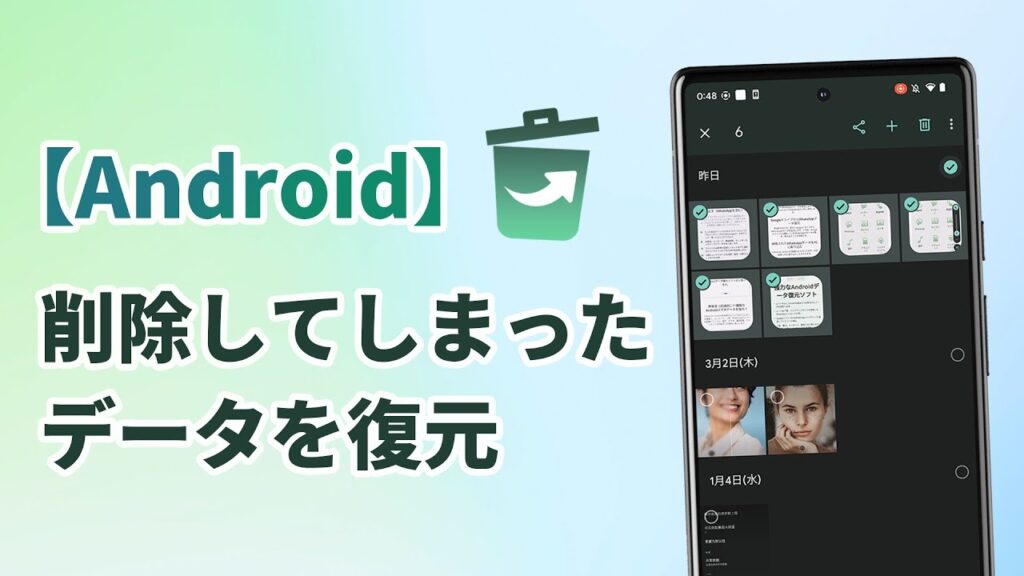
ANDROID写真復元方法について説明します。ゴミ箱から削除した写真を復元する方法や、バックアップを使用した写真復元方法について紹介します。写真を削除した場合、データの消失は大きな損失になることが多いですが、写真復元ソフトウェアを使用することで、簡単に復元することができます。写真の安全を確保するためには、バックアップを取ることが重要です。
ANDROIDの写真復元方法は、写真を削除した原因によって異なります。誤って削除ボタンを押す、写真アプリケーションのクラッシュ、ROMの更新によるデータの消失などがあります。写真を削除した直後に復元する方法と、バックアップを取っていた場合の復元方法の二つがあります。写真復元ソフトウェアを使用することで、写真を復元することができます。
ゴミ箱から削除した写真を復元する方法は、第三者ツールを使用することができます。バックアップを使用した写真復元方法は、Google写真などのクラウドサービスを使用することができます。写真の安全を確保するためには、定期的にバックアップを取ることが重要です。写真復元ソフトウェアを使用することで、簡単に復元することができます。
アンドロイドでの写真削除の原因
アンドロイドでの写真削除は、多くの場合、誤操作 により発生します。たとえば、写真アプリケーションで誤って 削除ボタン を押すことがあります。また、写真アプリケーションのクラッシュ により、写真が突然消失することもあります。さらに、ROMの更新 の際に、データが消失する可能性もあります。これらの原因により、重要な写真を失うことになる場合があります。
アンドロイドでの写真削除の原因として、ストレージの不足 も挙げられます。ストレージが不足している場合、古い写真を削除する必要があることがあります。しかし、削除した写真が後で必要になることもあります。そのため、写真を削除する前に、バックアップ を取ることが重要です。バックアップを取ることで、写真を安全に保管することができます。
ゴミ箱 からの写真復元は、アンドロイドでの写真削除の際に役立つ機能です。ゴミ箱から復元することで、削除した写真を簡単に復元することができます。しかし、ゴミ箱からの復元は、一定期間のみ可能です。そのため、写真を削除した場合は、できるだけ早く復元することが大切です。さらに、写真復元ソフトウェア を使用することで、写真を簡単に復元することができます。写真復元ソフトウェアは、削除した写真を検索して復元することができる強力なツールです。
ゴミ箱から写真を復元する方法
ゴミ箱から写真を復元する方法は、ANDROIDユーザーにとって非常に重要なものです。誤って写真を削除してしまった場合、ゴミ箱から復元することができます。ただし、写真復元には時間制限があり、一定期間が過ぎると復元ができなくなります。そのため、写真削除後にすぐに復元することが大切です。写真アプリケーションを使用して、ゴミ箱から写真を復元することができます。
ゴミ箱から写真を復元するには、写真アプリケーションを起動し、ゴミ箱のアイコンをタップします。ここで、削除した写真を選択し、復元ボタンをタップします。すると、写真が元のアルバムに戻ります。ただし、ROMの更新やデータの消失により、写真が完全に消去されている場合、復元ができません。その場合、バックアップを使用して写真を復元する必要があります。
バックアップを取っている場合は、バックアップから写真を復元することができます。バックアップは、Googleフォトなどのクラウドサービスを使用して、自動的に行うことができます。バックアップを使用して写真を復元するには、Googleフォトアプリケーションを起動し、アルバムを選択します。ここで、復元ボタンをタップして、写真を復元します。バックアップを使用することで、写真の安全を確保することができます。
バックアップを使用して写真を復元する方法
バックアップを使用して写真を復元する方法は、バックアップを取っている場合に有効です。Google フォトやGoogle ドライブなどのクラウドストレージサービスを使用して、定期的に写真をバックアップすることができます。バックアップを取っていれば、ANDROIDの写真アプリケーションから簡単に復元することができます。写真を削除した場合、ゴミ箱から復元することも可能ですが、バックアップを使用する方が安全です。
バックアップを使用する方法は、写真を復元するための最も簡単な方法の一つです。Google フォトなどのサービスを使用して、写真を自動的にバックアップすることができます。写真を削除した場合、バックアップから簡単に復元することができます。ただし、バックアップを取っていない場合には、写真を復元することが難しくなります。そのため、定期的にバックアップを取ることが重要です。
ANDROIDの写真アプリケーションでは、バックアップを使用して写真を復元するための機能が備わっています。Google フォトなどのサービスを使用して、バックアップされた写真を簡単に復元することができます。写真を復元する際には、バックアップされた写真を選択し、復元ボタンを押すだけです。ただし、バックアップを取っていない場合には、写真復元ソフトウェアを使用する必要があります。
写真復元ソフトウェアの使用
ANDROID の写真復元には、写真復元ソフトウェア を使用することが効果的です。このソフトウェアは、ゴミ箱 から削除した写真を復元する手助けをしてくれます。写真を削除した直後に復元する場合や、バックアップ を取っていた場合でも、写真復元ソフトウェアを使用することで、写真を簡単に復元することができます。第三者ツール も利用できるので、写真の復元方法は多岐にわたります。
写真復元ソフトウェアを使用する際には、まず 写真アプリケーション のデータをバックアップする必要があります。次に、写真復元ソフトウェアをインストールし、データをスキャンして、削除した写真を検出します。写真復元ソフトウェアは、ROMの更新 によるデータの消失や、写真アプリケーションのクラッシュ による写真の削除など、さまざまな原因で削除された写真を復元することができます。
バックアップ を取ることは、写真の安全を確保するための重要な手段です。バックアップを取っている場合は、写真を簡単に復元することができます。ゴミ箱 から復元する方法もありますが、バックアップを取ることで、写真の安全を確保することができます。写真復元ソフトウェアを使用することで、写真を簡単に復元することができますが、バックアップを取る習慣をつけることが、写真の安全を確保するための最も重要な手段です。
写真バックアップの重要性
ANDROIDの写真復元方法について考える前に、写真バックアップの重要性を理解する必要があります。バックアップを取ることで、重要なデータを失うリスクを大幅に減らすことができます。特に、スマートフォンを使用して撮影した写真は、思い出や記録として大切なものです。そのため、バックアップを取ることで、これらの写真を安全に保管することができます。
バックアップを取る方法は、いくつかあります。例えば、GoogleフォトやDropboxなどのクラウドストレージサービスを使用することができます。また、外部ハードディスクにデータを保存することもできます。重要なのは、バックアップを定期的に取ることです。そうすることで、重要なデータを失うリスクを減らすことができます。
ANDROIDの写真復元方法については、ゴミ箱から復元する方法や、バックアップを使用する方法があります。ゴミ箱から復元する方法は、写真を削除した直後に使用することができます。一方、バックアップを使用する方法は、バックアップを取っていた場合に使用することができます。どちらの方法でも、写真復元ソフトウェアを使用することで、写真を簡単に復元することができます。
ゴミ箱から削除した写真の復元方法
ゴミ箱から削除した写真を復元する方法について説明します。Androidデバイスで写真を誤って削除した場合、ゴミ箱から復元することができます。ただし、ゴミ箱から復元する場合、写真を削除した直後に復元する必要があります。一定期間が過ぎると、ゴミ箱内のデータは自動的に消去され、復元が困難になるためです。
写真復元ソフトウェアを使用することで、ゴミ箱から削除した写真を簡単に復元することができます。ソフトウェアは、デバイスの内部メモリや外部メモリをスキャンし、削除された写真を検出します。検出された写真は、元の場所に復元されるため、写真を再度見ることができます。ただし、ソフトウェアの使用には、デバイスのルート権限が必要になる場合があります。
バックアップを取っている場合は、バックアップから写真を復元することができます。Google写真などのクラウドサービスを使用することで、写真を自動的にバックアップできます。バックアップされた写真は、デバイスの変更や消去に関係なく、安全に保管されます。バックアップから復元する場合、写真アプリケーションを使用して、バックアップされた写真を再度ダウンロードすることができます。
まとめ
ANDROIDの写真復元方法について紹介します。ゴミ箱から復元する方法や、バックアップを使用する方法などを説明します。写真を削除した場合、すぐに復元することが重要です。写真復元ソフトウェアを使用することで、簡単に写真を復元することができます。ただし、データの消失を防ぐためには、バックアップを取ることが非常に重要です。
ANDROIDの写真復元方法には、いくつかの方法があります。まず、ゴミ箱から復元する方法があります。この方法は、写真を削除した直後に使用できます。ゴミ箱には、削除された写真が一定期間保存されるため、ここから復元することができます。ただし、一定期間が過ぎると、写真は完全に消去されてしまうため、すぐに復元することが重要です。
バックアップを使用する方法もあります。バックアップを取っている場合は、簡単に写真を復元することができます。バックアップには、Google フォトやDropboxなどのクラウドストレージサービスを使用できます。写真をバックアップすることで、データの消失を防ぐことができます。さらに、第三者ツールを使用する方法もあります。第三者ツールには、写真復元ソフトウェアなどがあります。ただし、第三者ツールを使用する場合は、注意が必要です。
よくある質問
ANDROID写真復元方法について
ANDROIDユーザーは、写真を復元する方法についてよく聞かれる質問があります。ゴミ箱から復元する方法や、バックアップを使用して簡単に復元する方法があります。ゴミ箱から復元する場合は、写真を削除した後、すぐにゴミ箱を開き、復元したい写真を選んで復元ボタンを押すだけです。ただし、ゴミ箱の保存期間が過ぎると、写真は完全に削除され、復元ができなくなります。したがって、バックアップを使用して写真を保存することが重要です。バックアップを使用すると、写真を復元するときに、バックアップされたデータから復元できます。
バックアップで写真を復元する方法
バックアップで写真を復元する方法は、ANDROIDユーザーにとって非常に便利です。バックアップを使用すると、写真を復元するときに、バックアップされたデータから復元できます。バックアップするには、ANDROIDデバイスの設定メニューを開き、バックアップと同期を選び、バックアップを有効にします。バックアップが完了すると、写真を復元することができます。復元するには、ANDROIDデバイスの設定メニューを開き、バックアップと同期を選び、復元ボタンを押します。バックアップされたデータから復元できるので、写真を安全に保存できます。
ゴミ箱から写真を復元する方法
ゴミ箱から写真を復元する方法は、ANDROIDユーザーにとって非常に簡単です。ゴミ箱から復元するには、ANDROIDデバイスの写真アプリを開き、アルバムを選び、ゴミ箱を開きます。ゴミ箱には、削除した写真が保存されています。復元したい写真を選んで復元ボタンを押すだけです。ゴミ箱から復元された写真は、アルバムに戻ります。ただし、ゴミ箱の保存期間が過ぎると、写真は完全に削除され、復元ができなくなります。したがって、バックアップを使用して写真を保存することが重要です。
写真復元方法の注意点
ANDROIDユーザーは、写真を復元する方法について注意点を知る必要があります。ゴミ箱から復元する場合は、ゴミ箱の保存期間が過ぎると、写真は完全に削除され、復元ができなくなります。バックアップを使用する場合は、バックアップされたデータが安全に保存されるようにする必要があります。バックアップされたデータは、パスワードやPINコードで保護することができます。さらに、バックアップされたデータは、外部メモリやクラウドストレージに保存することができます。写真を復元するときは、ANDROIDデバイスのバージョンやスペースが十分にあることを確認する必要があります。
コメントを残す
コメントを投稿するにはログインしてください。
関連ブログ記事