
ANDROIDでPCゲーム遊び方|クラウドゲーミング&リモートデスクトップ

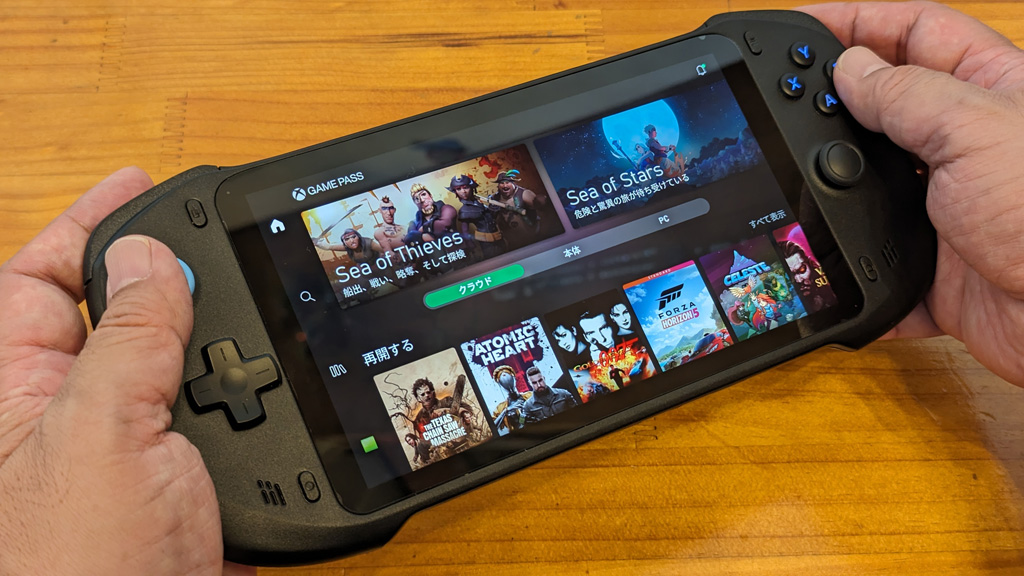
ANDROIDでPCゲームを遊ぶ方法について紹介します。近年、クラウドゲーミングやリモートデスクトップなどの技術が進歩し、PCゲーマーがAndroidでPCゲームを遊ぶことができるようになりました。この記事では、これらの技術を利用してAndroidでPCゲームを遊ぶ方法を説明します。PCゲーマーがAndroidでPCゲームを遊ぶことで、より自由にゲームを楽しむことができます。
クラウドゲーミングは、インターネット経由でゲームをプレイできるサービスです。Xbox Cloud GamingやNVIDIA GeForce NOWなどのサービスがあります。これらのサービスを利用することで、PCゲームをAndroidで遊ぶことができます。また、リモートデスクトップを使用することで、別のPCにリモートでアクセスしてゲームをプレイすることもできます。Microsoft Remote DesktopやTeamViewerなどのソフトウェアが利用できます。
AndroidでPCゲームを遊ぶためには、エミュレーターやゲームコントローラーなどの周辺機器も必要です。BlueStacksやNoxPlayerなどのエミュレーターは、AndroidでPCゲームを遊ぶために必要なソフトウェアです。また、Bluetooth対応のゲームコントローラーを使用することで、より快適にゲームをプレイすることができます。次のセクションでは、これらの技術や周辺機器についてより詳細に説明します。
クラウドゲーミングサービスを利用する
クラウドゲーミングサービスを利用することで、インターネット経由でPCゲームをプレイすることができます。このサービスでは、サーバー側でゲームが実行され、ユーザーはインターネット経由でゲーム画面を表示し、操作することができます。Xbox Cloud GamingやNVIDIA GeForce NOW、Google Stadiaなどのサービスがあります。これらのサービスでは、ユーザーは自分のPCやゲーム機を持っていなくても、クラウド上でゲームをプレイすることができます。
クラウドゲーミングの利点は、ハードウェアの制約を受けないことです。つまり、ユーザーは自分のデバイスの性能に左右されずに、最新のゲームをプレイすることができます。また、クラウドゲーミングでは、ゲームの保存データや設定がクラウド上に保存されるため、どこからでもアクセスしてプレイすることができます。ただし、インターネット回線の速度や安定性が重要になります。回線速度が遅いと、ゲームの応答性が悪くなったり、ラグが発生したりすることがあります。
クラウドゲーミングサービスを利用する場合、アカウントを作成してサービスに登録する必要があります。登録後、ゲームライブラリからプレイしたいゲームを選択し、ゲームを起動することでプレイを開始できます。ゲームの操作は、マウスとキーボードやゲームコントローラーで行うことができます。ゲームコントローラーを使用することで、より快適にプレイすることができます。
リモートデスクトップを使用してPCゲームをプレイする
リモートデスクトップは、別のPCにリモートでアクセスできる機能です。この機能を使用すると、自宅のPCにインストールされているPCゲームを、外出先でAndroidデバイスを使用してプレイすることができます。リモートデスクトップの接続には、Microsoft Remote DesktopやTeamViewer、AnyDeskなどのソフトウェアを使用します。これらのソフトウェアを使用すると、自宅のPCのデスクトップをリモートで操作できるようになります。
リモートデスクトップを使用してPCゲームをプレイする場合、ゲーミングPCの性能が重要になります。CPUやGPUの性能が高いほど、スムーズなゲームプレイが可能になります。また、インターネット回線の速度も重要です。高速なインターネット回線を使用することで、遅延や切断が少なくなり、快適なゲームプレイが可能になります。リモートデスクトップを使用する場合、セキュリティも重要な要素です。強力なパスワードを設定し、ファイアウォールを有効にすることで、自宅のPCを保護することができます。
リモートデスクトップを使用してPCゲームをプレイする場合、ゲームコントローラーを使用することもできます。Bluetooth対応のコントローラーを使用することで、Androidデバイスに簡単に接続できます。ゲームコントローラーを使用することで、より快適にPCゲームをプレイすることができます。リモートデスクトップを使用することで、外出先でも自宅のPCゲームをプレイすることができます。クラウドゲーミングサービスもありますが、リモートデスクトップを使用することで、自宅のPCにインストールされているゲームをプレイすることができます。
エミュレーターを使ってPCゲームをプレイする
エミュレーターは、PCゲームをAndroidでプレイするためのもう一つの方法です。BlueStacksやNoxPlayerなどのエミュレーターが利用可能で、PCゲームをAndroid端末でプレイできるようにします。これらのエミュレーターは、PCのオペレーティングシステムを模倣し、PCゲームを実行できるようにします。ただし、エミュレーターを使用する場合、ゲームのパフォーマンスは低下する可能性があります。また、エミュレーターはすべてのPCゲームをサポートしていないため、事前にゲームの互換性を確認する必要があります。
エミュレーターを使用する場合、CPUとRAMのスペックが重要になります。高いスペックのエミュレーターを使用することで、ゲームのパフォーマンスを向上させることができます。また、グラフィックボードのサポートも重要で、グラフィックボードがサポートされていない場合、ゲームのグラフィックが低下する可能性があります。エミュレーターを使用する場合、ゲームの設定を調整する必要がある場合もあります。例えば、解像度やフレームレートを調整することで、ゲームのパフォーマンスを向上させることができます。
エミュレーターを使ってPCゲームをプレイする場合、ゲームコントローラーを使用することができます。ゲームコントローラーを使用することで、より快適にゲームをプレイできます。市販のゲームコントローラーや、Bluetooth対応のコントローラーなどがあります。エミュレーターとゲームコントローラーを組み合わせることで、PCゲームをAndroidでプレイするためのより快適な環境を実現できます。また、クラウドゲーミングサービスやリモートデスクトップを使用する場合も、ゲームコントローラーを使用することができます。
Android版ゲームをプレイする
Android版ゲームをプレイすることが、PCゲームを遊ぶ一つの方法です。クラウドゲーミング サービスや リモートデスクトップ 機能を利用する以外に、Android版としてリリースされているゲームをプレイすることもできます。多くの人気PCゲームが、Android版としてリリースされており、スマートフォンやタブレットで遊ぶことができます。ただし、すべてのPCゲームがAndroid版としてリリースされているわけではありませんので、事前に確認する必要があります。
ゲーミングPC の性能を活かし、より高品質なゲーム体験を求める場合は、クラウドゲーミング サービスを利用することをお勧めします。Xbox Cloud Gaming や NVIDIA GeForce NOW、Google Stadia などのサービスでは、インターネット経由で高品質なゲームをプレイすることができます。また、リモートデスクトップ 機能を利用することで、自宅のPCにリモートでアクセスして、PCゲームをプレイすることもできます。
ゲームコントローラー を使うことで、より快適にゲームをプレイすることができます。市販の ゲームコントローラー や、Bluetooth 対応のコントローラーなどがあり、Androidデバイスに接続して使用することができます。さらに、エミュレーター を使うことで、PCゲームをAndroidデバイスでプレイすることも可能です。ただし、エミュレーター の性能や、ゲームの互換性などに注意する必要があります。
ゲームコントローラーを使う
ANDROIDでPCゲームを遊ぶ場合、ゲームコントローラーを使うことで、より快適にプレイできます。市販のゲームコントローラーや、Bluetooth対応のコントローラーなどがあります。これらのコントローラーを使うことで、PCゲームの操作感をANDROIDで再現することができます。また、クラウドゲーミングサービスを利用する場合も、ゲームコントローラーが対応している場合が多いため、快適にプレイできます。
リモートデスクトップを使用してPCゲームをプレイする場合も、ゲームコントローラーを使うことで、操作感を向上させることができます。Microsoft Remote DesktopやTeamViewerなどのリモートデスクトップソフトウェアを使用することで、自分のPCにリモートでアクセスし、ゲームコントローラーを使ってPCゲームをプレイすることができます。また、エミュレーターを使ってPCゲームをプレイする場合も、ゲームコントローラーを使うことで、操作感を向上させることができます。
ANDROIDでPCゲームを遊ぶ場合、ゲーミングPCの最低限必要なCPUや、ゲーミングPCで最も重要なパーツについても考慮する必要があります。ゲーミングPCは、ゲーム以外にも様々な用途で活躍できます。動画編集、画像編集、3Dモデリング、CG制作、音楽制作、プログラミング、バーチャルリアリティ(VR)などです。これらの用途でゲーミングPCを使用する場合、ゲームコントローラーを使うことで、操作感を向上させることができます。
ゲーミングPCの最低限必要な要素
ゲーミングPC を構築する際に必要な最低限の要素について考えてみましょう。まず、CPU はゲーミングPCの心臓部であり、高速な処理能力が求められます。インテルの Core i5 または Core i7 、AMDの Ryzen 5 または Ryzen 7 などの高性能なCPUを選択することが重要です。また、メモリ も十分な容量が必要であり、少なくとも 8GB 以上の容量を確保することが望ましいです。
ゲーミングPCでは、グラフィックボード が重要な役割を果たします。NVIDIA の GeForce シリーズや AMD の Radeon シリーズなどの高性能なグラフィックボードを選択することで、滑らかなグラフィック表現を実現できます。さらに、ストレージ には SSD を使用することが推奨されます。SSDは、ハードディスクドライブよりも高速なデータ転送速度を実現し、ゲームのロード時間を短縮できます。
クラウドゲーミング と リモートデスクトップ は、PCゲームを遊ぶための新しい手段です。クラウドゲーミング では、インターネット経由でゲームをプレイできるサービスを利用できます。例えば、Xbox Cloud Gaming や NVIDIA GeForce NOW などのサービスがあります。一方、リモートデスクトップ を使用することで、別のPCにリモートでアクセスし、PCゲームをプレイできます。Microsoft Remote Desktop や TeamViewer などのツールを使用することで、簡単にリモートデスクトップを設定できます。
ゲーミングPCの活用方法
ゲーミングPCは、ゲーム以外にも様々な用途で活躍できます。例えば、動画編集や画像編集などのクリエイティブな作業に利用できます。また、3DモデリングやCG制作などのグラフィックデザインの分野でも活躍しています。さらに、音楽制作やプログラミングなどの分野でも、ゲーミングPCの高い性能が活かされます。
バーチャルリアリティ(VR)やオーグメンテッドリアリティ(AR)などの分野でも、ゲーミングPCの性能が重要になってきています。これらの技術は、現実世界と仮想世界を融合させた新しい体験を提供するために、高い演算能力とグラフィック性能を必要とします。したがって、ゲーミングPCは、これらの分野での開発や制作のために不可欠なツールとなっています。
クラウドゲーミングサービスやリモートデスクトップ機能を利用することで、ゲーミングPCの性能をさらに活かすことができます。例えば、クラウドゲーミングサービスを利用することで、インターネット経由でPCゲームをプレイできます。また、リモートデスクトップ機能を利用することで、別の場所にあるゲーミングPCにリモートでアクセスして、PCゲームをプレイできます。これらの技術は、ゲーミングPCの可能性をさらに広げています。
まとめ
ANDROIDでPCゲームを遊ぶための方法は複数あります。クラウドゲーミングサービスを利用することが一つです。クラウドゲーミングサービスは、インターネット経由でゲームをプレイできるサービスで、Xbox Cloud GamingやNVIDIA GeForce NOW、Google Stadiaなどのサービスがあります。これらのサービスを利用することで、スマートフォンやタブレットなどのデバイスでPCゲームを遊ぶことができます。
また、リモートデスクトップを使用することもできます。リモートデスクトップは、別のPCにリモートでアクセスできる機能で、Microsoft Remote DesktopやTeamViewer、AnyDeskなどのソフトウェアがあります。これらのソフトウェアを利用することで、自宅のPCにリモートでアクセスし、PCゲームを遊ぶことができます。ただし、リモートデスクトップを使用するには、自宅のPCがインターネットに接続されていて、リモートデスクトップの機能が有効になっている必要があります。
エミュレーターもPCゲームを遊ぶための方法の一つです。エミュレーターは、他のプラットフォームのソフトウェアをエミュレートするプログラムで、BlueStacksやNoxPlayer、Genymotionなどのソフトウェアがあります。これらのソフトウェアを利用することで、AndroidデバイスでPCゲームを遊ぶことができます。ただし、エミュレーターを使用するには、デバイスのスペックが一定以上必要です。さらに、ゲームコントローラーを使用することで、より快適にゲームを遊ぶことができます。
よくある質問
ANDROIDでPCゲームを遊ぶことができますか
ANDROIDでPCゲームを遊ぶことは可能です。クラウドゲーミングサービスの利用や、リモートデスクトップを使用することで、スマートフォンやタブレットでPCゲームをプレイすることができます。クラウドゲーミングサービスの場合、インターネットに接続されたデバイスで、遠隔地にあるサーバー上で動作しているゲームをプレイすることができます。リモートデスクトップを使用する場合は、自分のPCにリモート接続して、PC上で動作しているゲームをANDROIDデバイスで操作することができます。ただし、クラウドゲーミングやリモートデスクトップを使用する場合、インターネット回線の速度や安定性が重要になります。遅延や断続的な接続などが発生した場合は、ゲームのプレイヤビリティに影響する可能性があります。
リモートデスクトップを使用してPCゲームを遊ぶ場合のメリットは何ですか
リモートデスクトップを使用してPCゲームを遊ぶ場合のメリットは、いくつかあります。まず、自分のPCにリモート接続することができるため、PC上で動作しているゲームをいつでもどこでも遊ぶことができます。また、リモートデスクトップを使用する場合は、自分のPCのハードウェアを直接使用することができるため、ゲームのパフォーマンスが向上する可能性があります。さらに、リモートデスクトップを使用する場合は、自分のPCに保存したゲームデータを直接使用することができるため、ゲームのセーブデータや設定を容易に共有することができます。ただし、リモートデスクトップを使用する場合、自分のPCとインターネット回線の速度や安定性が重要になります。
クラウドゲーミングサービスを使用してPCゲームを遊ぶ場合の注意点は何ですか
クラウドゲーミングサービスを使用してPCゲームを遊ぶ場合の注意点は、いくつかあります。まず、クラウドゲーミングサービスを使用する場合、インターネット回線の速度や安定性が重要になります。遅延や断続的な接続などが発生した場合は、ゲームのプレイヤビリティに影響する可能性があります。また、クラウドゲーミングサービスを使用する場合、ゲームの保存データや設定がクラウド上に保存されるため、セキュリティやプライバシーに関する懸念が生じる可能性があります。さらに、クラウドゲーミングサービスを使用する場合、サービス提供元のサーバーの状況や、インターネット回線の状況によっては、ゲームのパフォーマンスが低下する可能性があります。したがって、クラウドゲーミングサービスを使用する前に、サービス提供元のサーバーの状況や、インターネット回線の状況を確認することが重要です。
ANDROIDでPCゲームを遊ぶ場合の推奨デバイスは何ですか
ANDROIDでPCゲームを遊ぶ場合の推奨デバイスは、高性能なスマートフォンやタブレットです。クラウドゲーミングやリモートデスクトップを使用する場合、デバイスの処理能力やメモリが重要になります。特に、クラウドゲーミングの場合、デバイスのGPUの性能が重要になります。GPUの性能が高いデバイスを使用することで、ゲームのグラフィックやパフォーマンスが向上する可能性があります。また、ANDROIDでPCゲームを遊ぶ場合、デバイスのディスプレイの解像度やサイズも重要になります。高解像度のディスプレイを備えたデバイスを使用することで、ゲームのグラフィックが鮮明に表示される可能性があります。さらに、ANDROIDでPCゲームを遊ぶ場合、デバイスのコントローラーの対応も重要になります。コントローラーを使用することで、ゲームをより快適にプレイすることができます。
コメントを残す
コメントを投稿するにはログインしてください。
関連ブログ記事