
ANDROIDナビゲーションバーの位置変更方法とカスタマイズ

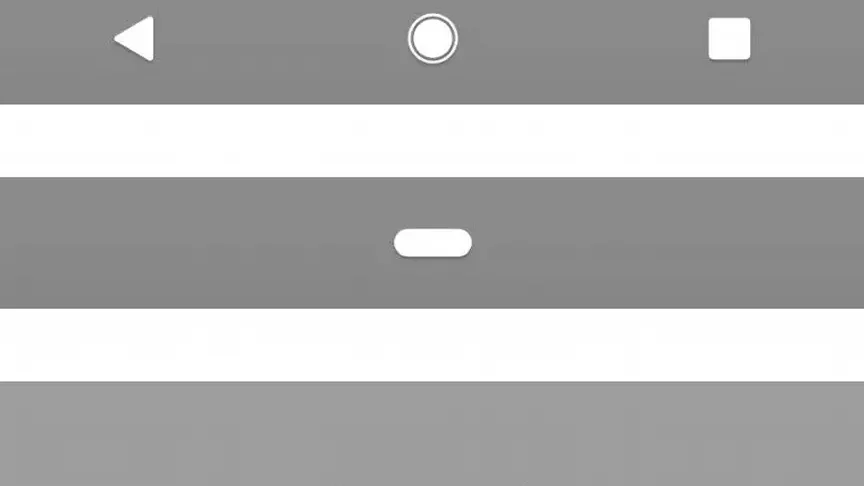
Androidのナビゲーションバーは、ほとんどのユーザーが頻繁に使用する機能です。しかし、ナビゲーションバーの位置は、デフォルトで設定されており、変更することができません。ただし、カスタムROM をインストールしたり、設定アプリ を使用したりすることで、ナビゲーションバーの位置を変更することができます。この記事では、ナビゲーションバーの位置変更方法とカスタマイズについて説明します。
ナビゲーションバーの位置を変更することで、ユーザーは自分の好みに合わせたインターフェイスを実現することができます。例えば、画面下部 にナビゲーションバーを配置することで、指の届きやすい場所に配置することができます。また、画面左側 または 右側 にナビゲーションバーを配置することで、より広い画面スペースを利用することができます。ナビゲーションバーの位置変更は、ユーザーの使い勝手を向上させるために重要な設定です。
ナビゲーションバーのカスタマイズは、ユーザーが自分の好みに合わせたデザインや機能を実現することができます。例えば、アイコンの変更 または 色の変更 など、ナビゲーションバーの外観を変更することができます。また、ジェスチャー などの機能を追加することで、ナビゲーションバーの使い勝手を向上させることができます。ナビゲーションバーのカスタマイズは、ユーザーが自分の好みに合わせたAndroid端末を実現するために重要な要素です。
ナビゲーションバーの位置変更方法
Androidのナビゲーションバーの位置を変更する方法は、主に設定アプリから行うことができます。設定アプリを開き、ディスプレイやシステムなどのメニューからナビゲーションの設定を探します。ここで、ナビゲーションバーの位置を変更するオプションが用意されている場合があります。ただし、すべてのAndroidデバイスでこの機能が利用できるわけではありません。
一方、カスタムROMをインストールすることで、ナビゲーションバーの位置を変更することができます。カスタムROMは、Androidのオープンソースな性質を活かし、ユーザーが自由にカスタマイズできるROMです。カスタムROMをインストールすることで、ナビゲーションバーの位置を変更するだけでなく、ホーム画面のデザインや通知パネルの機能などもカスタマイズすることができます。ただし、カスタムROMのインストールには、デバイスのルート化やアンロックが必要になることがあります。
ナビゲーションバーの位置を変更することで、ユーザーはより使いやすいインターフェイスを手に入れることができます。例えば、ナビゲーションバーを下部に配置することで、画面上部の面積をより多く利用することができます。さらに、ナビゲーションバーのデザインや機能もカスタマイズすることで、ユーザーは自分好みのユーザー体験を手に入れることができます。ただし、ナビゲーションバーの位置を変更する際には、アプリの互換性やシステムの安定性などにも注意する必要があります。
カスタムROMを使用したナビゲーションバーの位置変更
カスタムROMを使用することで、ANDROID デバイスのナビゲーションバーの位置を変更することができます。カスタムROMは、オープンソース の Android オペレーティングシステムをベースにして開発されたもので、ユーザーが自由に変更やカスタマイズを加えることができます。ナビゲーションバーの位置変更は、カスタムROMの機能の一つで、ユーザーは 画面下部 または 画面右側 にナビゲーションバーを配置することができます。
カスタムROMを使用してナビゲーションバーの位置を変更するには、まず Root化 が必要です。Root化により、ユーザーは システムファイル にアクセスして変更を加えることができます。次に、カスタムROMをインストールして、ナビゲーションバーの位置を変更するための 設定オプション を選択します。カスタムROMのインストール方法や設定方法は、ROMの種類やデバイスのモデルによって異なる場合があるため、事前に マニュアル を確認する必要があります。
ナビゲーションバーの位置変更には、デザイン や 機能 の面でメリットがあります。例えば、ナビゲーションバーを 画面右側 に配置することで、画面下部 のスペースを増やすことができます。また、ナビゲーションバーの デザイン を変更することで、デバイスの ユーザーインターフェース を一新することができます。ただし、ナビゲーションバーの位置変更には、システムの安定性 に影響を与える可能性があるため、十分な注意が必要です。
ナビゲーションバーの位置変更のメリットと注意点
ナビゲーションバーの位置変更は、Android デバイスのユーザーインターフェイスをカスタマイズするための重要な要素です。ナビゲーションバーの位置を変更することで、デバイスの操作性を向上させ、より効率的な使い方が可能になります。たとえば、ナビゲーションバーソフトウェア をインストールすることで、ナビゲーションバーの位置を変更することができます。また、カスタムROM をインストールすることで、ナビゲーションバーの位置を変更することもできます。
ナビゲーションバーの位置変更には、注意点もあります。ナビゲーションバーの位置を変更すると、デバイスの動作が不安定になる可能性があります。さらに、セキュリティ の問題も生じる可能性があります。したがって、ナビゲーションバーの位置変更を行う際には、十分な注意と注意が必要です。ナビゲーションバーの位置変更のメリットと注意点を理解することで、デバイスのカスタマイズを安全に実行することができます。
ナビゲーションバーの位置変更は、Android デバイスのユーザーインターフェイスを一層カスタマイズするための重要な手段です。ナビゲーションバーの位置を変更することで、デバイスの操作性を向上させ、より効率的な使い方が可能になります。さらに、デザイン のカスタマイズも可能になります。ナビゲーションバーの位置変更を行うことで、デバイスのユーザーインターフェイスをより個性的にすることができます。
ナビゲーションバーのデザインと機能のカスタマイズ
Android のナビゲーションバーのデザインと機能のカスタマイズは、ユーザーのニーズに応じたカスタム化を実現するための重要な要素です。ナビゲーションバーのデザインを変更することで、ユーザーは自分の好みに応じたテーマやレイアウトを選択できます。また、ナビゲーションバーの機能をカスタマイズすることで、ユーザーはボタンの配置やジェスチャーの設定を変更できます。
ナビゲーションバーのデザインのカスタマイズは、Launcher または テーマアプリ を使用して実現できます。ユーザーは、さまざまなアイコンパックや壁紙を選択して、ナビゲーションバーのデザインを変更できます。また、XML ファイルを編集することで、ナビゲーションバーのレイアウトや色を変更することもできます。
ナビゲーションバーの機能のカスタマイズは、カスタムROM または Xposed フレームワークを使用して実現できます。ユーザーは、ナビゲーションバーのボタンの機能を変更したり、ジェスチャーを追加したりできます。また、モジュールをインストールすることで、ナビゲーションバーの機能を拡張することもできます。ただし、カスタムROMやXposedフレームワークを使用するには、ルート化が必要になることがあります。
まとめ
ANDROIDナビゲーションバーの位置変更方法とカスタマイズについて説明します。Androidデバイスのナビゲーションバーは、通常、画面の下部に配置されています。しかし、ユーザーはカスタマイズすることでナビゲーションバーの位置を変更することができます。ナビゲーションバーの位置を変更することで、ユーザーはユーザー体験を向上させることができます。
ナビゲーションバーの位置を変更する方法は、いくつかあります。まず、設定アプリからナビゲーションバーの位置を変更することができます。設定アプリのディスプレイセクションで、ナビゲーションバーの位置を変更するオプションを探すことができます。また、カスタムROMをインストールすることで、ナビゲーションバーの位置を変更することもできます。カスタムROMをインストールすることで、ユーザーはデバイスをより詳細にカスタマイズすることができます。
ナビゲーションバーの位置を変更することで、ユーザーは画面スペースをより効率的に利用することができます。また、ナビゲーションバーの位置を変更することで、ユーザーは操作性を向上させることができます。ただし、ナビゲーションバーの位置を変更する際には、互換性の問題に注意する必要があります。ナビゲーションバーの位置を変更することで、一些のアプリが正常に動作しなくなる可能性があります。したがって、ナビゲーションバーの位置を変更する際には、十分な注意が必要です。
よくある質問
ANDROIDナビゲーションバーの位置変更方法について
ANDROIDナビゲーションバーの位置変更方法は、デバイスやROMによって異なります。一般的に、ナビゲーションバーを変更するには、ROOT化が必要です。ROOT化を行うと、デバイスのシステムファイルにアクセスできるようになり、ナビゲーションバーの位置を変更できます。また、カスタムROMをインストールすることも可能で、ナビゲーションバーの位置を変更できます。ただし、ROOT化やカスタムROMのインストールにはリスクがあり、デバイスが損傷する可能性があるため、十分な注意が必要です。
ANDROIDナビゲーションバーのカスタマイズ方法について
ANDROIDナビゲーションバーのカスタマイズ方法は、デバイスやアプリによって異なります。一般的に、ナビゲーションバーをカスタマイズするには、カスタムアプリをインストールする必要があります。カスタムアプリを使用すると、ナビゲーションバーの色や形を変更できます。また、ウィジェットを追加することも可能で、ナビゲーションバーに追加の機能を追加できます。さらに、テーマを変更することも可能で、ナビゲーションバーのデザインを変更できます。ただし、カスタムアプリのインストールには注意が必要で、デバイスに悪影響を与える可能性があるため、十分な注意が必要です。
ANDROIDナビゲーションバーの位置変更のメリットについて
ANDROIDナビゲーショバーの位置変更には、複数のメリットがあります。まず、スクリーンの使用効率を向上させることができます。ナビゲーションバーを上部に変更すると、スクリーンの下部をフルに使用できます。また、操作性を向上させることができます。ナビゲーションバーを左右に変更すると、ボタンにアクセスしやすくなります。さらに、カスタマイズの自由度が高まります。ナビゲーションバーの位置を変更することで、デバイスのデザインを変更できます。
ANDROIDナビゲーションバーのカスタマイズの注意点について
ANDROIDナビゲーショバーのカスタマイズには、複数の注意点があります。まず、デバイスの安定性を確保する必要があります。カスタムアプリのインストールやROOT化にはリスクがあり、デバイスが不安定になる可能性があります。また、セキュリティを確保する必要があります。カスタムアプリのインストールには、マルウェアのリスクがあります。さらに、デバイスの保証を確保する必要があります。ROOT化やカスタムROMのインストールには、デバイスの保証が無効になる可能性があります。したがって、カスタマイズを行う前に、十分な注意と検討が必要です。
コメントを残す
コメントを投稿するにはログインしてください。
関連ブログ記事