
Chromeブックマークエクスポートの方法とAndroidへの移行

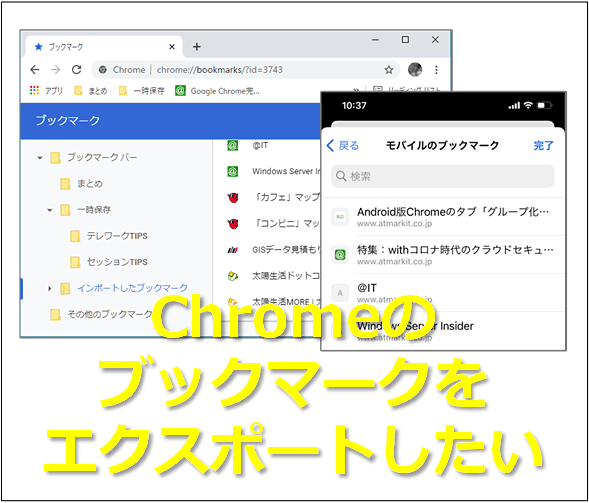
Chromeブックマークをエクスポートする方法について説明します。Chromeのブックマークは、お気に入りのウェブサイトやページを保存し、後で簡単にアクセスできるようにする機能です。この機能を利用することで、新しいデバイスに切り替わっても、お気に入りのウェブサイトを簡単にアクセスできます。特に、AndroidデバイスにChromeブックマークを移行する方法について焦点を当てて説明します。
Chromeブックマークをエクスポートすることで、お気に入りのウェブサイトを新しいデバイスでもアクセスできるようになります。これは、Googleアカウントに同期されているため、新しい端末にログインすれば、以前のブックマークがすべて復元されます。ただし、AndroidデバイスのChromeでは、ブックマークを直接エクスポートできない場合があります。そのような場合の対処法や、ブックマークを移動したり、フォルダに整理したりする方法についても説明します。
Chromeブックマークのエクスポート方法は、Chromeの設定から行います。右上の三点メニューをクリックし、ブックマークをクリックしてブックマークマネージャーにアクセスします。そこから、エクスポートのオプションを選択し、HTMLファイルとして保存できます。このHTMLファイルは、Chrome以外のウェブブラウザでも開くことができます。さらに、AndroidデバイスのChromeにブックマークをインポートする方法についても説明します。
Chromeブックマークエクスポートの方法
Chromeのブックマークをエクスポートする方法について説明します。Chromeのブックマークは、お気に入りのウェブサイトやページを保存し、後で簡単にアクセスできるようにする機能です。エクスポートすることで、新しいデバイスにもお気に入りのウェブサイトを簡単にアクセスできます。Chromeのブックマークマネージャーを使用して、エクスポートすることができます。右上の三点メニューをクリックし、ブックマークをクリックすると、ブックマークマネージャーが開きます。
ブックマークマネージャーの左上にある三点メニューをクリックすると、エクスポートのオプションが表示されます。ここで、エクスポートするファイル名と保存場所を選択し、保存をクリックします。エクスポートされたブックマークファイルは、HTMLファイルとして保存されます。HTMLファイルは、Chrome以外のウェブブラウザでも開くことができます。
エクスポートされたブックマークファイルを、AndroidデバイスのChromeにインポートすることもできます。AndroidデバイスのChromeで、右上の三点メニューをクリックし、ブックマークをクリックします。ここで、インポートのオプションを選択し、エクスポートされたブックマークファイルを選択します。すると、ブックマークがインポートされます。
Androidへの移行方法
Androidへの移行方法について説明します。Chromeブックマークをエクスポートした後、Androidデバイスに移行することで、新しいデバイスでもお気に入りのウェブサイトを簡単にアクセスできます。Googleアカウントに同期することで、複数のデバイス間でブックマークを共有することができます。AndroidデバイスのChromeにインポートするには、エクスポートしたHTMLファイルをデバイスに転送し、Chromeでインポートする必要があります。
Chromeの設定メニューから、ブックマークのインポートを選択し、エクスポートしたHTMLファイルを選択します。インポートが完了すると、AndroidデバイスのChromeでブックマークにアクセスできるようになります。ブックマークをインポートすることで、Androidデバイスでもお気に入りのウェブサイトを簡単にアクセスできます。また、Googleアカウントに同期することで、ブックマークを最新の状態に保つことができます。
AndroidデバイスのChromeでは、ブックマークをフォルダに整理することもできます。ブックマークマネージャーでフォルダを作成し、ブックマークを追加することで、ブックマークを簡単に管理できます。また、Googleアカウントに同期することで、ブックマークを複数のデバイス間で共有することができます。Chromeのブックマーク機能を活用することで、Androidデバイスでもお気に入りのウェブサイトを簡単にアクセスできます。
エクスポートファイルの特徴
Chromeのブックマークをエクスポートすることで、お気に入りのウェブサイトやページを保存し、後で簡単にアクセスできるようにすることができます。エクスポートしたファイルは、HTMLファイルとして保存され、Chrome以外のウェブブラウザでも開くことができます。このため、エクスポートファイルをさまざまな環境で使用することが可能です。
エクスポートファイルには、ブックマークのURL、タイトル、説明などの情報が含まれます。さらに、ブックマークのフォルダ構造も保持されるため、エクスポートファイルをインポートすることで、元のフォルダ構造を再現することができます。このため、Androidデバイスへの移行時に、ブックマークの整理状況を維持することができます。
Chromeのブックマークエクスポート機能は、ユーザーが新しいデバイスに移行する際に役立つ機能です。例えば、Androidデバイスを新しく購入した場合、エクスポートファイルをインポートすることで、以前のブックマークを簡単に復元することができます。さらに、Googleアカウントに同期されているため、新しいデバイスにログインすれば、以前のブックマークがすべて復元されます。
ブックマークの管理方法
Google Chromeのブックマークは、お気に入りのウェブサイトやページを保存し、後で簡単にアクセスできるようにする機能です。この機能を使用することで、複数のウェブサイトを簡単に管理でき、時間を節約できます。ブックマークマネージャーを使用することで、ブックマークを整理したり、編集したり、削除したりすることができます。
ブックマークマネージャーでは、ブックマークをフォルダに整理したり、検索したり、編集したりすることができます。また、エクスポート機能を使用することで、ブックマークをHTMLファイルとして保存し、他のデバイスで使用することができます。この機能は、Androidデバイスに移行する場合にも便利です。Chromeのブックマークをエクスポートすることで、新しいデバイスでも、お気に入りのウェブサイトを簡単にアクセスできます。
Androidデバイスでは、Googleアカウントに同期されているため、新しい端末にログインすれば、以前のブックマークがすべて復元されます。これは、Chromeのブックマークがクラウドに同期されるためです。つまり、Chromeのブックマークは、機種変更しても使えるということです。したがって、Chromeのブックマークを 使用することで、複数のデバイスでお気に入りのウェブサイトを簡単にアクセスできます。
Android Chromeの同期機能
AndroidデバイスでChromeを使用している場合、Googleアカウントにログインすると、ブックマークや履歴などのデータが同期されます。これにより、複数のデバイスで同じアカウントにログインしている場合は、いつでもどこでも同じブックマークにアクセスできます。ただし、AndroidデバイスでChromeのブックマークをエクスポートできない場合があります。この場合、PC版のChromeでブックマークをエクスポートし、HTMLファイルとして保存する必要があります。
Chromeのブックマークをエクスポートすると、HTMLファイルとして保存されます。このファイルは、Chrome以外のウェブブラウザでも開くことができます。したがって、AndroidデバイスでChrome以外のブラウザを使用している場合は、エクスポートしたHTMLファイルをインポートして、ブックマークを使用できます。ただし、AndroidデバイスのChromeでは、ブックマークを直接エクスポートできないため、PC版のChromeを使用する必要があります。
Googleアカウントに同期されたブックマークは、新しいデバイスにログインしたときに自動的に復元されます。したがって、Androidデバイスを変更した場合でも、Googleアカウントにログインすれば、以前のブックマークがすべて復元されます。この機能は、ユーザーがいつでもどこでも同じブックマークにアクセスできるようにするための便利な機能です。
まとめ
Chromeのブックマークをエクスポートする方法について説明します。Chromeのブックマークは、お気に入りのウェブサイトやページを保存し、後で簡単にアクセスできるようにする機能です。AndroidデバイスにChromeブックマークを移行することで、新しいデバイスでも、お気に入りのウェブサイトを簡単にアクセスできます。
Chromeのブックマークをエクスポートするには、まずChromeを起動し、右上の三点メニューをクリックします。次に、ブックマークをクリックし、ブックマークマネージャーを選択します。ブックマークマネージャーの左上にある三点メニューをクリックし、エクスポートを選択します。すると、エクスポートするファイル名と保存場所を選択することができます。
エクスポートしたブックマークファイルは、HTMLファイルとして保存され、Chrome以外のウェブブラウザでも開くことができます。また、AndroidデバイスのChromeにインポートすることも可能です。Googleアカウントに同期されているため、新しい端末にログインすれば、以前のブックマークがすべて復元されます。
よくある質問
Chromeブックマークをエクスポートする方法は?
Chromeブラウザを使用しているユーザーは、ブックマークをエクスポートすることで、他のデバイスやブラウザで簡単にアクセスできるようにすることができます。エクスポートするには、Chrome設定メニューを開き、ブックマークを選択します。次に、ブックマークマネージャーをクリックし、エクスポートボタンを押します。すると、HTMLファイルとしてブックマークが保存されます。このファイルを使用して、他のデバイスやブラウザでブックマークをインポートすることができます。
Androidへのブックマーク移行の方法は?
AndroidデバイスにChromeブックマークを移行するには、Googleアカウントを使用する必要があります。Googleアカウントにログインした状態で、Chromeブラウザを起動し、設定メニューを開きます。次に、同期を選択し、Googleアカウントに接続します。すると、Chromeブックマークが自動的に同期され、Androidデバイスでアクセスできるようになります。また、Chromeブラウザのブックマークマネージャーから、HTMLファイルとしてエクスポートしたブックマークをインポートすることもできます。
ブックマークエクスポートの際に注意すること
Chromeブックマークをエクスポートする際に注意することは、プライバシーとセキュリティです。エクスポートされるブックマークには、パスワードやクレジットカード情報などの機密情報が含まれている可能性があります。したがって、エクスポートされたHTMLファイルを安全な場所に保存し、パスワードで保護する必要があります。また、ブックマークをインポートする際にも、マルウェアなどの脅威に注意する必要があります。AndroidデバイスにChromeブックマークを移行する際にも、Googleアカウントのパスワードを安全に管理する必要があります。
ブックマーク移行の際に発生する問題
ChromeブックマークをAndroidデバイスに移行する際に発生する問題は、同期の問題やファイルの不整合です。Googleアカウントにログインしていない場合や、Chromeブラウザのバージョンが古い場合には、同期が正常に機能しない可能性があります。また、HTMLファイルとしてエクスポートしたブックマークをインポートする際には、ファイルの不整合が発生する可能性があります。这种場合には、Chromeブラウザの設定メニューを開き、同期やブックマークマネージャーを確認する必要があります。
コメントを残す
コメントを投稿するにはログインしてください。
関連ブログ記事