
ANDROID音声入力できない場合の対策と設定

ANDROID音声入力できない場合の対策と設定
ANDROIDの音声入力機能は、ユーザーがスマートフォンで手軽にテキスト入力を行える便利な機能です。しかし、時折、音声入力ができない場合があります。このような場合、ユーザーは困惑することが多いです。この記事では、ANDROID音声入力ができない場合の対策と設定について説明します。
音声入力ができない場合、原因は様々です。例えば、マイクの設定が正しくない場合や、音声入力の許可がされていない場合、インターネット接続が不安定な場合などがあります。さらに、ソフトウェアのバグや、設定のミスなども原因となることがあります。したがって、ユーザーはこれらの可能性を考慮して、対策を講じる必要があります。
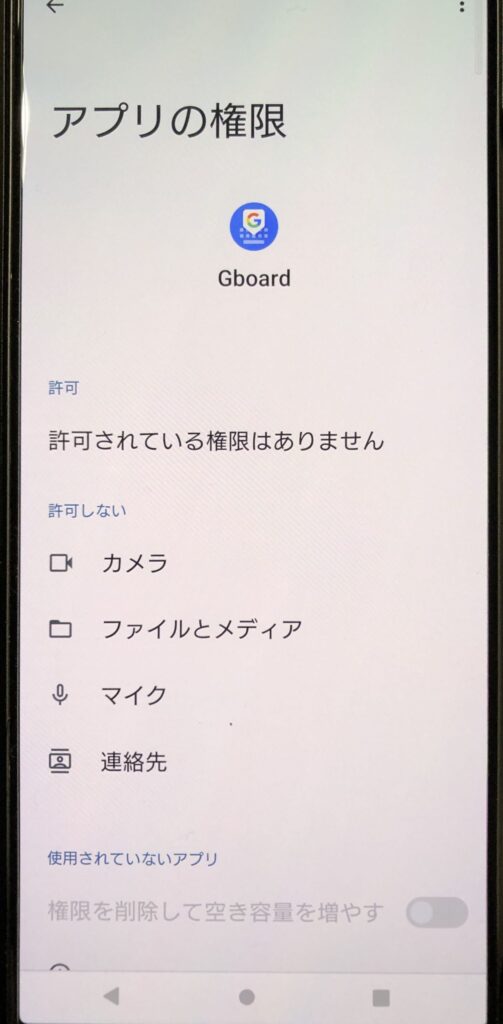
ANDROIDの音声認識を有効にするには、設定アプリを開き、音声入力または音声認識のオプションを探し、有効にするスイッチを押す必要があります。さらに、音声入力アプリの許可設定も重要です。設定アプリを開き、アプリの許可を選択し、音声入力アプリの許可設定をオンにする必要があります。こうすることで、ユーザーは音声入力機能を安全に利用できます。
音声入力できない場合の対策
ANDROIDの音声入力ができない場合、まずは設定アプリを開き、言語と入力または言語とキーボードを選択して、音声入力または音声認識の機能が有効になっていることを確認する必要があります。音声入力機能が有効になっていない場合、音声入力または音声認識のオプションを探し、有効にするスイッチを押してください。さらに、マイクの設定が正しくない場合や、インターネット接続が不安定な場合も、音声入力ができない原因となることがあります。
音声入力ができない原因には、マイクの故障、ソフトウェアのバグ、設定のミスなどがあります。対処法としては、スマートフォンの再起動、設定の確認、ソフトウェアのアップデートなどがあります。特に、Googleの音声入力が反応しない場合、音声入力の許可がされていない場合や、インターネット接続が不安定な場合が考えられます。したがって、設定アプリを開き、アプリの許可を選択し、音声入力アプリの許可設定をオンにする必要があります。
音声認識技術を用いたソフトウェアやハードウェアを導入することで、音声入力をできるようにすることができます。音声認識ソフトウェアの選択、ハードウェアの選択、音声入力システムの構築などが必要です。また、音声入力機能のセキュリティも重要であり、音声データの暗号化、認証や認可の実施、データの保存や削除などが必要です。こうした対策を講じることで、ANDROIDの音声入力をスムーズに利用することができます。
音声入力設定の確認
ANDROIDの音声入力機能が正常に動作していない場合、まずは設定を確認する必要があります。設定アプリを開き、言語と入力または言語とキーボードを選択し、音声入力または音声認識のオプションを探します。ここで、音声入力が有効になっていることを確認します。如果、音声入力が無効になっている場合は、有効にする必要があります。
また、マイクの設定も確認する必要があります。マイクの設定が正しくない場合、音声入力が正常に動作しない可能性があります。設定アプリを開き、アプリまたはアプリケーションを選択し、音声入力アプリ(例:Google音声入力)を探し、許可を確認します。如果、音声入力アプリの許可がされていない場合は、許可する必要があります。
音声入力の設定を確認した後、インターネット接続も確認する必要があります。インターネット接続が不安定な場合、音声入力が正常に動作しない可能性があります。Wi-Fiまたはモバイルデータの接続を確認し、安定した接続を確保します。如果、インターネット接続が不安定な場合は、接続を再確立する必要があります。
音声入力アプリの再起動
Androidで音声入力ができない場合、まずは音声入力アプリの再起動を試してください。設定アプリを開き、アプリまたはアプリケーションを選択し、音声入力アプリ(例:Google 音声入力)を探します。次に、停止または強制停止を選択して、アプリを再起動します。この対策は、アプリのバグや一時的なエラーが原因で音声入力ができない場合に効果的です。
音声入力アプリの再起動後、音声入力が可能になっているかを確認します。もし、まだ音声入力ができない場合は、設定を確認する必要があります。設定アプリを開き、言語と入力または言語とキーボードを選択し、音声入力または音声認識を探します。ここで、音声入力が有効になっていることを確認します。マイクの設定や音声入力の許可も確認する必要があります。
Googleの音声入力が反応しない場合、インターネット接続が不安定な場合や、マイクの設定が正しくない場合があります。音声入力ができるようにするには、音声認識技術を用いたソフトウェアやハードウェアを導入する必要があります。また、音声入力機能のセキュリティも重要です。音声データの暗号化や認証の実施、データの保存や削除などが必要です。
音声入力設定のリセット
ANDROID音声入力ができない場合、まずは設定アプリを開き、言語と入力または言語とキーボードを選択します。ここで、音声入力または音声認識の設定を探し、有効になっていることを確認します。また、音声入力アプリのバージョンが最新であることも確認する必要があります。古いバージョンのアプリを使用している場合、アップデートする必要があるかもしれません。
音声入力設定のリセットは、設定アプリを開き、言語と入力または言語とキーボードを選択することで行うことができます。ここで、音声入力または音声認識の設定を探し、リセットまたは初期化を選択します。この操作により、音声入力設定が初期状態に戻ります。ただし、音声入力データが失われる可能性があるため、注意が必要です。
Googleの音声入力が反応しない場合、マイクの設定が正しくない場合や、インターネット接続が不安定な場合があります。マイクの設定を確認するには、設定アプリを開き、音声入力または音声認識の設定を探し、マイクのテストを実行します。また、インターネット接続を確認するには、設定アプリを開き、Wi-Fiまたはモバイルデータの設定を探し、接続の確認を実行します。
Googleの音声入力のトラブルシューティング
Googleの音声入力が反応しない場合、マイクの設定が正しくないことが原因である可能性があります。音声入力機能は、マイクを通じて音声を認識するため、マイクの設定が不正確であれば、音声入力ができない可能性があります。さらに、音声入力の許可がされていない場合も、音声入力ができない原因となることがあります。インターネット接続が不安定な場合も、Googleの音声入力が正常に機能しない可能性があります。
Androidの音声認識を有効にするために、設定アプリを開き、音声入力または音声認識のオプションを探し、有効にするスイッチを押す必要があります。ただし、音声入力ができない原因には、マイクの故障、ソフトウェアのバグ、設定のミスなどがあります。これらの問題に対処するには、スマートフォンの再起動、設定の確認、ソフトウェアのアップデートなどが必要です。
Androidで音声入力を許可するには、設定アプリを開き、アプリの許可を選択し、音声入力アプリの許可設定をオンにする必要があります。さらに、音声認識技術を用いたソフトウェアやハードウェアを導入する必要があります。音声入力システムの構築には、音声認識ソフトウェアの選択、ハードウェアの選択などが必要です。音声入力機能のセキュリティも重要であり、音声データの暗号化、認証や認可の実施、データの保存や削除などが必要です。
音声認識の有効化
Android で 音声入力 ができない場合、まずは 設定アプリ を開き、 言語と入力 または 言語とキーボード を選択する必要があります。ここで、 音声入力 または 音声認識 のオプションを探し、有効になっていることを確認します。この設定は、音声認識 の機能を利用するために必須です。
音声入力 が有効になっていない場合、 音声認識 の機能は利用できないため、テキスト入力 などの代替手段を利用する必要があります。ただし、 音声入力 を有効にすることで、 ハンズフリー 操作や 音声コマンド などの便利な機能を利用できます。 Googleの音声入力 などの 音声入力アプリ を利用することで、 音声認識 の精度を高めることができます。
音声認識 の設定を確認するだけでなく、 マイク の設定も正しくなっている必要があります。 マイク の設定が正しくない場合、 音声入力 ができない可能性があります。 インターネット接続 の安定性も、 音声認識 の機能に影響を与える可能性があります。 Wi-Fi または モバイルネットワーク の接続が安定していることを確認する必要があります。 音声入力 の設定と マイク の設定を正しく行うことで、 音声認識 の機能を正常に利用できます。
音声入力の許可設定
ANDROIDの音声入力機能は、ユーザーの生活を便利にするために不可欠な機能の一つです。しかし、場合によっては音声入力ができないことがあります。そのような場合に、まず確認すべきことは音声入力の許可設定です。設定アプリを開き、言語と入力または言語とキーボードを選択し、音声入力または音声認識のオプションを探す必要があります。ここで、音声入力が有効になっていることを確認します。
音声入力の許可設定は、アプリの許可設定とも関連しています。設定アプリを開き、アプリの許可を選択し、音声入力アプリの許可設定をオンにする必要があります。そうすることで、音声入力アプリが正しく動作し、音声認識の機能を利用することができます。また、インターネット接続も安定している必要があります。音声入力機能は、クラウドベースの音声認識技術を利用しているため、インターネットに接続している必要があります。
音声入力の許可設定を確認した後も、音声入力ができない場合には、マイクの設定やソフトウェアのバグなどを疑う必要があります。マイクの設定が正しくない場合には、音声入力機能が正常に動作しません。そうした場合には、設定を再確認し、マイクの設定を正しくする必要があります。また、ソフトウェアのバグやハードウェアの故障も、音声入力ができない原因の一つです。そうした場合には、スマートフォンの再起動やソフトウェアのアップデートなどを試す必要があります。
音声入力システムの構築
Androidで音声入力ができない場合、設定やソフトウェアの問題が原因である可能性があります。まずは、設定アプリを開き、「言語と入力」または「言語とキーボード」を選択し、音声入力または音声認識の機能が有効になっていることを確認しましょう。もし有効になっていない場合は、スイッチを押して有効化します。また、マイクの設定が正しくない場合も、音声入力ができない原因となることがあります。
音声認識技術を用いたソフトウェアやハードウェアを導入することで、音声入力ができるようにすることができます。Google音声入力のようなアプリケーションを利用することもできますし、音声入力システムを自ら構築することも可能です。ただし、セキュリティの面では、音声データの暗号化や認証、認可の実施が必要になります。また、データの保存や削除についても、適切な対策を講じる必要があります。
インターネット接続が不安定な場合も、音声入力ができない原因となることがあります。したがって、ネットワークの設定を確認し、安定した接続を確保することが重要です。また、ソフトウェアのバグや設定のミスも、音声入力ができない原因となる可能性があります。こうした場合には、スマートフォンの再起動や設定の確認、ソフトウェアのアップデートなどが必要となることがあります。
音声入力機能のセキュリティ
ANDROIDの音声入力機能は、ユーザーの生活を便利にしている機能の一つです。しかし、音声入力機能を利用する際には、セキュリティに関する問題も考慮する必要があります。音声入力機能は、ユーザーの音声データを収集して解析するため、プライバシーの侵害につながる可能性があります。さらに、マルウェアやハッキングなどの脅威にも対策する必要があります。
音声認識技術を利用した音声入力機能は、ユーザーの音声データを収集して解析するため、データの暗号化が必要です。また、認証や認可の実施も重要です。ユーザーの音声データを保存する際には、データの保存や削除に関するルールを明確にする必要があります。さらに、インターネット接続が必要な音声入力機能では、ネットワークのセキュリティも考慮する必要があります。
Googleの音声入力などの音声入力アプリでは、セキュリティ対策が講じられています。しかし、ユーザー自身もセキュリティに関する注意が必要です。例えば、パスワードの設定やソフトウェアのアップデートは、音声入力機能のセキュリティを維持するために重要です。また、不審なアプリをインストールしないことや、マイクの使用を制限することも、セキュリティに関する対策として重要です。
まとめ
ANDROID音声入力できない場合の対策と設定について説明します。まず、音声入力機能の確認から行います。設定アプリを開き、言語と入力または言語とキーボードを選択し、音声入力または音声認識を探し、有効になっていることを確認します。この確認ができれば、次に音声入力アプリの再起動を試してみます。設定アプリを開き、アプリまたはアプリケーションを選択し、音声入力アプリ(例:Google 音声入力)を探し、停止または強制停止を選択します。
Googleの音声入力が反応しない場合、マイクの設定が正しくない場合や、音声入力の許可がされていない場合、インターネット接続が不安定な場合などが考えられます。Androidの音声認識を有効にするには、設定アプリを開き、音声入力または音声認識のオプションを探し、有効にするスイッチを押します。音声入力ができない原因には、マイクの故障、ソフトウェアのバグ、設定のミスなどがあります。
対処法としては、スマートフォンの再起動、設定の確認、ソフトウェアのアップデートなどがあります。ANDROIDで音声入力を許可するには、設定アプリを開き、アプリの許可を選択し、音声入力アプリの許可設定をオンにする必要があります。さらに、音声認識技術を用いたソフトウェアやハードウェアを導入する必要があります。音声入力システムの構築や、音声データの暗号化、認証や認可の実施、データの保存や削除なども重要です。
よくある質問
ANDROID音声入力できない場合の原因は何ですか
ANDROID音声入力ができない場合、設定や権限の問題が原因であることが多いです。まずは、マイクの権限がオンになっているか確認しましょう。また、音声入力の設定が有効になっているかも確認する必要があります。Googleアプリの更新が最新でない場合も、音声入力が正常に機能しないことがあります。さらに、言語設定が正しく設定されているかも確認する必要があります。日本語が選択されていることを確認しましょう。
ANDROID音声入力できない場合の対策は何ですか
ANDROID音声入力ができない場合の対策としては、設定の確認が第一です。マイクの権限がオンになっているか、音声入力の設定が有効になっているか確認しましょう。また、Googleアプリの更新が最新かどうかも確認する必要があります。言語設定も正しく設定されている必要があります。日本語が選択されていることを確認しましょう。さらに、キャッシュのクリアやアプリの再起動も試してみましょう。デバイスのリセットも最終的な対策として考慮する必要があります。
ANDROID音声入力の設定方法は何ですか
ANDROID音声入力の設定方法は、設定アプリから行います。言語と入力または音声入力の設定メニューから、音声入力を有効にします。また、マイクの権限もオンにする必要があります。Googleアプリの設定から、音声入力の設定も行います。言語設定も正しく設定する必要があります。日本語が選択されていることを確認しましょう。さらに、音声入力のオプションから、音声入力の設定を細かく調整することもできます。
ANDROID音声入力が正常に動作しない場合の原因は何ですか
ANDROID音声入力が正常に動作しない場合の原因としては、ハードウェアの問題やソフトウェアのバグが考えられます。マイクが故障している場合や、音声入力のアルゴリズムに問題がある場合も、音声入力が正常に動作しないことがあります。また、他のアプリの干渉も原因となる可能性があります。デバイスのリソースが不足している場合も、音声入力が正常に動作しないことがあります。さらに、ネットワークの接続状態が不安定な場合も、音声入力が正常に動作しないことがあります。Wi-Fiやモバイルネットワークの接続を確認しましょう。
コメントを残す
コメントを投稿するにはログインしてください。
関連ブログ記事