
Android TV x86のインストール方法と設定ガイド

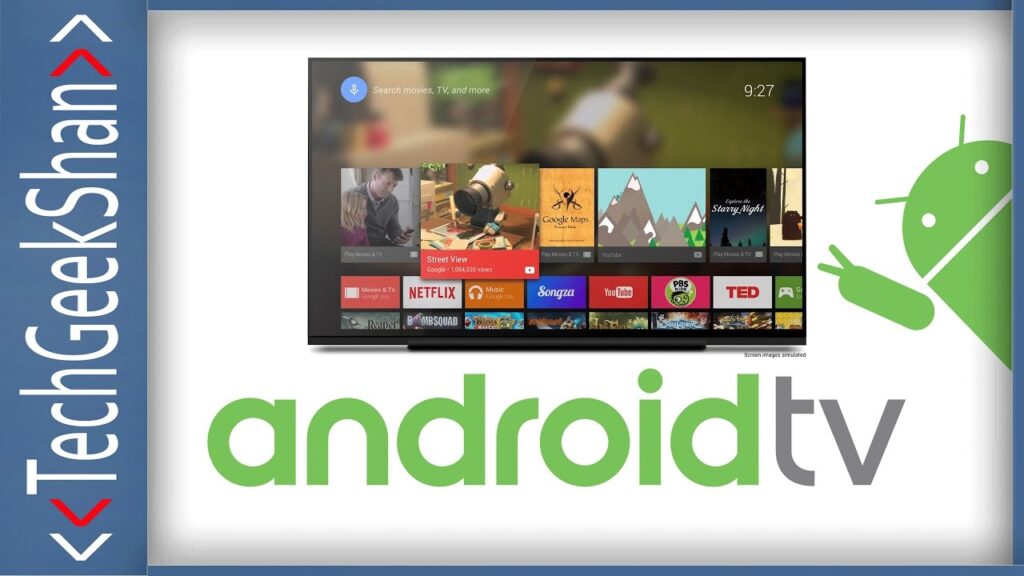
Android TV x86のインストール方法と設定ガイドについて説明します。このガイドでは、Android TV x86 のインストールから設定までの手順を紹介します。64ビットCPU、4GB以上のRAM、8GB以上のストレージなどのハードウェア要件を満たすことがインストールの前提条件となります。インストール方法としては、USBブートによるインストール方法が推奨されています。
インストール後の設定では、Googleアカウントの設定、Wi-Fiの接続、アプリのインストールなどが必要です。また、トラブルシューティングとしては、ブートローダーの設定やドライバーのインストールに関する問題解決方法が提供されています。さらに、IMEのインストールや設定、アプリのインストールや更新、セキュリティの注意点についても説明されています。
Android TV x86をインストールすることで、テレビやPCでAndroidアプリを実行したり、Google Playからアプリをダウンロードしたりできるようになります。また、リモートコントロールやメディアプレーヤーなどの機能も利用できます。このガイドでは、Android TV x86のインストールと設定の手順を詳細に説明します。
ハードウェア要件
Android TV x86をインストールするには、特定のハードウェア要件を満たす必要があります。まず、64ビットCPUが必要です。これは、Android TV x86が64ビットアーキテクチャに対応しているためです。また、RAMも4GB以上必要です。少ないRAMでは、Android TV x86のパフォーマンスが低下する可能性があります。さらに、ストレージも8GB以上必要です。インストール後のアプリのインストールやデータの保存のために、十分なストレージ容量が必要です。
グラフィックカードやネットワークインターフェースも重要なハードウェア要件です。グラフィックカードは、Android TV x86のグラフィック処理を担当します。ネットワークインターフェースは、インターネットへの接続を可能にします。したがって、十分な性能のグラフィックカードとネットワークインターフェースを搭載したハードウェアを用意する必要があります。
これらのハードウェア要件を満たすと、Android TV x86のインストールが可能になります。インストール後は、Googleアカウントの設定やWi-Fiの接続など、各種の設定が必要になります。さらに、アプリのインストールや更新も必要になります。次の節では、インストール方法や設定ガイドについて解説します。
インストール方法
Android TV x86のインストール方法について説明します。まず、ハードウェア要件を満たす必要があります。64ビットCPU、4GB以上のRAM、8GB以上のストレージ、グラフィックカードやネットワークインターフェースなどの要件があります。これらの要件を満たすと、USBブートによるインストール方法が推奨されています。USBブートでは、ISOイメージをダウンロードして、USBメモリに書き込む必要があります。
USBメモリにISOイメージを書き込んだら、BIOS設定を変更して、USBブートを優先する必要があります。次に、Android TV x86のインストールプロセスが開始されます。インストールプロセスでは、言語やタイムゾーンの選択、ネットワーク接続の設定などが行われます。インストールが完了すると、Android TV x86が起動します。
Android TV x86のインストールが完了すると、Googleアカウントの設定やWi-Fiの接続、アプリのインストールなどが必要です。また、トラブルシューティングについても、ブートローダーの設定やドライバーのインストールに関する問題解決方法が提供されています。さらに、IMEのインストールや設定、アプリのインストールや更新、セキュリティの注意点についても説明されています。
設定ガイド
Android TV x86の設定ガイドは、インストール後に行う必要がある手順を説明しています。まず、Googleアカウントの設定を行う必要があります。これは、Google Playストアへのアクセスや、アプリのインストールなどに必要です。次に、Wi-Fiの接続設定を行います。これにより、インターネットへの接続が可能になります。また、IMEのインストールや設定も必要です。これにより、日本語入力が可能になります。
設定ガイドでは、アプリのインストールや更新についても説明しています。Google Playストアから様々なアプリをインストールできます。また、セキュリティに関する注意点についても触れています。パスワードの設定や、ソフトウェアの更新について説明しています。さらに、トラブルシューティングについても説明しています。ブートローダーの設定やドライバーのインストールに関する問題解決方法が提供されています。
設定ガイドでは、Android x86の再起動についても説明しています。再起動の理由や再起動の影響について触れています。また、システムの更新やセキュリティーの強化についても説明しています。最新のセキュリティーパッチの適用や、システムのパフォーマンスの向上について説明しています。設定ガイドを参考にすると、Android TV x86を安全に、快適に使用できます。
Googleアカウントの設定
Googleアカウントの設定は、Android TV x86を使用する上で重要なステップの1つです。Googleアカウントを設定することで、Google Playストアからアプリをダウンロードしたり、Googleのサービスを利用したりできます。Googleアカウントの設定は、Android TV x86の初期設定時に行うことができます。設定手順は、Android TV x86の設定メニューからGoogleアカウントの設定を選択し、メールアドレスとパスワードを入力してログインするだけです。
Googleアカウントを設定すると、Android TV x86がGoogleのサービスと連携するようになります。例えば、Google Playストアからアプリをダウンロードすることができます。また、GoogleドライブやGoogleフォトなどのGoogleのサービスも利用できるようになります。さらに、Googleアカウントを設定することで、Android TV x86の設定やデータをGoogleのサーバーにバックアップすることもできます。
Googleアカウントの設定には注意点もあります。例えば、メールアドレスやパスワードが間違っている場合、Googleアカウントにログインできないことがあります。また、Googleアカウントの設定が完了しないと、Android TV x86の機能の一部が利用できない場合もあります。したがって、Googleアカウントの設定は慎重に行う必要があります。
Wi-Fiの接続
Android TV x86をインストールした後、Wi-Fiの接続設定を行う必要があります。Wi-Fiの接続は、インターネットに接続するために不可欠です。Android TV x86では、Wi-Fiの接続設定は簡単に行うことができます。設定メニューからWi-Fiのオプションを選択し、利用可能なWi-Fiネットワークを検索します。次に、接続したいWi-Fiネットワークを選択し、パスワードを入力して接続します。
Wi-Fiの接続設定が完了したら、Googleアカウントの設定やアプリのインストールなど、Android TV x86の機能を利用することができます。Wi-Fiの接続は、Android TV x86の性能を最大限に発揮するために重要です。Wi-Fiの接続速度や安定性は、Android TV x86の全体的なパフォーマンスに影響を与えるため、快適な使用環境を確保するために、Wi-Fiの接続設定は慎重に行う必要があります。
Android TV x86では、Wi-Fiの接続設定以外にも、IMEの設定やセキュリティの設定など、様々な設定オプションが用意されています。これらの設定オプションを適切に設定することで、Android TV x86をより安全かつ快適に利用することができます。Android TV x86の設定ガイドでは、これらの設定オプションについて詳細に説明しています。
アプリのインストール
Android TV x86をインストールした後、アプリのインストールが可能になります。Google Play Storeからアプリをインストールすることができます。Googleアカウントを設定した後、Play Storeにアクセスして、アプリの検索やインストールが可能になります。インストール可能なアプリは、ゲーム、エンターテイメント、ユーティリティなど多数あります。
アプリのインストールには、インターネット接続が必要です。Wi-Fiまたは有線LAN接続をして、Play Storeにアクセスします。Play Storeでは、アプリの検索、インストール、更新が可能です。また、アプリの評価やレビューも参考になります。アプリのインストール後、ホーム画面にショートカットが作成されます。
アプリの更新も重要です。Play Storeでは、インストールしたアプリの更新が通知されます。更新により、バグの修正や新機能の追加が行われます。セキュリティーの向上も期待できます。アプリの更新は、自動更新または手動更新のどちらかを選択できます。自動更新の場合、Wi-Fi接続時に自動で更新されます。
トラブルシューティング
トラブルシューティング は、Android TV x86のインストールや設定过程で発生する問題を解決するための重要なステップです。インストール後、ブートローダー の設定や ドライバー のインストールに関する問題が発生することがあります。これらの問題は、システムの安定性 を低下させ、使用者の体験を悪影響します。したがって、エラーの解析 と 対策 を講じることが必要です。
ブートローダー の設定に関する問題は、GRUB などの ブートローダー ソフトウェアの設定ミスによって発生することがあります。このような問題は、ブートローダー の設定ファイルを編集することで解決できます。また、ドライバー のインストールに関する問題は、ハードウェア のサポートが不足していることが原因です。このような問題は、ドライバー を更新することで解決できます。
トラブルシューティング の过程で、使用者は ログファイル を分析する必要があります。ログファイル には、システム のエラーに関する情報が記録されています。使用者は、ログファイル を分析することで、エラーの原因を特定し、対策を講じることができます。また、オンラインフォーラム などのリソースを利用することで、使用者は他の使用者からの助言やサポートを受けることができます。
IMEのインストールと設定
Android TV x86のIME(入力方法エンジン)のインストールと設定は、ユーザーの使い勝手と快適性を向上させるために非常に重要です。IMEのインストールを行うことで、ユーザーは日本語入力や中国語入力などの複雑な文字入力を簡単に実行できます。また、IMEの設定により、ユーザーはキーボードレイアウトや入力モードを自由に変更できます。IMEのインストールと設定の方法は、Android TV x86のバージョンやデバイスの種類によって異なる場合があるため、ユーザーは事前にデバイスのマニュアルやオンラインリソースを確認する必要があります。
IMEのインストールと設定には、Google Play StoreからIMEアプリをダウンロードしてインストールする方法や、APKファイルを使用してインストールする方法があります。IMEアプリのインストール後、ユーザーは設定メニューからIMEの設定を行うことができます。IMEの設定では、言語、キーボードレイアウト、入力モードなどのオプションを変更できます。また、IMEの設定では、辞書の更新や学習データの保存などのオプションもあります。ユーザーは、IMEの設定を適切に変更することで、入力の精度や入力の速度を向上させることができます。
IMEのインストールと設定のトラブルシューティングについては、デバイスの再起動やIMEアプリの再インストールなどを行うことがあります。また、IMEの設定が適切でない場合、入力エラーや入力の遅延などの問題が発生することがあります。ユーザーは、IMEの設定を適切に変更し、IMEの更新を定期的に行うことで、これらの問題を解決できます。さらに、オンラインフォーラムやサポートセンターなどのリソースを活用することで、IMEのインストールと設定に関する問題を解決できます。
セキュリティーの注意点
セキュリティー は、Android TV x86を使用する上で非常に重要な要素です。インストール後は、Googleアカウント の設定や Wi-Fi の接続を行う際に、パスワードや個人情報が漏洩しないように注意する必要があります。また、アプリ のインストール時にも、不審なアプリや マルウェア に注意する必要があります。インストールする アプリ は、公式の Google Play Store から行うことを推奨します。
ファイアウォール の設定も重要です。Android TV x86には、デフォルトで ファイアウォール が設定されていますが、さらに強化するために、追加の セキュリティーソフト をインストールすることもできます。さらに、ソフトウェアの更新 も定期的に行う必要があります。 ソフトウェアの更新 には、 セキュリティー パッチや バグ の修正が含まれることが多いため、最新の セキュリティー 機能を利用できるようになります。
ユーザー の パスワード の管理も重要です。強力な パスワード を設定し、定期的に変更する必要があります。また、 ユーザー の アクセス権 も適切に管理する必要があります。 管理者権限 を持つ ユーザー は、 システム の設定や アプリ のインストールを自由にできるため、 セキュリティー 上の問題を引き起こす可能性があります。したがって、 ユーザー の アクセス権 を慎重に管理する必要があります。
再起動の方法と影響
Android TV x86を再起動する方法は、コマンドライン から実行することができます。再起動する際には、電源ボタン を押して再起動するのではなく、ターミナル から reboot コマンドを実行する必要があります。この方法では、システム を安全に再起動することができます。また、自動起動 の設定も可能であり、特定の時間に自動的に再起動するように設定することができます。
再起動の影響としては、セッション の保存や アプリ の動作に影響を与えることがあります。再起動を行う前に、保存 したいデータを確認し、アプリ を終了する必要があります。また、ネットワーク 接続も再起動時に切断される可能性があります。したがって、重要なデータを バックアップ することをお勧めします。さらに、システム の安定性を確保するために、定期的な アップデート と メンテナンス も必要です。
ハードウェア の構成や ソフトウェア のバージョンによっては、再起動の方法が異なる場合があります。たとえば、BIOS の設定や UEFI の設定によっては、再起動の方法が変更される可能性があります。したがって、マニュアル を確認し、サポート サイトを参照することをお勧めします。
まとめ
Android TV x86のインストール方法と設定ガイドについて説明します。このガイドでは、Android TV x86 のインストールに必要なハードウェア要件やインストール方法について解説します。また、インストール後の設定やトラブルシューティングについても説明します。64ビットCPU や 4GB以上のRAM 、 8GB以上のストレージ などのハードウェア要件を満たす必要があります。
インストール方法としては、USBブート によるインストール方法が推奨されています。この方法では、USBメモリ に Android TV x86 のインストールイメージを書き込み、コンピューターを USBブート モードで起動します。インストールプロセスでは、グラフィックカード や ネットワークインターフェース などのハードウェアを認識し、ドライバー をインストールします。
インストール後の設定では、Googleアカウント の設定や Wi-Fi の接続が必要です。また、アプリ のインストールや更新も必要です。さらに、IME のインストールや設定、アプリのインストールや更新、セキュリティー の注意点についても説明します。最後に、Android x86 を再起動する方法や、再起動の理由と影響についても触れています。
よくある質問
Android TV x86のインストール方法について
Android TV x86のインストール方法は、基本的にPCやノートブックの場合と同じです。まず、USBメモリにAndroid TV x86のイメージファイルを書き込み、BIOS設定でUSBメモリを優先的に起動するように設定します。次に、Android TV x86のインストーラーが起動し、ハードディスクのパーティションを選択してインストールを開始します。インストールが完了すると、Android TV x86が起動し、初期設定が行えます。Android TV x86のインストールには、約30分から1時間程度かかります。
Android TV x86の設定方法について
Android TV x86の設定方法は、基本的にAndroidのスマートフォンやタブレットと同じです。Wi-Fiの設定やGoogleアカウントの連携、アプリのインストールなどが行えます。また、Android TV x86では、リモートコントロールやゲームパッドの設定も行えるため、テレビでゲームをプレイしたり、ビデオを再生したりすることができます。Android TV x86の設定には、設定メニューから各種設定を行うことができます。設定メニューでは、ディスプレイの設定やサウンドの設定、ネットワークの設定などが行えます。
Android TV x86で利用可能なアプリについて
Android TV x86では、Google Playストアからアプリをインストールできます。Google Playストアでは、ビデオや音楽、ゲームなどのアプリが多数用意されています。また、Android TV x86では、Amazon Prime VideoやNetflixなどのビデオ配信サービスも利用できます。Android TV x86で利用可能なアプリは、スマートフォンやタブレットと同じです。ただし、Android TV x86専用のアプリも存在します。
Android TV x86のトラブルシューティングについて
Android TV x86のトラブルシューティングには、再起動やキャッシュのクリア、ファームウェアの更新などが行えます。Android TV x86がフリーズした場合は、電源ボタンを長押しすることで再起動できます。また、Android TV x86の設定メニューでは、デバッグモードを有効にすることができます。デバッグモードでは、ログの確認やシステムの情報の確認が行えるため、トラブルの原因を特定することができます。Android TV x86のトラブルシューティングには、オンラインのマニュアルやフォーラムを参照することもできます。
コメントを残す
コメントを投稿するにはログインしてください。
関連ブログ記事