
Android Chrome拡張機能の活用と設定方法

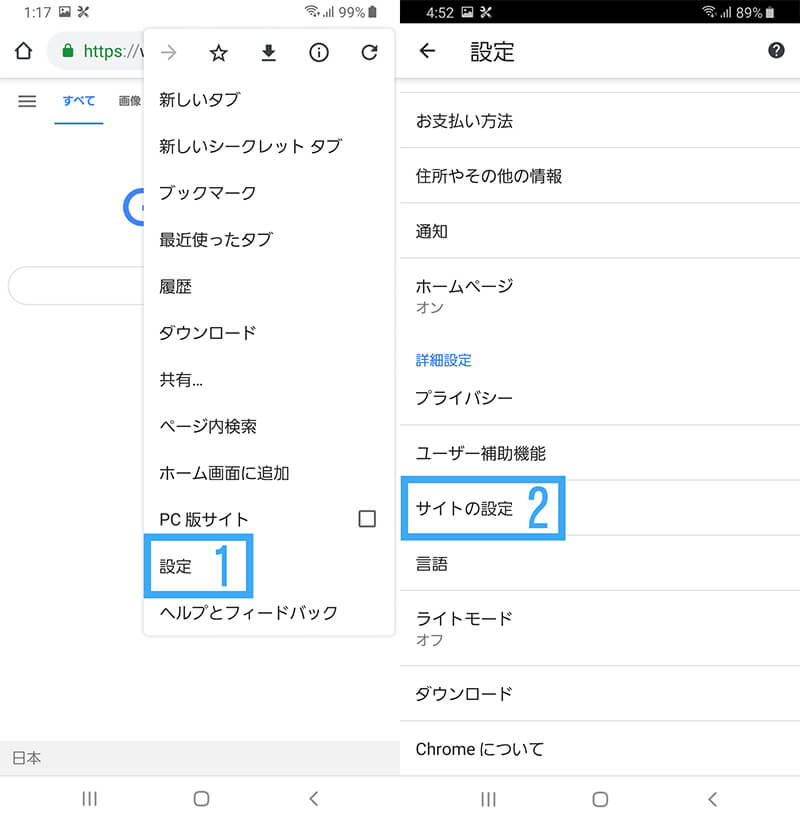
Android Chrome拡張機能の活用と設定方法について説明します。この記事では、Google Chrome の Android 版で使用できる 拡張機能 について紹介します。Android の Chrome に 拡張機能 を追加する方法や、拡張機能 を有効にする方法について説明します。また、拡張機能 を管理する方法や、お気に入り を登録する方法についても紹介します。
拡張機能 は、Google Chrome の機能を拡張するために使用されます。Android の Chrome では、さまざまな 拡張機能 を追加することができます。これにより、Web ブラウジングの体験をより便利にしたり、セキュリティー を強化したりすることができます。拡張機能 は、Chrome Web Store からダウンロードしてインストールすることができます。
Chrome の 拡張機能 を使用するには、Chrome を開いて、メニューボタン をクリックします。次に、その他のツール を選択し、拡張機能 をクリックします。ここで、拡張機能 を追加したり、拡張機能 を管理したりすることができます。拡張機能 を追加するには、Chrome Web Store にアクセスして、拡張機能 を検索します。次に、拡張機能 をクリックして、追加 ボタンをクリックします。
Android Chrome拡張機能の概要
Android Chrome拡張機能は、Google Chrome の機能を拡張するためのツールです。これらの拡張機能を使用することで、ブラウザの機能をさらに強化したり、カスタマイズしたりすることができます。Android版のChromeでも、拡張機能 を追加して、より便利にブラウジングすることができます。Android Chromeの拡張機能は、Chrome Web Store からダウンロードしてインストールすることができます。
Android Chromeの拡張機能は、セキュリティ に配慮した設計になっています。拡張機能をインストールする前に、権限 を確認し、必要な権限のみを許可することができます。また、プライバシー の保護も重要です。拡張機能を使用する際には、個人情報の保護に注意する必要があります。Android Chromeの拡張機能は、ブラウザのパフォーマンス に影響を与える可能性もあります。したがって、不必要な拡張機能は削除することが推奨されます。
Android Chromeの拡張機能を使用することで、生産性 を向上させることができます。例えば、パスワードマネージャー の拡張機能を使用することで、複雑なパスワードを管理できます。また、広告ブロッカー の拡張機能を使用することで、邪魔な広告をブロックできます。さらに、翻訳ツール の拡張機能を使用することで、外国語のウェブサイトを翻訳できます。これらの拡張機能を使用することで、ブラウジングの効率を向上させることができます。
拡張機能の追加と有効化方法
Android版のGoogle Chromeでは、拡張機能を追加することで、ブラウザの機能をさらに拡張することができます。拡張機能を追加するためには、まずChromeウェブストアにアクセスし、追加したい拡張機能を検索します。検索結果から目的の拡張機能を選択し、追加ボタンをクリックすると、拡張機能が追加されます。
拡張機能を追加した後、有効化する必要があります。Chromeの右上にあるメニューボタンをクリックし、その他のツールを選択して、拡張機能を選択します。ここで、追加した拡張機能の右側にあるトグルスイッチをクリックして、有効化します。有効化すると、拡張機能が使用可能になります。
拡張機能の管理は、Chromeの設定メニューから行うことができます。設定メニューを開き、拡張機能を選択すると、拡張機能の一覧が表示されます。ここから、拡張機能の有効化や無効化、削除などが行えます。また、拡張機能のオプションも設定できます。オプションでは、拡張機能の動作をカスタマイズすることができます。
拡張機能の管理方法
AndroidのChromeでは、拡張機能を追加することで、ブラウザの機能を拡張することができます。拡張機能を管理するには、Chromeの設定メニューを開き、拡張機能の項目を選択します。ここで、インストールした拡張機能の一覧が表示され、有効/無効の切り替えや、拡張機能の設定が行えるようになります。また、拡張機能を削除することもできます。
拡張機能を追加するには、Chromeのウェブストアにアクセスし、拡張機能を探します。インストールしたい拡張機能を選択し、追加ボタンをクリックすると、拡張機能がインストールされます。インストールされた拡張機能は、Chromeのツールバーにアイコンが表示され、クリックすると拡張機能の機能が利用できます。
拡張機能の設定は、各拡張機能によって異なります。一般的に、拡張機能のアイコンをクリックし、オプションや設定メニューを選択すると、拡張機能の設定画面が表示されます。ここで、拡張機能の動作をカスタマイズしたり、拡張機能の機能を有効/無効にしたりすることができます。Chromeの拡張機能は、ブラウザの機能を大幅に拡張することができますが、セキュリティにも注意する必要があります。
お気に入りの登録と管理方法
Android Chromeのお気に入り機能は、よく訪問するウェブサイトを登録して簡単にアクセスできるようにするものです。お気に入りを登録するには、ウェブサイトにアクセスした後、右上のメニューボタンをタップし、星マークをタップします。すると、ウェブサイトがお気に入りに登録され、ブックマークバーに追加されます。お気に入りは、Chromeの設定メニューからも管理できます。設定メニューでは、お気に入りを編集したり、削除したり、並び替えたりすることができます。
お気に入りを管理することで、ウェブブラウザの機能をより効果的に利用できます。たとえば、お気に入りに登録したウェブサイトは、ホーム画面にショートカットを追加することもできます。そうすることで、よく訪問するウェブサイトにすぐにアクセスできるようになります。また、お気に入りは、シンク機能を使用して、他のデバイスでのChromeに同期させることもできます。そうすることで、どのデバイスからでも同じお気に入りにアクセスできるようになります。
Android Chromeのお気に入り機能は、拡張機能と組み合わせることもできます。たとえば、パスワードマネージャーのような拡張機能を使用すると、お気に入りに登録したウェブサイトのログイン情報を自動的に入力できます。そうすることで、ウェブサイトにアクセスするときの手間を大幅に減らすことができます。さらに、セキュリティを強化する拡張機能を使用すると、お気に入りに登録したウェブサイトをより安全に閲覧できます。
拡張機能の種類とセキュリティー
Android Chromeの拡張機能は、ブラウザの機能を拡張し、ユーザーの便利さを高めるものです。さまざまな種類の拡張機能があり、ユーザーのニーズに応じて選択できます。例えば、アドブロック機能を備えた拡張機能は、不要な広告をブロックし、ブラウザのパフォーマンスを向上させることができます。また、パスワードマネージャー機能を備えた拡張機能は、ユーザーのパスワードを安全に管理し、セキュリティーを強化します。
セキュリティーは、Android Chromeの拡張機能を使用する際に最も重要な考慮事項の1つです。悪意のある拡張機能は、ユーザーの個人情報を盗んだり、ブラウザを損なったりする可能性があります。したがって、拡張機能をインストールする際には、公式ストアからのダウンロードを確認し、レビューや評価をチェックすることが重要です。また、拡張機能の更新を定期的に行い、最新のセキュリティーパッチを適用することも大切です。
Android Chromeの拡張機能は、ブラウザの機能を強化し、ユーザーの体験を向上させることができますが、セキュリティーを確保するために、注意して使用する必要があります。拡張機能を選択する際には、機能やセキュリティーを慎重に評価し、公式ストアからのダウンロードを優先することが重要です。さらに、拡張機能の設定や更新を適切に管理することで、ブラウザのセキュリティーとパフォーマンスを維持することができます。
おすすめ拡張機能と設定方法
Android Chrome拡張機能の活用と設定方法について紹介します。Google Chromeの拡張機能は、ブラウザの機能を拡張し、ユーザーがより便利にインターネットを利用できるようにします。Android版のChromeでも、さまざまな拡張機能が利用可能です。拡張機能を追加することで、セキュリティを強化したり、生産性を向上させたりできるようになります。
拡張機能を追加する方法は簡単です。Chromeウェブストアにアクセスし、欲しい拡張機能を検索してインストールします。インストール後、拡張機能を有効にする必要があります。有効にすると、拡張機能のアイコンがツールバーに表示されます。ここから、拡張機能の設定や管理が行えます。お気に入り登録も簡単にできます。お気に入り登録したサイトには、いつでも簡単にアクセスできます。
Chromeの拡張機能は、ユーザーのニーズに応じてさまざまな種類が存在します。セキュリティ関連の拡張機能では、マルウェアやフィッシングから保護できます。生産性関連の拡張機能では、タスク管理や時間管理を支援できます。エンターテイメント関連の拡張機能では、動画やゲームを楽しむことができます。さらに、開発者向けの拡張機能もあり、Web開発を支援します。
まとめ
Android Chrome拡張機能の活用と設定方法について説明します。Google ChromeのAndroid版では、さまざまな拡張機能を追加することができます。これにより、ブラウザの機能を拡張したり、便利なツールを追加したりできます。拡張機能を追加することで、ブラウザの使い勝手が大幅に向上します。
Chromeウェブストアでは、さまざまな拡張機能が用意されています。検索機能を使用して、目的の拡張機能を探すことができます。拡張機能を追加するには、インストールボタンをクリックするだけです。拡張機能をインストールした後、設定メニューから拡張機能を有効にすることができます。
拡張機能を有効にした後、ツールバーにアイコンが表示されます。拡張機能のアイコンをクリックすることで、設定メニューにアクセスできます。設定メニューから、拡張機能のオプションを変更したり、更新したりできます。また、お気に入り登録も簡単にできます。お気に入りを登録することで、頻繁に訪れるサイトに簡単にアクセスできます。
よくある質問
Android Chrome拡張機能の活用方法は?
Android Chrome の 拡張機能 を活用することで、ブラウザの機能を大幅に拡張することができます。例えば、アドブロック 機能を持つ拡張機能をインストールすることで、煩わしい広告をブロックしたり、パスワードマネージャー 機能を持つ拡張機能をインストールすることで、複数のパスワードを一括して管理したりすることができます。また、セキュリティ を強化するための拡張機能や、生産性 を向上させるための拡張機能など、様々な種類の拡張機能が存在します。したがって、自分のニーズに合った拡張機能をインストールすることで、Android Chromeの利用性を大幅に向上させることができます。
Android Chrome拡張機能の設定方法は?
Android Chrome の 拡張機能 の設定方法は、以下の通りです。まず、Google Playストア から Chrome を起動し、右上の メニューボタン をタップして 設定 を選択します。次に、 拡張機能 を選択し、 拡張機能のインストール をタップします。ここで、インストールしたい 拡張機能 を探し、 インストール ボタンをタップしてインストールします。インストールが完了すると、 拡張機能 の アイコン が ツールバー に表示されます。この アイコン をタップすることで、 拡張機能 の 設定 メニューを表示することができます。ここで、 オプション を選択することで、 拡張機能 の 詳細設定 を行うことができます。
Android Chrome拡張機能のインストール方法は?
Android Chrome の 拡張機能 をインストールする方法は、以下の通りです。まず、 Google Playストア から Chrome を起動し、右上の メニューボタン をタップして 設定 を選択します。次に、 拡張機能 を選択し、 拡張機能のインストール をタップします。ここで、 Chromeウェブストア にアクセスし、インストールしたい 拡張機能 を探します。 検索ボックス に キーワード を入力することで、関連する 拡張機能 を検索することができます。 拡張機能 の アイコン をタップすることで、 拡張機能 の 詳細ページ にアクセスすることができます。ここで、 インストール ボタンをタップして 拡張機能 をインストールします。インストールが完了すると、 拡張機能 の アイコン が ツールバー に表示されます。
Android Chrome拡張機能の管理方法は?
Android Chrome の 拡張機能 を管理する方法は、以下の通りです。まず、 Google Playストア から Chrome を起動し、右上の メニューボタン をタップして 設定 を選択します。次に、 拡張機能 を選択し、 拡張機能の管理 をタップします。ここで、 インストール済みの拡張機能の一覧が表示されます。 拡張機能 の アイコン をタップすることで、 拡張機能 の 設定 メニューを表示することができます。ここで、 オプション を選択することで、 拡張機能 の 詳細設定 を行うことができます。また、 削除 ボタンをタップすることで、 拡張機能 を アンインストール することができます。さらに、 更新 ボタンをタップすることで、 拡張機能 を 最新バージョン に 更新 することができます。
コメントを残す
コメントを投稿するにはログインしてください。
関連ブログ記事