
AnyCast接続の方法|Androidで簡単に大画面へ

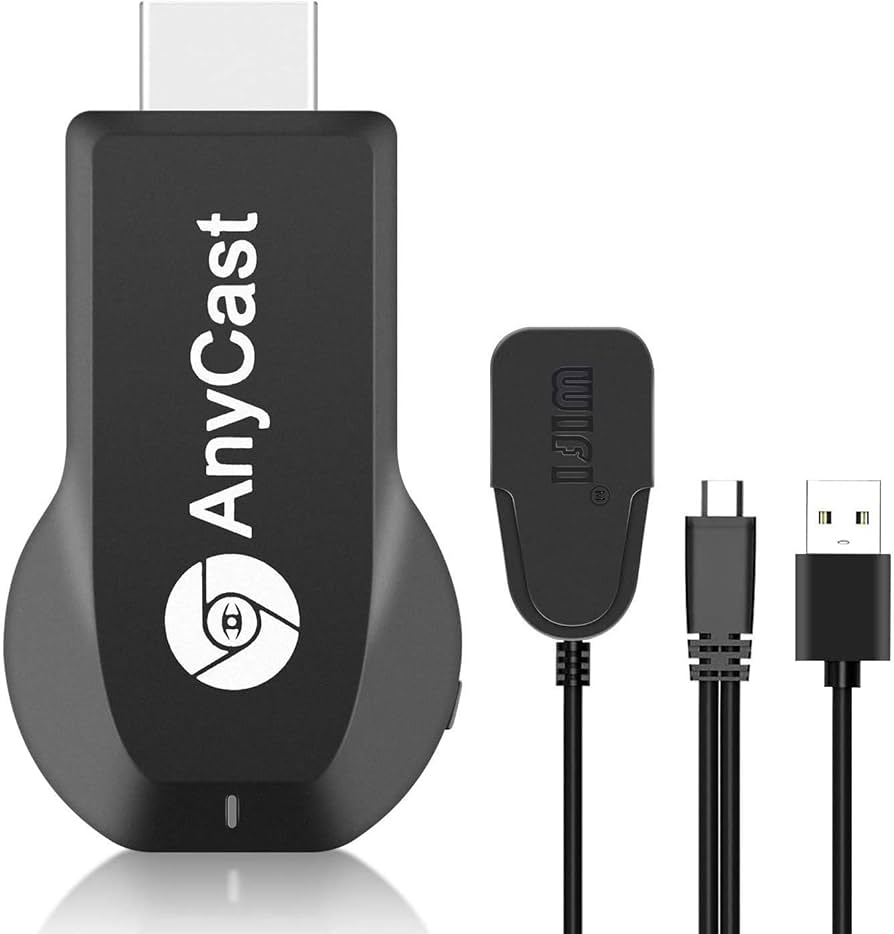
AnyCast接続は、スマートフォンやタブレットなどのモバイル端末の画面をテレビやモニターに映し出すことができる小型の無線デバイスです。このデバイスを使用することで、動画や写真を大画面で楽しんだり、プレゼン資料を共有したり、ゲームを大画面でプレイしたりできます。AnyCastを使用することで、モバイル端末の画面を大画面に拡大表示することができるので、より楽しくそして便利にコンテンツを楽しむことができます。
AnyCastをAndroidで接続するには、AnyCastとスマホを同じWi-Fiネットワークに接続し、スマホの画面ミラーリング機能を有効にする必要があります。また、AnyCastには自動接続機能やWPSボタンなど、接続をスムーズに行うための便利な機能が搭載されています。AnyCastのメリットは、デバイスの画面を大画面で楽しむことができ、ワイヤレス接続なので配線が不要です。低価格で簡単に購入できます。
AnyCastは、様々なデバイスやOSに対応しており、Wi-Fi、Bluetooth、Miracast、DLNAなどのワイヤレス接続に対応しています。AnyCastをWi-Fiルーターに接続するには、AnyCastをテレビのHDMIポートに接続し、AnyCastの電源を入れて、スマートフォンやタブレットでWi-FiネットワークをAnyCastに接続します。接続が完了すると、AnyCastの画面にWi-Fiネットワークが表示され、接続したいWi-Fiネットワークを選択し、Wi-Fiパスワードを入力して接続します。
AnyCastとは
AnyCastは、スマートフォンやタブレットなどのモバイル端末の画面をテレビやモニターに映し出すことができる小型の無線デバイスです。AnyCastを使用することで、動画や写真を大画面で楽しんだり、プレゼン資料を共有したり、ゲームを大画面でプレイしたりできます。AnyCastは、ワイヤレス接続を使用するため、配線が不要で、使用する際に大きな制限がないのが特徴です。
AnyCastを使用する際には、Wi-Fiネットワークに接続する必要があります。AnyCastとスマホを同じWi-Fiネットワークに接続し、スマホの画面ミラーリング機能を有効にする必要があります。また、AnyCastには自動接続機能やWPSボタンなど、接続をスムーズに行うための便利な機能が搭載されています。AnyCastのメリットは、デバイスの画面を大画面で楽しむことができ、低価格で簡単に購入できます。
AnyCastは、様々なデバイスやOSに対応しており、Wi-Fi、Bluetooth、Miracast、DLNAなどのワイヤレス接続に対応しています。AnyCastを使用することで、大画面でさまざまなコンテンツを楽しむことができます。さらに、AnyCastは小型で軽量なので、持ち運びが容易で、どこでも使用できます。AnyCastの使い方は非常に簡単で、誰でもすぐに使い始めることができます。
AnyCastの機能とメリット
AnyCastは、スマートフォンやタブレットなどのモバイル端末の画面をテレビやモニターに映し出すことができる小型の無線デバイスです。AnyCastを使用することで、動画や写真を大画面で楽しんだり、プレゼン資料を共有したり、ゲームを大画面でプレイしたりできます。AnyCastは、ワイヤレス接続を使用するため、配線が不要で、使用が簡単です。
AnyCastの自動接続機能やWPSボタンなど、接続をスムーズに行うための便利な機能が搭載されています。AnyCastを使用することで、大画面でデバイスの画面を楽しむことができ、低価格で簡単に購入できます。AnyCastは、様々なデバイスやOSに対応しており、Wi-Fi、Bluetooth、Miracast、DLNAなどのワイヤレス接続に対応しています。
AnyCastのメリットは、大画面での視聴や共有が可能で、ワイヤレス接続なので配線が不要です。さらに、簡単な設定で使用を開始でき、低価格で購入できます。AnyCastは、家庭やオフィスでの使用に適しており、プレゼンやゲーム、動画の視聴など、様々な用途で使用できます。
AnyCastの接続方法
AnyCastは、スマートフォンやタブレットなどのモバイル端末の画面をテレビやモニターに映し出すことができる小型の無線デバイスです。AnyCastを使用することで、動画や写真を大画面で楽しんだり、プレゼン資料を共有したり、ゲームを大画面でプレイしたりできます。AnyCastをAndroidで接続するには、AnyCastとスマホを同じWi-Fiネットワークに接続し、スマホの画面ミラーリング機能を有効にする必要があります。
AnyCastには、自動接続機能やWPSボタンなど、接続をスムーズに行うための便利な機能が搭載されています。AnyCastのメリットは、デバイスの画面を大画面で楽しむことができ、ワイヤレス接続なので配線が不要です。さらに、低価格で簡単に購入できます。AnyCastは、様々なデバイスやOSに対応しており、Wi-Fi、Bluetooth、Miracast、DLNAなどのワイヤレス接続に対応しています。
AnyCastをWi-Fiルーターに接続するには、AnyCastをテレビのHDMIポートに接続し、AnyCastの電源を入れて、スマートフォンやタブレットでWi-FiネットワークをAnyCastに接続します。AnyCastの画面にWi-Fiネットワークが表示されたら、接続したいWi-Fiネットワークを選択し、Wi-Fiパスワードを入力して接続します。接続が完了すると、AnyCastを使用して大画面で楽しむことができます。
AnyCastをAndroidで接続する方法
AnyCastをAndroidで接続するには、まずWi-Fiネットワークに接続する必要があります。AnyCastとスマートフォンを同じWi-Fiネットワークに接続することで、デバイスの画面を大画面に映し出すことができます。また、スマートフォンの画面ミラーリング機能を有効にする必要があります。この機能を有効にすると、スマートフォンの画面がテレビやモニターに映し出されます。AnyCastには自動接続機能やWPSボタンなど、接続をスムーズに行うための便利な機能が搭載されています。
AnyCastを使用することで、動画や写真を大画面で楽しんだり、プレゼン資料を共有したり、ゲームを大画面でプレイしたりできます。AnyCastは、ワイヤレス接続なので配線が不要です。さらに、低価格で簡単に購入できます。AnyCastは、様々なデバイスやOSに対応しており、Wi-Fi、Bluetooth、Miracast、DLNAなどのワイヤレス接続に対応しています。
AnyCastをWi-Fiルーターに接続するには、AnyCastをテレビのHDMIポートに接続し、AnyCastの電源を入れて、スマートフォンやタブレットでWi-FiネットワークをAnyCastに接続します。AnyCastの画面にWi-Fiネットワークが表示されたら、接続したいWi-Fiネットワークを選択し、Wi-Fiパスワードを入力して接続します。接続が完了すると、AnyCastが正しく動作し、スマートフォンの画面を大画面に映し出すことができます。
トラブルシューティングと注意点
AnyCastを使用する際には、トラブルシューティングと注意点を理解することが重要です。Wi-Fiネットワークの接続が不安定な場合、AnyCastの接続が切断されたり、映像の遅延が発生したりすることがあります。这种の場合には、ルーターの設定を確認したり、AnyCastをリセットしたりすることで解決することができます。また、MiracastやDLNAなどの技術を使用する場合には、デバイスの互換性やバージョンの違いによってトラブルが発生することがあります。
AnyCastの接続に問題がある場合には、HDMIポートの接続を確認したり、ワイヤレス接続の設定を再設定したりする必要があります。さらに、Androidデバイスの画面ミラーリング機能が有効になっていることを確認する必要があります。AnyCastの設定アプリを使用して、デバイスの検出や接続設定を確認することもできます。
AnyCastを使用する際には、セキュリティにも注意する必要があります。パスワードや認証情報を安全に保管することで、不正アクセスを防ぐことができます。また、ソフトウェアの更新を定期的に行うことで、最新のセキュリティパッチを適用し、デバイスの安全性を確保することができます。
まとめ
AnyCast接続の方法は、非常に簡単です。まず、AnyCast デバイスと Android 端末を同じ Wi-Fi ネットワークに接続する必要があります。その後、端末の 画面ミラーリング 機能を有効にし、AnyCast デバイスに接続します。接続後、端末の画面が テレビ 或いは モニター に映し出されます。
AnyCast を使用することで、動画 や 写真 を大画面で楽しんだり、プレゼン資料 を共有したり、ゲーム を大画面でプレイしたりできます。さらに、AnyCast には 自動接続 機能や WPS ボタンなど、接続をスムーズに行うための便利な機能が搭載されています。
AnyCast のメリットは、デバイスの画面を大画面で楽しむことができ、ワイヤレス接続 なので配線が不要です。低価格で簡単に購入できます。 AnyCast は、様々なデバイスや OS に対応しており、 Wi-Fi 、 Bluetooth 、 Miracast 、 DLNA などの ワイヤレス接続 に対応しています。
よくある質問
AnyCast接続の方法を教えてください
AnyCast 接続は、Android デバイスを使用して大画面に映像を投影するための便利な方法です。まず、AnyCast デバイスを購入し、セットアップします。次に、Android デバイスの Wi-Fi 設定を開き、AnyCast デバイスの SSID を選択します。次に、AnyCast アプリをダウンロードしてインストールし、AnyCast デバイスと Android デバイスをペアリングします。ペアリングが完了すると、Android デバイスの画面が大画面に投影されます。AnyCast 接続は、Miracast プロトコルを使用しているため、Android 4.2 以降のデバイスで使用できます。
AnyCastデバイスのセットアップ方法を教えてください
AnyCast デバイスのセットアップは非常に簡単です。まず、AnyCast デバイスを電源に接続し、HDMI ケーブルで大画面に接続します。次に、AnyCast デバイスの電源を入れて、SSID と パスワード を確認します。SSID と パスワード は、AnyCast デバイスのパッケージや説明書に記載されています。次に、Android デバイスの Wi-Fi 設定を開き、AnyCast デバイスの SSID を選択します。パスワード を入力すると、AnyCast デバイスと Android デバイスが接続されます。AnyCast デバイスのセットアップが完了すると、AnyCast アプリをダウンロードしてインストールし、AnyCast デバイスと Android デバイスをペアリングすることができます。
AnyCastアプリのダウンロード方法を教えてください
AnyCast アプリは、Google Play ストアよりダウンロードできます。まず、Google Play ストアを開き、AnyCast と検索します。次に、AnyCast アプリのアイコンをタップし、インストール ボタンを押します。AnyCast アプリのダウンロードとインストールが完了すると、AnyCast デバイスと Android デバイスをペアリングすることができます。AnyCast アプリは、Android 4.2 以降のデバイスで使用できます。また、AnyCast アプリは、Miracast プロトコルを使用しているため、AnyCast デバイスと互換性があります。
AnyCast接続のトラブルシューティング方法を教えてください
AnyCast 接続のトラブルシューティングは、AnyCast デバイスと Android デバイスの両方で行う必要があります。まず、AnyCast デバイスと Android デバイスの接続を確認します。Wi-Fi 設定を開き、AnyCast デバイスの SSID が選択されていることを確認します。また、AnyCast デバイスの電源が入っていることを確認します。次に、AnyCast アプリの設定を確認します。AnyCast アプリを開き、設定 メニューを開きます。AnyCast デバイスと Android デバイスのペアリングが完了していることを確認します。また、Miracast プロトコルのバージョンを確認し、最新のバージョンに更新する必要がある場合は、更新します。AnyCast 接続のトラブルシューティングが完了すると、AnyCast デバイスと Android デバイスの接続が正常に機能するはずです。
コメントを残す
コメントを投稿するにはログインしてください。
関連ブログ記事