
iPhoneからAndroidへの電話帳移行方法&対策

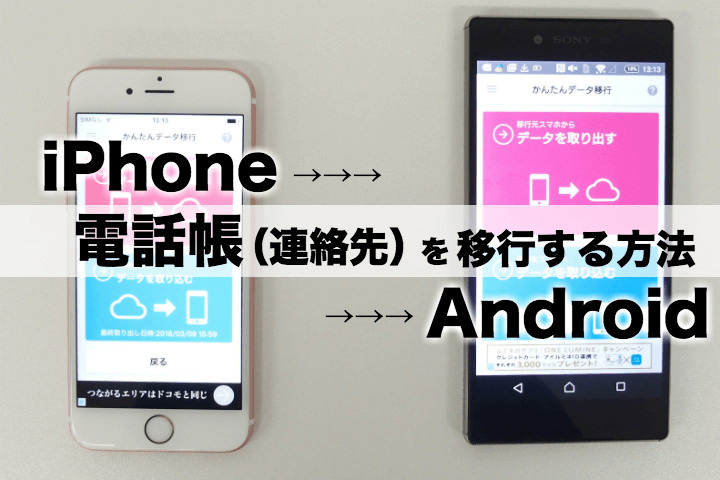
iPhoneからAndroidへの移行は、多くのユーザーにとって大きな課題です。特に、電話帳の移行は、重要なデータの移行となるため、慎重に進める必要があります。この記事では、iPhoneからAndroidへの電話帳移行方法について説明します。また、移行の際に発生する可能性のあるトラブルや、Googleアカウントとの同期の重要性についても触れます。
iPhoneからAndroidへの電話帳移行は、iCloudやSIMカードを利用することで実現できます。また、CSVファイルを利用した移行方法もあります。しかしながら、移行の際には、データの喪失や不整合のリスクがあります。したがって、移行前に十分なバックアップを取ることが重要です。さらに、連絡先移行アプリを利用することで、移行をよりスムーズに行うことができます。
iPhoneとAndroidの両方で利用できるGoogle連絡先は、電話帳移行の際に非常に役立ちます。Googleアカウントとの同期を有効にすることで、iPhoneからAndroidへの電話帳移行を容易に行うことができます。また、Google連絡先を利用することで、複数のデバイス間で電話帳を同期させることができます。したがって、Googleアカウントとの同期とGoogle連絡先の利用は、iPhoneからAndroidへの電話帳移行の重要な要素となります。
問題点と原因
iPhoneからAndroidへの電話帳移行は、ユーザーにとって大きな課題となることがあります。特に、Googleアカウントとの同期がされていない場合、電話帳の移行がうまくいかないことがあります。この問題は、iPhoneとAndroidの間で連絡先のフォーマットや同期方法が異なることによるものです。さらに、iCloudやSIMカードなどの要素も、電話帳移行の際に考慮する必要があります。
iPhoneからAndroidへの移行の際、ユーザーは自分の電話帳を新しいデバイスに移行したいと考えます。しかし、同期がされていない場合、電話帳のデータが失われる可能性があります。このため、ユーザーはGoogle連絡先やiCloudバックアップなどの方法で電話帳を移行する必要があります。CSVファイルを利用した移行方法もあり、ユーザーは自分のニーズに合った方法を選択することができます。
電話帳移行の際、ユーザーはセキュリティも考慮する必要があります。特に、パスワードや二要素認証などの要素は、電話帳移行の際に重要になります。ユーザーは、自分だけがアクセスできるようにセキュリティ設定を確認し、電話帳の移行を安全に行うことが大切です。さらに、連絡先移行アプリなどのツールを利用することで、電話帳移行を簡単かつ安全に行うことができます。
Googleアカウントとの同期
iPhoneからAndroidへの電話帳移行は、Googleアカウントとの同期が重要な役割を果たします。同期を有効にすると、Google連絡先に電話帳のデータが保存され、Android端末で簡単に復元することができます。しかし、同期がされていない場合、電話帳の移行は困難になる可能性があります。したがって、Googleアカウントとの同期を確認し、同期を有効にすることが最初のステップとなります。
Googleアカウントとの同期を確認するには、iPhoneの設定アプリを開き、メール/アカウントを選択します。そこで、Googleアカウントが登録されているかどうかを確認し、同期を有効にします。同期が有効になると、Google連絡先に電話帳のデータが保存され、Android端末で簡単に復元することができます。また、iCloudバックアップからの復元やSIMカードを利用した移行も可能ですが、Googleアカウントとの同期は最も便利な方法です。
電話帳の移行方法としては、CSVファイルを利用した移行もあります。CSVファイルに電話帳のデータをエクスポートし、Android端末でインポートすることができます。また、連絡先移行アプリを利用することもできます。連絡先移行アプリは、iPhoneとAndroidの電話帳を同期することができますが、Googleアカウントとの同期は依然として重要な方法です。したがって、Googleアカウントとの同期を有効にすることが、電話帳の移行における最も重要なステップとなります。
iCloudバックアップからの復元
iCloudバックアップからの復元は、iPhoneからAndroidへの電話帳移行方法の一つです。この方法では、iCloud に保存された電話帳データを利用して、Androidデバイスに移行します。まず、iPhoneで iCloud バックアップを実行し、電話帳データを iCloud に保存します。次に、Androidデバイスで Googleアカウント を設定し、iCloud からバックアップされたデータを復元します。この方法では、電話帳データ の移行だけでなく、写真 や カレンダー などの他のデータも移行できます。
Googleアカウント を利用して、iPhoneからAndroidへの電話帳移行を実行する場合、同期 の設定が重要になります。Googleアカウント に 電話帳データ を同期しておくことで、Androidデバイスで簡単に電話帳データを復元できます。また、iCloud バックアップからの復元では、パスワード の設定も必要になるため、セキュリティ の観点からも注意が必要です。
iPhoneからAndroidへの電話帳移行方法には、他にも SIMカード を利用した移行や CSVファイル を利用した移行などがあります。これらの方法では、電話帳データ を エクスポート したり、インポート したりする必要がありますが、Googleアカウント を利用する方法と同様に、同期 の設定が重要になります。また、連絡先移行アプリ を利用することもできますが、セキュリティ の観点から、アプリ の選定に注意が必要です。
SIMカードを利用した移行
SIMカードを利用した移行は、iPhoneからAndroidへの電話帳移行方法の一つです。この方法では、SIMカードに保存された電話帳データを、Androidデバイスに移行します。まず、iPhoneからSIMカードを取り出し、Androidデバイスに挿入します。次に、Androidデバイスの設定メニューで、連絡先を選択し、SIMカードからインポートを選択します。すると、SIMカードに保存された電話帳データが、Androidデバイスに移行されます。
Googleアカウントとの同期も重要な対策法の一つです。Googleアカウントに連絡先を同期させることで、Androidデバイスに移行した後も、電話帳データを容易にアクセスできます。Googleアカウントとの同期を有効にすることで、iPhoneからAndroidへの電話帳移行をスムーズに進めることができます。また、iCloudバックアップからの復元や、CSVファイルを利用した移行も有効な方法です。
連絡先移行アプリを利用することも、iPhoneからAndroidへの電話帳移行方法の一つです。これらのアプリは、電話帳データを簡単に移行できるように設計されています。連絡先移行アプリを利用することで、iPhoneからAndroidへの電話帳移行を容易に進めることができます。さらに、iPhoneとAndroidの電話帳を同期する方法についても、検討する必要があります。 Google連絡先を利用することで、iPhoneとAndroidの両方で電話帳データをアクセスできます。
CSVファイルを利用した移行
iPhoneからAndroidへの電話帳移行方法の一つとして、CSVファイルを利用した移行があります。この方法は、Googleアカウントとの同期がされていない場合に便利です。まず、iPhoneで電話帳をCSVファイルにエクスポートします。その後、AndroidでGoogle連絡先にログインし、CSVファイルをインポートします。この方法では、電話帳のデータが一括して移行できるため、手間を省けるという利点があります。
ただし、CSVファイルを利用した移行方法には注意点もあります。例えば、画像数据やメモなどの付加情報が移行されない可能性があります。さらに、CSVファイルの形式が異なる場合、データが正しく移行されない場合もあります。したがって、CSVファイルを利用した移行を行う場合は、事前にファイル形式を確認し、必要なデータが含まれていることを確認することが重要です。
CSVファイルを利用した移行方法は、SIMカードを利用した移行方法や、iCloudバックアップからの復元方法と比べると、手間がかかる可能性があります。しかし、Googleアカウントとの同期がされていない場合や、電話帳データを一括して移行したい場合には、この方法が便利であると言えるでしょう。
連絡先移行アプリの活用
iPhoneからAndroidへの電話帳移行は、Googleアカウントとの同期がされていないことが主な原因です。そこで、Googleアカウントとの同期を確認し、同期を有効にすることが重要です。同期が有効になっている場合、iPhoneの電話帳がGoogle連絡先に自動的に同期され、Androidへの移行が容易になります。また、iCloudバックアップから電話帳を復元することも可能です。ただし、iCloudのバックアップが最新ではない場合、電話帳の内容が古くなっている可能性があります。
SIMカードを利用した移行も可能です。SIMカードに電話帳を保存し、Androidに挿すことで電話帳を移行できます。ただし、SIMカードの容量が限られている場合、電話帳の内容が制限される可能性があります。さらに、CSVファイルを利用した移行も可能です。CSVファイルに電話帳をエクスポートし、Androidの電話帳アプリにインポートすることで移行できます。この方法は、電話帳の内容を編集する必要がある場合に便利です。
連絡先移行アプリを活用することも有効です。これらのアプリは、iPhoneの電話帳をAndroidに移行するための便利なツールです。例えば、Move to iOSアプリやSmart Switchアプリなどがあります。これらのアプリは、Wi-Fi接続を利用して電話帳を移行し、USB接続を利用して移行することも可能です。さらに、クラウドサービスを利用して電話帳を移行することも可能です。例えば、Google DriveやDropboxなどのクラウドサービスを利用して電話帳を保存し、Androidにアクセスすることで移行できます。
iPhoneとAndroidの電話帳同期方法
iPhoneとAndroidの電話帳を同期する方法は複数あります。まず、Googleアカウントを使用する方法があります。Googleアカウントを使用すると、Google連絡先に電話帳を同期できるため、Androidに移行した際にも電話帳を簡単に移行できます。また、iCloudを使用する方法もあります。iCloudを使用すると、iPhoneの電話帳をiCloudバックアップに保存でき、Androidに移行した際にも電話帳を復元できます。
iPhoneからAndroidへの電話帳移行の際、SIMカードを利用する方法もあります。SIMカードを利用する方法は、比較的簡単で、電話帳を移行する際にデータの損失を心配する必要がありません。ただし、SIMカードの容量が限られているため、電話帳の数が多い場合は不向きです。また、CSVファイルを利用する方法もあります。CSVファイルを利用する方法は、電話帳をエクスポートしてCSVファイルに保存し、Androidにインポートする方法です。
iPhoneとAndroidの電話帳を同期する際、連絡先移行アプリを利用する方法もあります。連絡先移行アプリは、iPhoneとAndroidの両方に対応しているアプリです。このアプリを利用すると、電話帳を簡単に移行できます。さらに、Google連絡先とiCloudを連携させる方法もあります。Google連絡先とiCloudを連携させる方法は、Google連絡先にiCloudの電話帳を同期させる方法です。この方法を利用すると、iPhoneとAndroidの両方で電話帳を同期できます。
iPhoneからGoogle連絡先を移行する方法
iPhoneからAndroidへの電話帳移行は、Googleアカウントとの同期が重要な要素となります。まず、iPhoneの設定アプリを開き、名前をタップしてiCloudを選択します。ここで、連絡先のスイッチをオンにすると、iPhoneの電話帳がiCloudに同期されます。次に、Googleアカウントにログインし、Google連絡先にアクセスします。ここで、iCloudからエクスポートした電話帳をCSVファイルとしてインポートすることができます。
この方法で、iPhoneの電話帳をGoogle連絡先に移行することができます。Google連絡先は、Androidデバイスと自動的に同期されるため、Androidに電話帳を移行することが容易になります。また、Googleアカウントを使用することで、連絡先のバックアップや共有も簡単にできます。ただし、iCloudとGoogle連絡先の同期には、インターネット接続が必要です。
SIMカードを利用した移行方法もあります。SIMカードに電話帳を保存し、Androidデバイスに挿すことで、電話帳を移行することができます。しかし、この方法では、電話帳の編集や追加が困難になるため、Googleアカウントを使用した移行方法がより便利です。さらに、連絡先移行アプリを使用することもできます。このアプリは、iPhoneとAndroidの電話帳を同期することで、電話帳の移行を支援します。ただし、アプリの選択には注意が必要です。
まとめ
iPhoneからAndroidへの電話帳移行は、Googleアカウントとの同期がされていないことが最大の障害となります。Googleアカウントを利用することで、電話帳の同期が可能になります。同期を有効にすることで、iPhoneからAndroidへの移行がスムーズに行えます。また、iCloudバックアップを利用することで、iPhoneのデータをバックアップし、Androidで復元することも可能です。
iPhoneからAndroidへの電話帳移行の際には、SIMカードを利用することもできます。SIMカードに電話帳を保存し、AndroidでSIMカードを挿入することで、電話帳を移行できます。さらに、CSVファイルを利用することで、電話帳をエクスポートし、Androidでインポートすることもできます。連絡先移行アプリを利用することで、電話帳の移行をサポートすることもできます。
iPhoneとAndroidの電話帳を同期するには、Google連絡先を利用することができます。Google連絡先を利用することで、iPhoneとAndroidの両方で電話帳を同期できます。さらに、iPhoneからGoogle連絡先を移行することで、Androidで電話帳を利用することができます。電話帳の移行方法は様々ありますが、Googleアカウントを利用することで、最もスムーズな移行が可能になります。
よくある質問
iPhoneからAndroidへの電話帳移行方法は?
iPhoneからAndroidへの電話帳移行は、Googleアカウントを使用することで簡単に実行できます。まず、iPhoneでGoogleコンタクトアプリをダウンロードして、電話帳をGoogleアカウントに同期します。その後、Androidデバイスで同じGoogleアカウントにログインして、電話帳を同期します。さらに、iTunesやiCloudを使用して、電話帳をエクスポートし、Androidデバイスにインポートすることもできます。ただし、SIMカードを使用して電話帳を移行することも可能ですが、こちらの方法は、一部のAndroidデバイスでは対応していない場合があります。
Androidへの電話帳移行の際に注意するべき点は?
Androidへの電話帳移行の際に注意するべき点は、データの整合性とセキュリティです。電話帳を移行する際に、個人情報が漏洩しないように注意する必要があります。さらに、電話帳のバックアップを取ることが重要です。Googleアカウントを使用して電話帳を同期する場合、パスワードを安全に保管する必要があります。SIMカードを使用して電話帳を移行する場合、SIMカードがロックされていないことを確認する必要があります。
iPhoneとAndroidの電話帳の違いは?
iPhoneとAndroidの電話帳の違いは、管理方法と機能です。iPhoneの電話帳は、iCloudを使用して同期できますが、Androidの電話帳は、Googleアカウントを使用して同期できます。さらに、Androidの電話帳には、連絡先をグループ化したり、連絡先に写真を追加したりする機能があります。一方、iPhoneの電話帳には、連絡先をファイルにエクスポートしたり、連絡先をラベル付けしたりする機能があります。
電話帳移行後の対策は?
電話帳移行後の対策は、データのバックアップとセキュリティの強化です。電話帳を移行した後、GoogleアカウントやSIMカードを使用して、電話帳を定期的にバックアップする必要があります。さらに、パスワードを安全に保管し、二要素認証を有効にすることで、セキュリティを強化できます。Androidデバイスのソフトウェアを最新のバージョンに保つことも、セキュリティを強化するための重要な対策です。
コメントを残す
コメントを投稿するにはログインしてください。
関連ブログ記事