
Android Chrome 文字サイズ 変更できない場合の対処法と設定方法

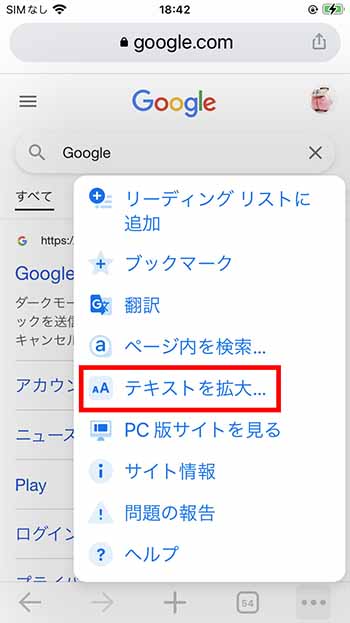
AndroidでChromeの文字サイズが変わらない場合、対処法や設定方法を知っておくことは非常に重要です。この問題は、Androidの設定やChromeの設定、あるいは外部アプリケーションの使用によって解決できる可能性があります。文字サイズの変更は、ウェブページの読みやすさを大幅に改善することができます。したがって、Androidユーザーにとっては、Chromeの文字サイズを変更する方法を知っておくことは必須の知識です。
Androidの設定で文字サイズを変更する方法は、設定アプリを開いてディスプレイまたは画面の設定を探し、フォントサイズを調整することで実行できます。一方、Chromeの設定で文字サイズを変更する方法は、Chromeのアプリを開いてメニューを選択し、設定を選択してフォントサイズの調整を行うことができます。ただし、Androidの設定やChromeの設定で文字サイズを変更できない場合もあります。そのような場合には、外部アプリケーションの使用やブラウザの拡張機能の使用を検討する必要があります。
文字サイズの自動調整や、Chromeの設定をリセットする方法も重要な対処法です。Androidのフォントサイズが変わらない理由についても考慮する必要があります。デバイスの設定、システムの制限、アプリケーションの設定、ハードウェアの制限、ソフトウェアのバグなどが原因である可能性があります。これらの要因を考慮して、適切な対処法を選択することが大切です。さらに、ブラウザの文字サイズをAndroidで変更する方法についても検討する必要があります。ブラウザの設定画面から文字サイズを変更したり、Androidの設定画面から文字サイズを変更したり、ブラウザの拡張機能を使用して文字サイズを変更したりする方法があります。
Android Chrome の文字サイズ変更方法
Android Chrome の 文字サイズ を変更する方法は複数存在します。まず、Android の 設定 から ディスプレイ の 文字サイズ を変更することができます。この方法では、デバイス全体の 文字サイズ が変更されます。ただし、Chrome ブラウザの 文字サイズ を変更したい場合は、Chrome の 設定 から 表示 の 文字サイズ を変更する必要があります。
Chrome の 設定 から 文字サイズ を変更するには、Chrome を起動し、右上の メニュー をタップして 設定 を選択します。次に、 表示 の 文字サイズ をタップして、 文字サイズ を選択します。ここで、 小 、 中 、 大 のいずれかを選択して、 文字サイズ を変更できます。また、 ページのズーム も設定できます。 ページのズーム を設定することで、Web ページの 文字サイズ と 画像のサイズ を同時に変更できます。
Android の 設定 から 文字サイズ を変更する場合、デバイスの フォントサイズ が変更されます。ただし、Chrome ブラウザの 文字サイズ が変更されない場合があります。这种場合には、Chrome の 設定 をリセットしたり、 外部アプリケーション を使用したりする必要があります。 外部アプリケーション を使用することで、Chrome ブラウザの 文字サイズ を変更できます。また、 ブラウザの拡張機能 も使用できます。 ブラウザの拡張機能 を使用することで、Chrome ブラウザの 文字サイズ を簡単に変更できます。
設定変更による文字サイズ変更
AndroidでChromeの文字サイズが変わらない場合、まずは設定変更を試みることができます。Androidの設定で文字サイズを変更する方法があります。設定アプリを開き、ディスプレイまたは画面の設定を探し、フォントサイズの変更が可能です。ここで、フォントサイズを調整することで、Chromeの文字サイズも変更される可能性があります。また、Chromeの設定でも文字サイズを変更できます。Chromeを起動し、右上のメニューをタップすると、設定が表示されます。ここで、フォントサイズの設定を探し、適切なサイズに変更します。
Chromeの設定で文字サイズを変更できない場合、外部アプリケーションの使用を試みることができます。Google Playからフォントサイズ変更アプリを探し、インストールして使用してみます。ただし、アプリケーションの使用によって、デバイスの設定やシステムの制限が発生する可能性がありますので、注意が必要です。また、ハードウェアの制限やソフトウェアのバグが原因で文字サイズが変わらない場合もあります。
Androidのフォントサイズが変わらない理由は、デバイスの設定、システムの制限、アプリケーションの設定、ハードウェアの制限、ソフトウェアのバグなどが原因である可能性があります。デバイスの設定やシステムの制限によって、フォントサイズの変更が制限される場合があります。さらに、アプリケーションの設定によって、フォントサイズの変更ができない場合もあります。ハードウェアの制限やソフトウェアのバグによっても、フォントサイズの変更ができない場合があります。
ブラウザの文字サイズをAndroidで変更する方法についても説明しています。ブラウザの設定画面から文字サイズを変更する方法や、アンドロイドの設定画面から文字サイズを変更する方法、ブラウザの拡張機能を使用して文字サイズを変更する方法などがあります。ブラウザの設定画面から文字サイズを変更するには、ブラウザを起動し、右上のメニューをタップすると、設定が表示されます。ここで、フォントサイズの設定を探し、適切なサイズに変更します。また、アンドロイドの設定画面から文字サイズを変更するには、設定アプリを開き、ディスプレイまたは画面の設定を探し、フォントサイズの変更が可能です。さらに、ブラウザの拡張機能を使用して文字サイズを変更することもできます。
外部アプリケーションの使用
AndroidでChromeの文字サイズが変わらない場合、外部アプリケーションを使用することが一つの対処法となります。Androidの設定で文字サイズを変更することができない場合に、外部アプリケーションを使用することで文字サイズを変更することができます。アドオンや拡張機能を使用することで、ブラウザの文字サイズを変更することができます。また、フォントサイズを変更するアプリケーションもあり、これを使用することでAndroidのフォントサイズを変更することができます。
外部アプリケーションを使用する場合、まずはGoogle Playからアプリケーションを検索し、インストールする必要があります。インストールした後、アプリケーションを起動し、設定を変更します。設定を変更する際には、文字サイズやフォントサイズを選択し、変更したいサイズを選択します。変更した後、保存や適用をクリックすることで、設定が反映されます。
外部アプリケーションを使用する場合、システムの制限やハードウェアの制限がある場合には、文字サイズを変更することができない場合があります。また、ソフトウェアのバグがある場合には、アプリケーションが正常に動作しない場合があります。このような場合には、デバイスの設定やシステムの設定を確認する必要があります。さらに、ブラウザの設定やアプリケーションの設定を確認することで、文字サイズを変更することができない理由を特定することができます。
文字サイズの自動調整と Chrome 設定のリセット
Android で Chrome を使用しているときに、文字サイズ が変わらない場合があります。この場合、文字サイズの自動調整 を試みることができます。Android の設定で ディスプレイ の設定を開き、フォントサイズ を調整することで、文字サイズ を変更できます。また、Chrome の設定で ズーム の設定を開き、文字サイズ を調整することもできます。ただし、Chrome の設定を リセット する必要がある場合もあります。Chrome の設定を リセット することで、文字サイズ の問題を解決することができます。
Chrome の設定を リセット するには、Chrome を開き、メニュー を開いて 設定 を選択します。次に、詳細設定 を開き、リセット を選択します。リセット を選択すると、Chrome の設定が デフォルト に戻ります。文字サイズ の問題が解決されない場合、Android の設定で アクセシビリティ の設定を開き、フォントサイズ を調整することができます。アクセシビリティ の設定で フォントサイズ を調整することで、文字サイズ を変更できます。
文字サイズ の問題が解決しない場合、外部アプリケーション を使用することができます。外部アプリケーション では、フォントサイズ を調整することができます。フォントサイズ を調整することで、文字サイズ を変更できます。ただし、外部アプリケーション を使用する場合、セキュリティ の問題が発生する可能性があります。セキュリティ の問題を避けるために、信頼できるアプリケーション を選択することが重要です。信頼できるアプリケーション を選択することで、セキュリティ の問題を避けることができます。
文字サイズが変わらない理由と対処法
AndroidでChromeの文字サイズが変わらない場合、デバイスの設定やシステムの制限が原因である可能性があります。たとえば、画面解像度やフォントサイズが固定されている場合、文字サイズを変更することができない可能性があります。また、アプリケーションの設定やハードウェアの制限も原因である可能性があります。さらに、ソフトウェアのバグやブラウザの設定が原因である場合もあります。
Androidの設定で文字サイズを変更する方法を試みることができます。設定アプリを開き、ディスプレイまたは画面の設定を探し、フォントサイズを変更することができます。また、Chromeの設定で文字サイズを変更する方法もあります。Chromeを起動し、メニューをタップして設定を選択し、表示またはフォントの設定を探し、文字サイズを変更することができます。
外部アプリケーションを使用して文字サイズを変更する方法もあります。Google Playからフォントサイズを変更できるアプリを探し、インストールして使用することができます。また、ブラウザの拡張機能を使用して文字サイズを変更する方法もあります。Chromeのウェブストアからフォントサイズを変更できる拡張機能を探し、インストールして使用することができます。
ブラウザの文字サイズ変更方法
AndroidでChromeの文字サイズが変わらない場合、まずはブラウザの設定を確認する必要があります。Chromeの設定画面で、文字サイズを変更するオプションがあるかどうかを確認します。設定画面を開き、表示設定または文字サイズの項目を探して、必要なサイズに変更します。また、Androidの設定画面からも文字サイズを変更することができます。ディスプレイまたはフォントサイズの設定で、文字サイズを調整することができます。
Androidの設定で文字サイズを変更する場合、システムの設定を変更することになります。したがって、システムの設定を変更すると、すべてのアプリで文字サイズが変更されます。ただし、Chromeなどのブラウザでは、独自の設定で文字サイズを変更することもできます。Chromeの設定で文字サイズを変更すると、Chromeでのみ文字サイズが変更されます。他のアプリには影響しません。
文字サイズを変更する場合、フォントサイズの調整も必要になることがあります。フォントサイズを調整すると、文字の大きさが変わります。Androidでは、フォントサイズを調整することで、文字サイズを変更することができます。ただし、Chromeでは、フォントサイズの調整はブラウザの設定で行う必要があります。ブラウザの設定でフォントサイズを調整すると、Chromeでのみフォントサイズが変更されます。他のアプリには影響しません。
まとめ
Android Chrome で 文字サイズ を変更できない場合、ユーザーはさまざまな 対処法 を試す必要があります。まず、Android の 設定 で 文字サイズ を変更する方法があります。この方法では、Android の 設定画面 で ディスプレイ の 文字サイズ を調整することができます。ただし、この方法では、Chrome の 文字サイズ のみを変更することはできません。
次に、Chrome の 設定 で 文字サイズ を変更する方法があります。Chrome の 設定画面 で 外観 の 文字サイズ を調整することができます。この方法では、Chrome の 文字サイズ を変更することができますが、Android の 設定 と同期することはできません。さらに、Chrome の 拡張機能 を使用して 文字サイズ を変更する方法もあります。 アドオン の 文字サイズ を調整することができますが、すべてのウェブサイトで機能するとは限りません。
Android の フォントサイズ が変わらない理由についても考慮する必要があります。 デバイスの設定 、 システムの制限 、 アプリケーションの設定 、 ハードウェアの制限 、 ソフトウェアのバグ などが原因である可能性があります。したがって、ユーザーはこれらの要因を考慮して、 文字サイズ を変更する 対処法 を選択する必要があります。最後に、 ブラウザの設定 から 文字サイズ を変更する方法についても説明しています。 ブラウザの拡張機能 を使用して 文字サイズ を変更する方法や、 アンドロイドの設定 から 文字サイズ を変更する方法についても触れています。
よくある質問
Android Chromeで文字サイズを変更できない場合の原因は何ですか
Android Chromeで文字サイズを変更できない場合、複数の原因が考えられます。まず、Chromeの設定が適切に変更されていない可能性があります。Chromeの設定は、メニュー > 設定 > 表示 > 字体サイズ から変更できますが、ここで設定された字体サイズが反映されない場合があります。また、デバイスの設定も関係している可能性があります。Androidの設定 > 表示 > 字体サイズ では、システム全体の字体サイズを変更できますが、この設定がChromeに反映されない場合があります。さらに、Chromeのキャッシュやデータが原因で、設定が正常に適用されない場合もあります。
Android Chromeの文字サイズを変更する方法は何ですか
Android Chromeの文字サイズを変更する方法は、Chromeの設定から行うことができます。まず、Chromeを起動し、メニュー > 設定 > 表示 > 字体サイズ に進みます。ここで、字体サイズを選択し、プライマリやセカンダリの字体も変更できます。また、Androidの設定 > 表示 > 字体サイズ から、システム全体の字体サイズを変更することもできます。ただし、Chromeに独自の字体サイズを適用したい場合には、Chromeの設定から行う必要があります。さらに、Chromeの拡張機能を使用して、文字サイズを変更することもできます。
Android Chromeで文字サイズを変更できない場合の対処法は何ですか
Android Chromeで文字サイズを変更できない場合の対処法として、まずChromeの設定を確認する必要があります。Chromeの設定が正しく変更されていない場合、設定を再度確認し、字体サイズを変更してみます。また、デバイスの設定も確認し、システム全体の字体サイズが正常に適用されているかを確認します。さらに、Chromeのキャッシュやデータを削除することで、設定が正常に適用されるようにすることもできます。Chromeのキャッシュやデータを削除するには、Chromeの設定 > プライバシーとセキュリティ > ブラウザのデータを削除 に進みます。ここで、キャッシュやデータを選択し、削除ボタンを押します。
Android Chromeの文字サイズを変更した後に発生する問題は何ですか
Android Chromeの文字サイズを変更した後に発生する問題として、ページのレイアウトが崩れることがあります。文字サイズを大きくした場合、ページのレイアウトが崩れ、要素が重なり合ったり、テキストが途中で切りれたりすることがあります。また、画像やビデオなどのメディアが正常に表示されない場合もあります。さらに、文字サイズを変更すると、ページの読み込みが遅くなる場合もあります。文字サイズを変更した後に発生する問題を解決するには、ページを再読み込みすることで、レイアウトが正常に適用されるようにすることができます。また、Chromeの設定 > 表示 > 字体サイズ から、字体サイズを元に戻すことで、ページのレイアウトが正常に復元されるようにすることもできます。
コメントを残す
コメントを投稿するにはログインしてください。
関連ブログ記事