
ANDROID通知が来ないの解決方法

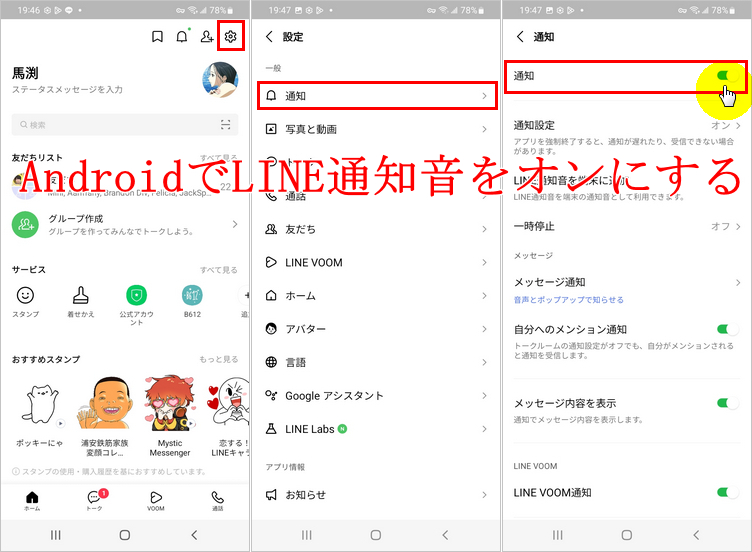
ANDROID通知が来ないという問題は、多くのユーザーが直面するトラブルです。この問題は、設定やネットワークなどの問題が原因であることが多いです。通知が来ないと、重要な情報を逃すこともありますし、アプリの利用にも支障をきたすことがあります。この記事では、ANDROID通知が来ないの解決方法について紹介します。
ANDROID通知が来ないという問題は、バッテリーの残量やメモリの容量などのシステムの問題によって起こることがあります。また、アプリの設定やネットワークの接続状態によっても通知が来ないことがあります。通知が来ない原因を特定し、適切な対策を講じることで、通知の受信を改善することができます。
この記事では、ANDROID通知が来ないの解決方法について、具体的な方法を紹介します。デバイスの再起動やキャッシュのクリア、アプリの更新など、通知が来ない問題を解決するための対策について説明します。ANDROIDユーザーが通知が来ない問題を解決し、スムーズにアプリを利用できるようにするためのヒントを提供します。
通知が来ない原因
ANDROID通知が来ないという問題は、設定やネットワークなどの問題が原因であることが多いです。通知が来ない原因を理解することで、解決方法を探すことができます。通知設定を確認することで、通知の受信を改善することができます。バッテリーの残量が少ない場合や、メモリが不足している場合には、通知が来ないことがあります。
また、アプリの問題や、オペレーティングシステムのバージョンが古い場合にも、通知が来ないことがあります。通知が来ない原因を特定することで、適切な解決方法を講じることができます。デバイスの設定や、アプリの設定を確認することで、通知の受信を改善することができます。さらに、ネットワークの接続を確認することで、通知が来ない原因を解決することができます。
通知が来ない原因を解決するために、デバイスの再起動を行うことが必要な場合があります。デバイスの再起動を行うことで、通知が来ない問題を解決することができます。通知が来ない原因を特定し、適切な解決方法を講じることで、ANDROIDの通知機能を正常に利用することができます。通知が来ない問題は、多くの要因によって起こる場合がありますが、各方法を試みることで、通知の受信を改善することができます。
通知設定の確認
ANDROID デバイスで通知が来ないという問題は、設定やネットワークなどの問題が原因であることが多いです。まずは、通知設定 を確認する必要があります。デバイスの設定メニューから通知設定を開き、アプリ の通知が有効になっているかを確認します。また、ドゥ_Notifications の設定も確認し、特定のアプリの通知が無効になっていないかを確認する必要があります。通知設定を確認することで、通知の受信を改善することができます。
バッテリー の残量も通知の受信に影響を与える可能性があります。バッテリーの節約 機能が有効になっていると、通知が来ない可能性があります。設定メニューからバッテリーの節約機能を無効にすることで、通知の受信を改善することができます。また、ネットワーク の接続も確認する必要があります。Wi-Fiやモバイルネットワークの接続が安定していないと、通知が来ない可能性があります。ネットワークの接続を確認し、必要に応じて再接続することで、通知の受信を改善することができます。
アプリ の更新も通知の受信に影響を与える可能性があります。アプリの更新を確認し、最新のバージョンに更新することで、通知の受信を改善することができます。また、デバイス の再起動も有効です。デバイスを再起動することで、通知が来ないという問題を解決することができます。通知が来ないという問題は、多くの要因によって起こる場合がありますが、各方法を試みることで、通知の受信を改善することができます。
ネットワークの確認
ANDROIDの通知が来ない場合、まずネットワークの接続を確認する必要があります。Wi-Fiまたはモバイルネットワークが接続されていないと、通知を受信することができません。デバイスの設定メニューに入り、ネットワークの設定を確認します。ネットワークの接続が正常であれば、通知が来ない原因は別のところにある可能性があります。
ネットワークの接続が確認できたら、アプリの設定を確認する必要があります。通知を受信するアプリが正常に動作しているかどうかを確認し、アプリの更新が必要かどうかを確認しましょう。アプリの更新が必要な場合は、Google Playストアから更新します。また、デバイスのキャッシュを削除することで、通知の受信を改善することができます。
ネットワークとアプリの設定を確認した後でも、通知が来ない場合には、デバイスの再起動を試みることができます。デバイスを再起動することで、システムのエラーを解消し、通知の受信を改善することができます。また、バッテリーの残量を確認し、バッテリーが不足していないかを確認することも重要です。バッテリーが不足している場合には、デバイスを充電する必要があります。
アプリの更新
アプリの更新は、ANDROID 通知が来ない問題を解決するための重要なステップの1つです。アプリの更新により、バグ が修正され、セキュリティ が強化されるため、通知の受信を改善することができます。さらに、アプリの更新により、新機能 が追加され、パフォーマンス が向上するため、ユーザーエクスペリエンスを向上させることができます。アプリの更新は、Google Playストア から行うことができます。ユーザーは、Google Playストア にアクセスし、アプリの更新が利用可能かどうかを確認する必要があります。
アプリの更新を実行する前に、ネットワーク 接続を確認する必要があります。Wi-Fi または モバイルネットワーク の接続が安定していることを確認し、アプリの更新を実行します。さらに、アプリの更新を実行する前に、バッテリー の残量を確認する必要があります。バッテリーの残量が少ない場合、アプリの更新を実行できない可能性があるため、充電 を行う必要があります。アプリの更新を実行した後、ANDROID デバイスを再起動することで、更新が正常に適用されることを確認することができます。
アプリの更新により、通知設定 も変更される可能性があります。ユーザーは、通知設定 を確認し、必要な設定を行う必要があります。さらに、アプリの更新により、パーミッション の変更が必要になる可能性があります。ユーザーは、パーミッション を確認し、必要な設定を行う必要があります。 ANDROID デバイスの設定を理解し、必要な設定を行うことで、通知が来ない問題を解決することができます。
デバイスの再起動
デバイスの再起動は、ANDROID 設定の問題や ネットワーク の接続不良を解決するための有効な方法です。デバイスを再起動することで、キャッシュ がクリアされ、メモリ が解放されるため、デバイスのパフォーマンスが向上し、通知の受信が改善されることがあります。また、デバイスの再起動によって、バッテリー の残量が正常に表示されるようになり、通知の受信に必要な 電力 が確保されることもあります。
デバイスの再起動を行う際には、電源ボタン を長押しして、シャットダウン メニューを表示し、再起動 を選択します。デバイスが再起動すると、ブート プロセスが開始され、デバイスが正常に起動します。デバイスの再起動が完了したら、ANDROID の設定を確認し、通知の受信を試みます。
ANDROID の設定を確認することで、通知の受信を改善することができます。通知設定 を確認し、通知を表示 するように設定することで、通知の受信が可能になります。また、アプリの更新 を確認し、最新の バージョン に更新することで、通知の受信が改善されることがあります。さらに、ネットワーク の接続を確認し、Wi-Fi または モバイルデータ の接続が確保されていることを確認することで、通知の受信を改善することができます。
まとめ
ANDROID通知が来ないという問題は、多くのユーザーに発生する可能性のあるトラブルです。この問題は、設定やネットワークなどの問題が原因であることが多いです。ユーザーは、通知設定を確認し、バッテリーの残量を確認することで、通知の受信を改善することができます。さらに、アプリの更新を確認し、デバイスの再起動を行うことで、通知が来ないという問題を解決することができます。
通知が来ないという問題は、ソフトウェアの問題やハードウェアの問題によって起こる場合があります。ユーザーは、デバイスの設定を確認し、ネットワークの接続を確認することで、問題の原因を特定することができます。さらに、アプリの設定を確認し、通知の設定を変更することで、通知の受信を改善することができます。通知が来ないという問題は、ユーザーによっては日々の生活に大きな影響を与える可能性がありますが、各方法を試みることで、通知の受信を改善することができます。
ANDROID通知が来ないの解決方法については、上記の方法を試みることで、通知の受信を改善することができます。ユーザーは、デバイスの設定を確認し、アプリの設定を確認することで、問題の原因を特定し、解決することができます。また、ネットワークの接続を確認し、バッテリーの残量を確認することで、通知の受信を改善することができます。通知が来ないという問題は、多くの要因によって起こる場合がありますが、各方法を試みることで、通知の受信を改善することができます。
よくある質問
ANDROID通知が来ない原因は何ですか
ANDROIDデバイスの通知が来ない場合、原因は様々です。まず、通知設定を確認する必要があります。設定アプリの通知メニューで、通知をオンにしているかどうかを確認します。さらに、アプリの設定も確認する必要があります。各アプリの設定メニューで、通知をオンにしているかどうかを確認します。また、バッテリーの設定も影響することがあります。バッテリーの設定メニューで、バッテリー効率を優先するオプションがオンになっていないかを確認します。さらに、ウィジェットやライブウォールペーパーの使用も通知の受信を妨げる可能性があります。
ANDROID通知が来ない場合の解決方法は何ですか
ANDROID通知が来ない場合の解決方法は、設定の確認から始めます。設定アプリの通知メニューで、通知をオンにします。さらに、アプリの設定も確認します。各アプリの設定メニューで、通知をオンにします。また、バッテリーの設定も確認します。バッテリーの設定メニューで、バッテリー効率を優先するオプションをオフにします。さらに、キャッシュのクリアやアプリの更新も試してみます。キャッシュのクリアは、設定アプリのストレージメニューで行います。アプリの更新は、Google Playストアで行います。また、デバイスの再起動も試してみます。
ANDROID通知が来ない場合のトラブルシューティングは何ですか
ANDROID通知が来ない場合のトラブルシューティングは、デバイスの状態を確認することから始めます。デバイスの状態を確認するには、設定アプリのデバイスの情報メニューで、デバイスの状態を確認します。さらに、アプリの状態も確認します。アプリの状態を確認するには、設定アプリのアプリメニューで、アプリの状態を確認します。また、ネットワークの状態も確認します。ネットワークの状態を確認するには、設定アプリのWi-Fiメニューで、ネットワークの状態を確認します。さらに、通知のログを確認することもできます。通知のログを確認するには、設定アプリの通知メニューで、通知のログを確認します。
ANDROID通知が来ない場合の最終的な解決方法は何ですか
ANDROID通知が来ない場合の最終的な解決方法は、デバイスの工場出荷時状態へのリセットです。デバイスの工場出荷時状態へのリセットは、設定アプリのバックアップとリセットメニューで行います。デバイスの工場出荷時状態へのリセットを行う前に、データのバックアップを行う必要があります。データのバックアップは、設定アプリのバックアップとリセットメニューで行います。また、Googleアカウントのバックアップも必要です。Googleアカウントのバックアップは、Googleアカウントの設定メニューで行います。デバイスの工場出荷時状態へのリセットを行うと、すべてのデータが消去されるため、十分に注意する必要があります。
コメントを残す
コメントを投稿するにはログインしてください。
関連ブログ記事