
タッチパネル反応しないときの解決法と直し方

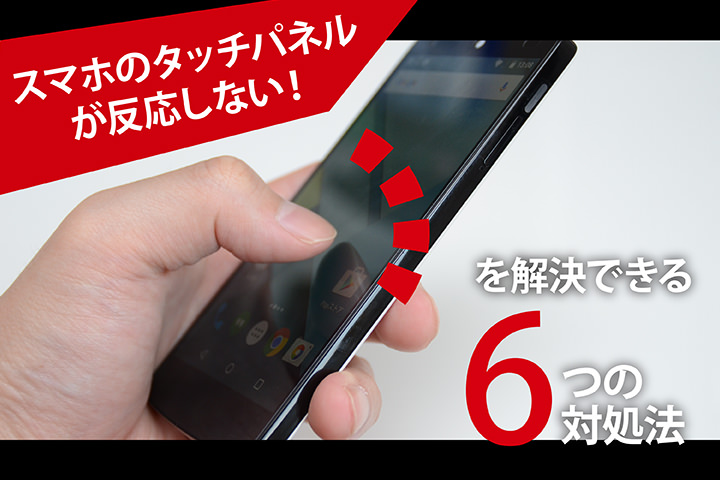
タッチパネルが反応しなくなった場合、利用するのが非常に困難になることがあります。このような場合、まずは再起動を試みることが重要です。再起動を行うことで、ソフトウェアの不具合が解消されることが多く、タッチパネルの反応性が回復します。また、設定のリセットも有効的な対策の一つです。設定のリセットを行うことで、ハードウェアの故障以外の原因が解消されることがあります。
タッチパネルの不具合は、ハードウェアの故障やソフトウェアの不具合によって起こることがあります。ハードウェアの故障の場合、修理や交換が必要になることがあります。一方、ソフトウェアの不具合の場合、アップデートや設定の変更によって解消されることがあります。したがって、不具合の原因を特定することが重要です。スマートフォンの場合、タッチパネルの不具合は非常にストレスになることがありますが、適切な対策によって解消されることがあります。
タッチ切れは、タッチパネルの不具合の一つです。タッチ切れの場合、タッチパネルが反応しなくなったり、不正な反応を示したりします。このような場合、ソフトウェアの不具合を解消する方法やハードウェアの不具合を解消する方法を試みることができます。さらに、タッチパネルのロック解除やゴーストタッチの原因と対策についても重要です。ゴーストタッチは、タッチパネルが不正な反応を示す現象で、非常に利用しにくい状況になることがあります。
タッチパネル反応しない原因
タッチパネルが反応しなくなった場合、まずはその原因を調べることが大切です。原因は、ソフトウェアの不具合やハードウェアの故障など多岐にわたります。たとえば、OSのバグやアプリの不具合が原因でタッチパネルが反応しなくなる場合があります。また、画面の-cleanlinessや画面保護フィルムの問題も原因となる可能性があります。さらに、物理的な衝撃や水没などが原因でタッチパネルが破損している場合もあります。
タッチパネルの反応しない原因を調べる際には、デバイスの設定やアプリの動作を確認する必要があります。たとえば、画面の感度やタッチの認識に関する設定を確認したり、アプリの更新やキャッシュの削除を行ったりすることができます。また、デバイスの再起動やハードウェアのチェックも行う必要があります。こうした確認を通じて、タッチパネルの反応しない原因を特定することができます。
タッチパネルの反応しない原因が特定できたら、次に解決策を講じる必要があります。ソフトウェアの更新やハードウェアの修理など、原因に応じた対策を講じることが重要です。たとえば、ソフトウェアの不具合が原因の場合には、OSの更新やアプリの再インストールを行うことができます。また、ハードウェアの故障が原因の場合には、修理や交換が必要になる可能性があります。
再起動と設定のリセット
タッチパネルが反応しなくなった場合、まずは再起動を試みることが重要です。多くの場合、単純にデバイスを再起動することで、タッチパネルの反応性を回復することができます。この方法は、デバイスのメモリを初期化し、ソフトウェアの不具合を解消するのに役立ちます。また、設定のリセットも有効な方法の一つです。デバイスの設定をリセットすることで、デバイスの初期設定に戻し、不具合を解消することができます。
設定のリセットを行う場合、デバイスのバックアップを取ることが重要です。デバイスのデータや設定が初期化されてしまうため、重要なデータを失わないためのバックアップは必須です。また、設定のリセットを行う前に、デバイスのソフトウェアを最新のバージョンにアップデートすることもお勧めです。ソフトウェアのバージョンが古い場合、不具合が発生する可能性があります。
タッチパネルのハードウェアの故障も、反応しない原因の一つです。在宅での修理は難しい場合がありますが、専門の修理店に依頼することで、デバイスのハードウェアを修理することができます。また、デバイスの保証が残っている場合、メーカーに連絡することで、無料での修理や交換を受けることができます。
ハードウェアの故障の確認
タッチパネルが反応しなくなった場合、まずはハードウェアの故障を確認する必要があります。タッチパネルのスクリーンに傷や汚れがある場合は、きれいに拭いてみることで問題が解決する場合があります。また、充電ポートやバッテリーの接続部に問題がある場合は、接触不良の可能性もあります。こうしたハードウェアの故障は、タッチパネルの反応に影響を与えることがあります。
タッチパネルのサポート素子やコネクターにも問題がある可能性があります。たとえば、水没や落下による物理的な衝撃が原因で、内部の配線が断線している可能性があります。このような場合は、修理や交換が必要になる場合があります。ハードウェアの故障の確認には、専門的な知識や技術が必要になることがあります。
タッチパネルの反応の問題がハードウェアの故障によるものでない場合は、ソフトウェアの不具合の可能性があります。ファームウェアの更新やソフトウェアのリセットなどが必要になる場合があります。タッチパネルの設定を確認し、デバイスの再起動を試みることで、問題が解決する場合もあります。ただし、ソフトウェアの不具合の場合は、専門家への相談が必要になる場合があります。
タッチ切れの直し方
タッチパネルが反応しなくなった場合、まずは再起動を試みることが大切です。スマートフォンやタブレットのソフトウェアに不具合が生じている可能性があるため、再起動によって問題が解決される場合があります。また、設定のリセットも有効な方法の一つです。設定をリセットすることで、デバイスの設定を初期状態に戻すことができ、ハードウェアの故障以外の問題が解消される可能性があります。
タッチパネルのトラブルが発生した場合、ハードウェアの不具合も考慮する必要があります。画面の破損やタッチパネル自体の故障が原因である可能性があります。このような場合、修理や交換が必要になる可能性があります。デバイスの保証が残っている場合は、メーカーや修理店に連絡して修理または交換の手続きを行うことができます。
タッチパネルのロック解除方法も重要です。ロックがかかっている場合、タッチパネルが反応しないことがあります。デバイスの設定メニューからロックを解除することができます。また、ゴーストタッチの原因と対策についても知っておく必要があります。ゴーストタッチは、タッチパネルが意図しない動作をする現象で、ソフトウェアの不具合やハードウェアの故障が原因である可能性があります。対策としては、ソフトウェアのアップデートやハードウェアのチェックが有効です。
ソフトウェア不具合の解消
タッチパネルが反応しなくなった場合、ソフトウェアの不具合が原因である場合があります。この場合、再起動やソフトウェアのアップデートを行うことで解決できることがあります。設定のリセットも試みることができますが、注意して行う必要があります。設定のリセットを行うと、保存したデータが失われる可能性があるため、バックアップを取ることが重要です。
ソフトウェアの不具合は、アプリの不具合やシステムの不具合が原因である場合があります。アプリの不具合の場合、アプリのアンインストールやアプリの更新を行うことで解決できることがあります。システムの不具合の場合、システムの更新やファームウェアの更新を行う必要があります。システムの更新やファームウェアの更新は、メーカーの公式サイトから行うことができます。
タッチパネルのゴーストタッチも、ソフトウェアの不具合が原因である場合があります。ゴーストタッチは、タッチパネルが予期せず反応する現象です。この場合、タッチパネルのキャリブレーションを行うことで解決できることがあります。タッチパネルのキャリブレーションは、設定メニューから行うことができます。ただし、ハードウェアの不具合の可能性もあるため、専門家の診断を受けることが必要です。
ハードウェア不具合の解消
ハードウェア不具合の解消には、まずタッチパネルの物理的な状態を確認する必要があります。_screenの表面に傷や汚れがないか、またはディスプレイのGlassが割れていないかを調べます。また、端末のケースや保護フィルムがタッチパネルの作動を妨げていないかも確認しましょう。さらに、コネクターや回路の不具合も原因である可能性があります。
ハードウェアの不具合が原因でタッチパネルが反応しない場合は、修理や交換が必要になる場合があります。正規の修理店やメーカーのサポートに相談することが重要です。自己修理を試みることは、* weitere 不具合を引き起こす可能性があるため、推奨されません。タッチパネルの交換やディスプレイの修理*など、適切な対策を講じることで、ハードウェア不具合を解消することができます。
ソフトウェアの不具合もタッチパネルの反応しない原因の一つです。ファームウェアの更新やソフトウェアのリセットなどを試みることができます。ただし、ハードウェア不具合の場合と同様に、適切な対策を講じることが重要です。メーカーのサポートやオンラインのトラブルシューティングを参考にして、問題を解決しましょう。
タッチパネルのロック解除方法
タッチパネルのロック解除方法は、スマートフォンのユーザーにとって重要な情報です。タッチパネルがロックされている場合、画面の操作ができなくなり、使用できない状態になってしまいます。ロック解除方法としては、パスワードやパターンロック、指紋認証などを解除する必要があります。ロックが解除されれば、タッチパネルが正常に動作し、アプリの起動や設定の変更などが行えるようになります。
タッチパネルのロックは、セキュリティのために設定されることが多く、不正アクセスを防ぐために重要な役割を果たしています。しかし、ロックが解除されない場合は、トラブルが発生する可能性があります。ロック解除方法を知らない場合、スマートフォンのリセットやファクトリーリセットなどを行う必要があるかもしれません。そのため、事前にロック解除方法を理解しておくことが大切です。
タッチパネルの不具合は、ハードウェアの故障やソフトウェアの不具合によって発生することがあります。ロック解除方法を試したにもかかわらず、タッチパネルが正常に動作しない場合は、スマートフォンの修理や交換が必要になる可能性があります。そんな場合は、専門家の助けを借りることが賢明です。
ゴーストタッチの原因と対策
ゴーストタッチは、タッチパネルが意図しない動作を行う現象で、ソフトウェアの不具合やハードウェアの故障が原因であることが多いです。ゴーストタッチの原因として、電磁気的干渉や湿気などが考えられます。たとえば、スマートフォンが電磁気的なノイズを発生するデバイスの近くにある場合や、スマートフォンのタッチパネルが湿気にさらされた場合にゴーストタッチが発生することがあります。
ゴーストタッチの対策としては、スマートフォンの再起動やソフトウェアのアップデートを行うことが効果的です。さらに、タッチパネルのクリーニングや保護フィルムの交換も有効な対策となる可能性があります。ただし、ゴーストタッチの原因がハードウェアの故障である場合には、修理や交換が必要となる可能性があります。
スマートフォンのユーザーは、ゴーストタッチの対策として、タッチパネルの使い方を意識することも重要です。たとえば、タッチパネルを指で強く押したり、タッチパネルを濡れた指で触れたりすることが、ゴーストタッチの原因となる可能性があります。したがって、ユーザーは、タッチパネルを適切に扱うことで、ゴーストタッチの発生を防ぐことができます。また、タッチパネルの保護も重要であり、保護フィルムやケースを使用することで、タッチパネルの耐久性を高めることができます。
まとめ
タッチパネルが反応しなくなった場合、まずは再起動を試みることがおすすめです。多くの場合、簡単なソフトウェアの不具合が原因で、再起動によって解決できることがあります。また、設定のリセットも有効な方法のひとつです。設定をリセットすることで、ハードウェアの故障以外の原因が解消される可能性があります。
しかし、再起動や設定のリセットで解決しない場合、ハードウェアの故障の可能性が考えられます。この場合、タッチパネルの交換や修理が必要になる可能性があります。タッチパネルの故障は、水没や物理的な衝撃などが原因で発生することがあります。したがって、タッチパネルを保護するために、スクリーンプロテクターの使用やケースの着用が推奨されます。
タッチパネルのロック解除方法についても、知っておくことが重要です。ロック解除は、タッチパネルが反応しなくなっている場合に、パスワードや指紋認証を使用して解除することができます。また、ゴーストタッチの原因と対策についても注意が必要です。ゴーストタッチは、タッチパネルが意図しない場所を触認してしまう現象で、ソフトウェアの不具合やハードウェアの故障が原因で発生することがあります。
よくある質問
タッチパネルが反応しないときの原因は何ですか
タッチパネルが反応しないときの原因は多くありますが、主な原因としては、画面の汚れや指の汚れ、스크リーンプロテクターの不適切な設置などが挙げられます。また、タッチパネルの設定やソフトウェアの不具合も原因となる場合があります。タッチパネルが反応しないときは、まず画面をきれいにし、指を清潔に保つことで解決できる場合があります。さらに、スクリーンプロテクターを交換したり、タッチパネルの設定を確認したりすることで、正常な動作を取り戻すことができます。
タッチパネルが反応しないときの解決法は何ですか
タッチパネルが反応しないときの解決法としては、再起動やスクリーンプロテクターの取り外し、タッチパネルの設定の変更などがあります。まず、再起動を試みることで、ソフトウェアの不具合が解決される場合があります。さらに、スクリーンプロテクターを取り外すことで、タッチパネルの感度が向上することがあります。また、タッチパネルの設定を変更することで、反応性が向上する場合があります。ただし、タッチパネルの不具合が原因の場合は、修理や交換が必要になる場合があります。
タッチパネルの感度を向上させる方法は何ですか
タッチパネルの感度を向上させる方法としては、スクリーンプロテクターの交換やタッチパネルの設定の変更、画面の清掃などがあります。まず、スクリーンプロテクターを交換することで、タッチパネルの感度が向上することがあります。さらに、タッチパネルの設定を変更することで、反応性が向上する場合があります。また、画面をきれいに保つことで、タッチパネルの感度が向上することがあります。特に、指の汚れや画面の汚れは、タッチパネルの感度を低下させる要因となることが多いので、指と画面を清潔に保つことが重要です。
タッチパネルの修理や交換はどのように行いますか
タッチパネルの修理や交換は、専門の修理店やメーカーのサポートを利用することをお勧めします。自分で修理を試みることは、タッチパネルの进一步の損傷や機器の不具合を引き起こす可能性があるため、避けるべきです。専門の修理店やメーカーのサポートを通じて、適切な診断と修理、交換を受けることができます。さらに、保証やサポートの対象となる場合もありますので、メーカーのサポートを利用することをお勧めします。
コメントを残す
コメントを投稿するにはログインしてください。
関連ブログ記事