
iCloudメール設定方法&ANDROID対応策

iCloudメール設定方法&ANDROID対応策
iCloudメールは、Apple のサービスの一つで、ユーザーが無料でメールアドレスを取得できるサービスです。しかし、iCloudメール は iOS デバイス専用に設計されているため、Android デバイスでは直接使用できません。この記事では、iCloudメール を Android デバイスで使用する方法について説明します。iCloudメール の設定方法や、Android で iCloudメール を使用する際の注意点についても触れます。
iCloudメール を Android で使用するには、Android デバイスの メールアプリ を使用して、iCloudメール アカウントにアクセスする必要があります。まず、iCloud のウェブサイトにアクセスして、メール の設定を行う必要があります。メール の設定では、受信サーバー と 送信サーバー の設定を行う必要があります。iCloudメール の設定は、Apple ID を使用して iCloud にログインした後に行うことができます。
iCloudメール を Android で使用する際の注意点としては、セキュリティ の問題が挙げられます。iCloudメール アカウントの パスワード は定期的に更新する必要があります。また、iCloudメール の機能が iOS デバイス専用である可能性もあります。Android デバイスの メールアプリ によって、iCloudメール の機能が制限される可能性もあります。この記事では、iCloudメール を Android で使用する方法や注意点について詳しく説明します。
iCloudメールの概要
iCloudメールは、Apple が提供する無料のメールサービスです。このサービスを使用することで、インターネット に接続されたデバイスからメールを送受信することができます。iCloudメールは、iOS デバイス専用に設計されているため、Android デバイスでは直接使用することはできません。しかし、メールアプリ を使用して、iCloudメールアカウントにアクセスすることは可能です。
iCloudメールを使用するには、まず Apple ID を取得する必要があります。Apple ID は、Apple のサービスを使用するためのユーザー ID です。Apple ID を取得したら、iCloud のウェブサイトにログインして、メールの設定を行うことができます。iCloud のメール設定では、メールアドレス、表示名、署名 などを設定することができます。
Android デバイスで iCloud メールを使用する場合、メールアプリ を使用してアカウントにアクセスする必要があります。メールアプリ では、iCloud メールの 受信サーバー と 送信サーバー を設定する必要があります。受信サーバー と 送信サーバー を正しく設定することで、iCloud メールの送受信が可能になります。iCloud メールの設定は、Apple ID を使用して iCloud にログインした後、メール設定画面 で行うことができます。
AndroidでのiCloudメール設定方法
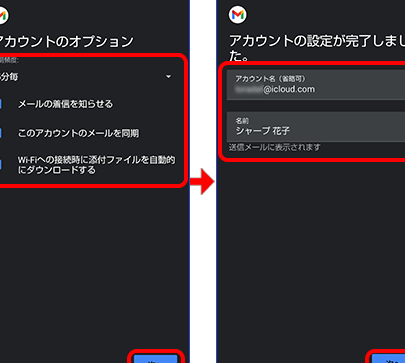
AndroidでのiCloudメール設定方法は、比較的簡単です。まず、Androidデバイスのメールアプリを開き、新しいメールアカウントを追加します。その際には、iCloudメールアドレスとパスワードを入力する必要があります。設定が完了すると、AndroidデバイスでiCloudメールを使用できるようになります。
iCloudメールをAndroidで使用する際には、インターネット接続が必要です。また、セキュリティのため、iCloudメールアカウントのパスワードは定期的に更新する必要があります。さらに、iOSデバイス専用の機能の一部は、Androidデバイスでは使用できない可能性があります。ただし、基本的なメールの送受信機能は、Androidデバイスでも使用できます。
iCloudメールの設定は、Apple IDを使用してiCloudにログインした後に行うことができます。iCloudのホーム画面で、メールをクリックし、アカウントの設定画面にアクセスします。そこで、iCloudメールの設定を行うことができます。設定が完了すると、AndroidデバイスでiCloudメールを使用できるようになります。また、iCloudメールの内容は、Androidのメールアプリにのみ反映されます。
iCloudメールの基本設定
iCloudメールの基本設定は、メールアドレス、表示名、署名などの設定を行うことができます。まず、iCloudにログインし、メールの設定画面にアクセスする必要があります。ここで、アカウントをクリックし、iCloudメールの設定画面に進みます。次に、メールの設定をクリックして、基本設定を行うことができます。基本設定では、メールアドレスを設定することで、iCloudメールのアドレスを変更することができます。また、表示名を設定することで、メールの送信時に表示される名前を変更することができます。
署名の設定では、メールの末尾に表示されるテキストを設定することができます。これは、メールの送信時に毎回入力する必要がある情報を自動的に入力することができるため、便利です。さらに、メールの受信サーバーと送信サーバーの設定も行うことができます。これらの設定は、iCloudメールの正しい動作に必要なため、正しく設定する必要があります。
iCloudメールの基本設定を正しく行うことで、AndroidデバイスでiCloudメールを使用することができます。ただし、iOSデバイス専用の機能もあるため、Androidデバイスでは一部の機能が使用できない場合があります。さらに、セキュリティのため、パスワードは定期的に更新する必要があります。パスワードを更新することで、iCloudメールの安全性を確保することができます。
AndroidでのiCloudメールの注意点
AndroidでのiCloudメールの利用には、いくつか注意点があります。まず、iCloudメールアプリはiOSデバイス専用に設計されているため、Androidデバイスでは直接使用できません。しかし、Androidデバイスのメールアプリを使用して、iCloudメールアカウントにアクセスすることは可能です。ただし、iCloudメールの機能が一部制限される可能性があります。
Androidデバイスのメールアプリによっては、iCloudメールのすべての機能を利用できない場合があります。たとえば、iCloudメールのセキュリティ機能やフィルタリング機能が利用できない場合があります。また、iCloudメールの同期機能も一部制限される可能性があります。したがって、AndroidデバイスでiCloudメールを利用する場合には、これらの制限を理解することが重要です。
iCloudメールのセキュリティを確保するためには、パスワードを定期的に更新する必要があります。さらに、二段階認証を有効にすることで、アカウントの保護を強化することができます。AndroidデバイスでiCloudメールを利用する場合には、これらのセキュリティ対策を講じることが重要です。
iCloudメールの移行方法
iCloudメールの移行方法については、Androidデバイスで使用する場合に、注意が必要です。iCloudメールアカウントの内容を完全に移行することは、保証されません。移行されたメールの内容は、Androidのメールアプリにのみ反映されます。したがって、iCloudメールの設定やフィルターなどは、移行されません。
iCloudメールをAndroidに移行するには、まずiCloudの設定画面からメールの内容をエクスポートする必要があります。エクスポートするデータには、メールの内容、連絡先、カレンダーなどが含まれます。このようにして、iCloudメールの内容をAndroidデバイスに移行することができます。
iCloudメールの移行は、インターネット接続が必要です。したがって、Wi-Fiまたはモバイルネットワークに接続して、移行を実行する必要があります。さらに、iCloudメールのパスワードは、セキュリティのため定期的に更新する必要があります。
iCloudメールのトラブルシューティング
iCloudメールのトラブルシューティングは、Android デバイスで iCloudメール を使用する際に発生する問題を解決するための手順です。まず、インターネット接続 を確認し、iCloudメールアカウント の設定が正しいことを確認する必要があります。さらに、メールアプリ の設定や セキュリティ の設定も確認する必要があります。
iCloudメール が Android で同期しない場合、まず インターネット接続 を確認し、iCloudメールアカウント の設定が正しいことを確認する必要があります。次に、メールアプリ の設定を確認し、同期設定 が有効になっていることを確認します。また、セキュリティ の設定も確認し、二要素認証 が有効になっていることを確認する必要があります。
iCloudメール のトラブルシューティングでは、エラーメッセージ を確認し、問題の原因 を特定する必要があります。例えば、サーバー接続エラー の場合、サーバー の設定を確認し、ポート番号 が正しいことを確認する必要があります。さらに、メールアプリ の設定を確認し、プロトコル が正しいことを確認する必要があります。 iCloudメール のトラブルシューティングでは、詳細な設定 を確認し、問題の原因 を特定する必要があります。
iCloudメールのバックアップ方法
iCloudメールのバックアップ方法について説明します。AndroidデバイスでiCloudメールを使用する場合、重要なデータのバックアップを定期的に行う必要があります。iCloudメールのバックアップ方法は、iCloudのウェブサイトから行うことができます。まず、iCloudにログインし、メールの設定画面にアクセスします。ここで、バックアップの設定を行うことができます。
iCloudメールのバックアップには、メールの内容、連絡先、カレンダーなどが含まれます。バックアップを取ることで、重要なデータを失うことを防ぐことができます。また、iCloudメールをAndroidに移行する場合にも、バックアップを取る必要があります。iCloudの設定画面から、メールの内容をエクスポートすることができます。
iCloudメールのバックアップ方法には、自動バックアップと手動バックアップの2種類があります。自動バックアップは、iCloudが定期的にバックアップを取る機能です。手動バックアップは、ユーザーが手動でバックアップを取る機能です。自動バックアップを使用する場合、iCloudの設定画面でバックアップの間隔を設定することができます。
まとめ
iCloudメール設定方法&ANDROID対応策
iCloudメールは、Androidデバイスで使用することができます。しかし、iCloudメールアプリはiOSデバイス専用に設計されているため、Androidデバイスでは直接使用できません。ただし、Androidデバイスのメールアプリを使用して、iCloudメールアカウントにアクセスすることは可能です。iCloudメールをAndroidで使用するには、まずiCloudの設定画面からメールの設定を行う必要があります。
iCloudメールの設定は、Apple IDを使用してiCloudにログインした後、メールの設定画面にアクセスすることで行うことができます。ここで、メールの受信サーバーと送信サーバーの設定を行う必要があります。また、セキュリティのため、iCloudメールアカウントのパスワードは定期的に更新する必要があります。iCloudメールの基本設定では、メールアドレス、表示名、署名などを設定することができます。
iCloudメールをAndroidに移行するには、まずiCloudの設定画面からメールの内容をエクスポートする必要があります。エクスポートするデータには、メールの内容、連絡先、カレンダーなどが含まれます。ただし、iCloudメールの内容が完全に移行されることは保証されません。また、移行されたメールの内容は、Androidのメールアプリにのみ反映されます。iCloudメールの設定やフィルターなどは、移行されません。
よくある質問
iCloudメール設定方法はどうなりますか
iCloudメールの設定方法は、iPhoneやiPadなどのAppleデバイスを使用している場合、非常に簡単です。まず、設定アプリを開き、メールを選択してください。次に、アカウントの追加をタップして、iCloudを選択します。Apple IDとパスワードを入力すると、iCloudメールが設定されます。ANDROIDデバイスを使用している場合も、iCloudメールを設定することができます。GmailアプリやOutlookアプリなど、メールアプリを使用して、iCloudメールを設定することができます。
ANDROID対応策はありますか
ANDROIDデバイスを使用している場合、iCloudメールを設定するために、メールアプリを使用する必要があります。GmailアプリやOutlookアプリなど、メールアプリを使用して、iCloudメールを設定することができます。IMAPプロトコルを使用して、iCloudメールを同期させることができます。IMAPの設定方法は、メールアプリの設定メニューで確認することができます。ANDROIDデバイスを使用している場合、iCloudメールの設定方法は、Appleデバイスを使用している場合と多少異なりますが、メールアプリを使用して設定することができます。
iCloudメールのセキュリティについてどうなりますか
iCloudメールのセキュリティについては、Appleが強力なセキュリティ対策を講じています。二要素認証を使用して、アカウントを保護することができます。二要素認証を有効にすると、パスワードだけでなく、認証コードも必要になります。認証コードは、SMSや認証アプリで受け取ることができます。iCloudメールのセキュリティについては、Appleの公式サイトで確認することができます。セキュリティについての詳細な情報を提供しています。
iCloudメールの設定に必要な情報は何ですか
iCloudメールの設定に必要な情報は、Apple IDとパスワードです。Apple IDとパスワードを入力すると、iCloudメールが設定されます。ANDROIDデバイスを使用している場合、IMAPプロトコルを使用して、iCloudメールを同期させる必要があります。IMAPの設定方法は、メールアプリの設定メニューで確認することができます。iCloudメールの設定に必要な情報については、Appleの公式サイトで確認することができます。設定方法についての詳細な情報を提供しています。
コメントを残す
コメントを投稿するにはログインしてください。
関連ブログ記事