
ANDROID SDカード管理・確認方法大全

ANDROID SDカード管理・確認方法大全
AndroidのSDカード管理について
AndroidのSDカードを確認・管理する方法について説明しています。SDカードの中身を確認する方法は、設定アプリから確認したり、ファイルマネージャーアプリから確認したり、パソコンに接続して確認したりすることができます。こうした方法を使って、SDカードの中身を確認することで、不要なデータを削除してストレージを空けることができます。
AndroidのSDカードを管理することは、スマートフォンのパフォーマンスを維持するために重要です。SDカードが満杯になると、アプリの動作が遅くなったり、写真や動画の保存ができなくなったりすることがあります。したがって、SDカードの空き容量を確認したり、不要なデータを削除したりすることは、スマートフォンの使用性を向上させるために必要です。
SDカードの管理方法としては、ファイルマネージャーアプリを使用してファイルの移動や削除を行ったり、設定アプリからSDカードの容量や使用状況を確認したりすることができます。また、SDカードのデータをバックアップすることも重要です。こうした方法を使って、SDカードを安全に管理することができます。
SDカードの中身を確認する方法
Android の SDカード を確認・管理する方法について説明しています。 SDカード の中身を確認する方法は、設定アプリから確認する方法や、 ファイルマネージャーアプリ から確認する方法、 パソコン に接続して確認する方法があります。これらの方法により、 SDカード 内のファイルやフォルダを簡単に確認できます。また、 SDカード の空き容量を確認することもできます。
ファイルマネージャーアプリ を使用すると、 SDカード 内のファイルを移動したり、削除したりすることができます。さらに、 設定アプリ から SDカード の容量や使用状況を確認することができます。 SDカード の使用状況を確認することで、不要なデータを削除して ストレージ を空けることができます。 SDカード の管理方法については、後述します。
SDカード のデータを バックアップ する方法も重要です。 バックアップ により、 SDカード のデータを失うことを防ぐことができます。 パソコン に接続して SDカード のデータを バックアップ したり、 クラウドストレージ を使用して バックアップ したりすることができます。 SDカード の安全な取り扱いと使用状況の確認方法についても、後述します。
SDカードの空き容量を確認する方法
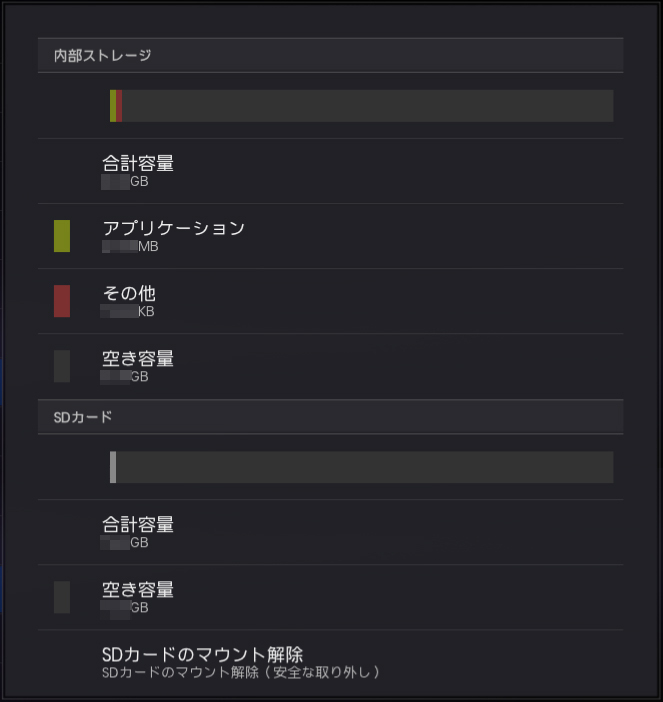
SDカードの空き容量を確認することは、ストレージの管理において非常に重要です。Androidデバイスの設定アプリから、SDカードの空き容量を簡単に確認することができます。設定アプリを開き、ストレージまたはデバイスのストレージという項目を探し、そこからSDカードの空き容量を確認することができます。また、ファイルマネージャーアプリを使用することでも、SDカードの中身を確認し、空き容量を把握することができます。
SDカードの空き容量を確認することで、不要なデータを削除してストレージを空けることができます。写真や動画、音楽などの大容量ファイルを削除することで、SDカードの空き容量を増やすことができます。また、アプリのデータを削除することも、SDカードの空き容量を増やすための効果的な方法です。SDカードの空き容量を確認し、適切に管理することで、Androidデバイスのパフォーマンスを維持し、トラブルを防ぐことができます。
SDカードの管理は、データのバックアップも含みます。SDカードに保存した重要なデータを、パソコンやクラウドストレージにバックアップすることで、データの損失を防ぐことができます。SDカードのデータをバックアップすることで、データの安全を確保し、安心してSDカードを使用することができます。さらに、SDカードの暗号化やパスワードロックを設定することで、SDカードのデータを保護することができます。
不要なデータを削除してストレージを空ける方法
ANDROIDのSDカードを管理する上で重要な点の一つは、不要なデータを削除してストレージを空けることです。ファイルマネージャーアプリを使用することで、SDカード内に保存されているファイルやフォルダを簡単に確認し、不要なものを削除することができます。まず、ファイルマネージャーアプリを起動し、SDカードを選択します。次に、不要なファイルやフォルダを選択し、削除ボタンを押してください。
SDカードの空き容量を確認するためには、設定アプリから確認することができます。設定アプリを起動し、ストレージの項目を選択します。ここで、SDカードの使用状況や空き容量を確認することができます。さらに、キャッシュや一時ファイルなどの不要なデータを削除することで、ストレージを空けることができます。キャッシュや一時ファイルは、アプリの使用時に自動的に生成されるファイルであり、削除しても影響はありません。
SDカードの管理は、ANDROIDのパフォーマンスを向上させる上で非常に重要です。SDカードが満杯になると、アプリの起動やデータの保存が遅くなったり、エラーメッセージが表示されたりすることがあります。したがって、定期的にSDカードの管理を行い、不要なデータを削除してストレージを空けることが大切です。また、バックアップを取ることで、重要なデータを失うことを防ぐことができます。バックアップは、パソコンやクラウドストレージを使用して行うことができます。
SDカードのデータをバックアップする方法
SDカードのデータをバックアップすることは、重要なデータを失うことを防ぐために非常に重要です。バックアップする方法は、いくつかありますが、最も一般的な方法は、パソコンに接続してデータを転送する方法です。USBケーブルを使用して、Androidデバイスをパソコンに接続し、SDカードのデータをパソコンにコピーします。この方法では、ファイルマネージャーを使用して、必要なデータを選択してコピーします。
SDカードのデータをバックアップする別の方法は、クラウドストレージを使用する方法です。Google DriveやDropboxなどのサービスを使用して、SDカードのデータをオンラインに保存できます。この方法では、インターネットに接続して、データをアップロードします。 クラウドストレージを使用することで、データを安全に保存し、いつでもどこでもアクセスできるようになります。
SDカードのデータをバックアップする際には、バックアップの頻度も重要です。重要なデータは、定期的にバックアップする必要があります。 自動バックアップの機能を使用することで、データを定期的にバックアップできます。 Androidデバイスの設定アプリから、バックアップの設定を変更できます。 バックアップの設定を変更することで、データを安全に保存できます。
SDカードの安全な取り扱いと使用状況の確認方法
SDカードの安全な取り扱いと使用状況の確認方法は、データの損失や破損を防ぐために非常に重要です。まず、SDカードを取り扱う際には、静電気などを避けるために、手の dryness を保ち、SDカードを直接触れないようにすることが大切です。また、SDカードを取り出す際には、端末の電源をOFFにしてから取り出すようにする必要があります。さらに、ファイルマネージャーを使用して、SDカード内のデータを確認し、不要なデータを削除することで、ストレージの空き容量を確保することができます。
SDカードの使用状況の確認方法としては、設定アプリからSDカードの容量や使用状況を確認することができます。また、パソコンにSDカードを接続することで、SDカード内のデータを確認し、バックアップを作成することができます。バックアップを作成することで、データの損失を防ぐことができます。さらに、SDカードの暗号化やパスワードロックの設定により、データの安全性を高めることができます。
SDカードの管理方法としては、ファイルマネージャーアプリを使用して、SDカード内のデータを移動したり、削除したりすることができます。また、設定アプリからSDカードの容量や使用状況を確認することができます。SDカードの管理方法を理解することで、SDカードを安全に取り扱い、データの損失を防ぐことができます。
SDカードの管理方法
AndroidのSDカードを管理する方法について説明しています。まず、設定アプリからSDカードの中身を確認することができます。設定アプリを開き、ストレージまたはSDカードの項目を選択することで、SDカードの使用状況や空き容量を確認することができます。また、ファイルマネージャーアプリを使用することで、SDカード内のファイルを移動したり、削除したりすることができます。ファイルマネージャーアプリは、Androidデバイスに標準で搭載されているアプリですが、より便利なアプリを別途インストールすることもできます。
SDカードの空き容量を確認することも重要です。空き容量が少なくなると、デバイスのパフォーマンスが低下したり、データを保存できなくなったりすることがあります。したがって、定期的に空き容量を確認し、不要なデータを削除する必要があります。さらに、バックアップを取ることで、SDカードのデータを安全に保管することができます。バックアップを取る方法は、パソコンにSDカードを接続してデータをコピーする方法や、クラウドストレージサービスを使用する方法などがあります。
SDカードの安全な取り扱いも重要です。SDカードを取り扱う際には、静電気を避けるために接地した状態で取り扱う必要があります。また、SDカードを長期間使用する場合には、定期的にエラー検査を実施することで、データの破損を防ぐことができます。さらに、暗号化やパスワードロックを設定することで、SDカード内のデータを保護することができます。これらの方法を使用することで、SDカードを安全に管理することができます。
まとめ
ANDROID SDカード を確認・管理する方法について説明しています。SDカードの中身を確認する方法として、設定アプリ から確認する方法や、ファイルマネージャーアプリ から確認する方法があります。また、パソコン に接続して確認する方法もあり、これらの方法によって SDカード の中身を簡単に確認することができます。
SDカード の空き容量を確認する方法も重要です。設定アプリ から SDカード の空き容量を確認することができ、ストレージ を空けるために不要な データ を削除することができます。また、SDカード の データ を バックアップ する方法もあり、重要な データ を失うことを防ぐことができます。SDカード の安全な取り扱いと使用状況の確認方法についても説明されています。
ファイルマネージャーアプリ を使用した ファイル の移動や削除、設定アプリ から SDカード の容量や使用状況の確認、暗号化 や パスワードロック の設定などが SDカード の管理方法として紹介されています。これらの方法によって、SDカード を効率的に管理し、重要な データ を守ることができます。
よくある質問
SDカードの管理方法は?
SDカードを管理するためには、まずスマートフォンの設定メニューを開き、ストレージまたはメモリの項目を選択します。ここで、SDカードの使用状況や残りの容量を確認することができます。また、ファイルマネージャーアプリを使用することで、SDカード内のファイルを整理したり、不要なファイルを削除したりすることも可能です。さらに、SDカードのフォーマットやバックアップも重要な管理方法の一つです。フォーマットを行うと、SDカード内のすべてのデータが消去されるため、重要なデータは事前にバックアップする必要があります。
SDカードの確認方法は?
SDカードの確認方法はさまざまです。まず、スマートフォンの設定メニューを開き、ストレージまたはメモリの項目を選択することで、SDカードの使用状況や残りの容量を確認することができます。また、ファイルマネージャーアプリを使用することで、SDカード内のファイルを確認することも可能です。さらに、SDカードの属性やフォルダ構成を確認するために、PCにSDカードを接続することもできます。PCに接続することで、SDカード内のファイルを詳細に確認したり、バックアップを行ったりすることができます。
SDカードのトラブルシューティング方法は?
SDカードのトラブルシューティング方法は、トラブルの種類によって異なります。まず、SDカードがスマートフォンに認識されない場合、SDカードを取り出して再度挿入することで解決されることがあります。また、SDカード内のファイルが破損している場合、チェックディスクなどのツールを使用することで修復することができます。さらに、SDカードがフォーマットされた場合、データ復元ソフトを使用することで、失われたデータを復元することができます。ただし、データ復元の成功率は低いため、重要なデータは定期的にバックアップすることが大切です。
SDカードの交換方法は?
SDカードの交換方法は、スマートフォンの種類によって異なります。まず、スマートフォンの取扱説明書を確認し、SDカードを交換する手順を確認します。一般的には、バッテリーカバーを取り外し、SDカードスロットを確認します。ここで、SDカードを取り出して新しいSDカードに交換します。交換後、スマートフォンを再起動し、SDカードが正しく認識されることを確認します。また、SDカードの交換後は、データの移行や設定の再構成が必要になることがあります。データの移行を行うためには、バックアップデータを新しいSDカードに復元する必要があります。
コメントを残す
コメントを投稿するにはログインしてください。
関連ブログ記事