
Android伝言メモ転送の使い方と設定方法

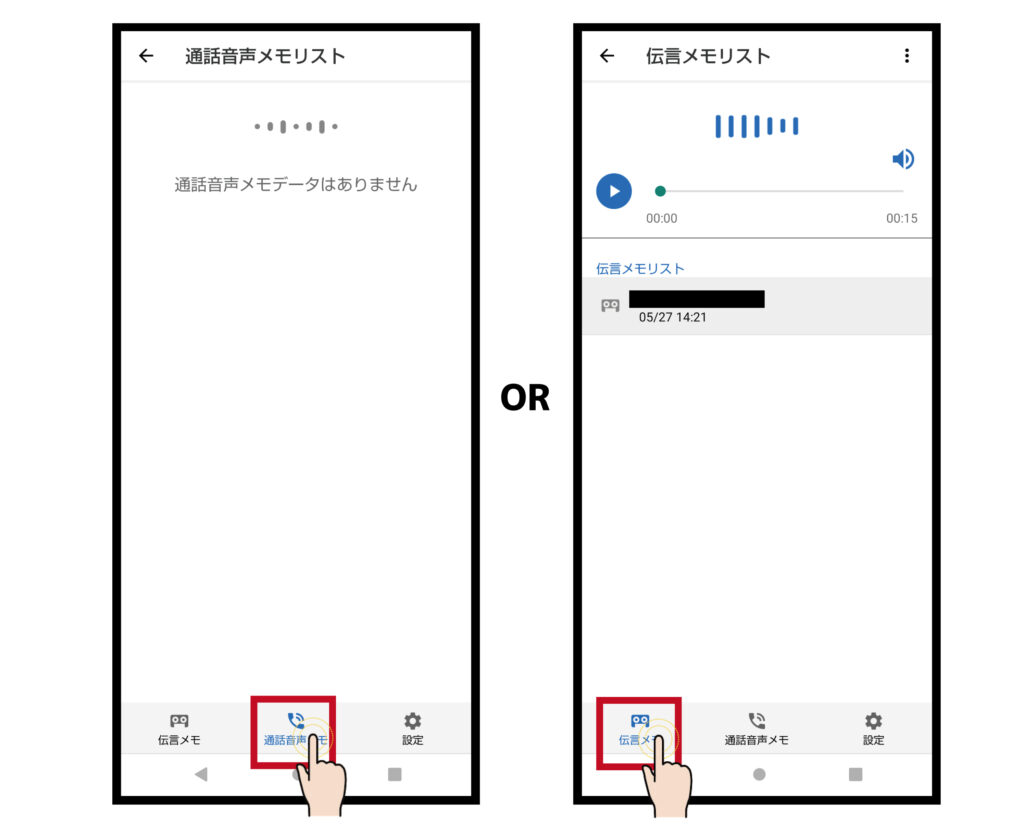
Android伝言メモ転送は、Androidデバイス間で伝言メモを簡単に転送する機能です。この機能を使用することで、ユーザーは重要な情報を簡単に共有することができます。伝言メモは、ユーザーが後で参照するために保存されるメモです。Androidデバイスでは、Google AssistantやOK Google機能を使用して、伝言メモを作成したり、聞いたりすることができます。
Androidの伝言メモ転送機能を使用するには、まず設定を準備する必要があります。設定メニューで、伝言メモ転送機能を有効にする必要があります。伝言メモ転送機能を有効にすると、ユーザーは伝言メモを作成し、共有することができます。伝言メモは、メールやメッセージアプリを使用して共有することができます。さらに、ユーザーは伝言メモをクラウドに保存することもできます。
Androidの伝言メモは、内部ストレージやSDカードに保存されます。ユーザーは、伝言メモを聞くために、音声読み上げ設定を使用することができます。音声読み上げ設定を使用すると、Androidデバイスが伝言メモを読み上げます。さらに、ユーザーは伝言メモを暗号化することができます。伝言メモを暗号化することで、重要な情報を保護することができます。
Androidの伝言メモ転送機能は、ユーザーにとって便利な機能です。伝言メモ転送機能を使用することで、ユーザーは重要な情報を簡単に共有することができます。さらに、ユーザーは伝言メモを聞くための方法や、伝言メモを管理する方法についても知ることができます。Androidの簡易留守録機能も、ユーザーにとって便利な機能です。簡易留守録機能を使用することで、ユーザーは留守電を簡単に聞くことができます。
伝言メモ転送の設定方法
Androidの伝言メモ転送を利用するためには、まず設定を準備する必要があります。Androidデバイスの設定アプリを開き、Googleアカウントにログインします。次に、Google Driveの設定を開き、伝言メモの同期を有効にします。これにより、Androidデバイス間で伝言メモを共有できるようになります。また、音声読み上げの設定も行うことができます。音声読み上げを有効にすると、伝言メモを音声で聞くことができます。
伝言メモ転送の設定が完了したら、伝言メモアプリを開きます。伝言メモアプリでは、新しい伝言メモを作成したり、既存の伝言メモを編集したりすることができます。伝言メモを作成する際には、タイトルと内容を入力する必要があります。また、태그を付けることもできます。태그を付けることで、伝言メモを簡単に検索することができます。
伝言メモを共有するためには、共有ボタンを押します。共有ボタンを押すと、メールやメッセージなどの共有方法を選択することができます。共有方法を選択すると、伝言メモが相手に送信されます。相手は、伝言メモを受信し、閲覧することができます。また、伝言メモを返信することもできます。返信することで、伝言メモのやり取りを簡単に行うことができます。さらに、Google AssistantやOK Google機能を使用して、伝言メモを簡単に聞くこともできます。
伝言メモの作成と共有
Androidの伝言メモ転送機能を使用するためには、まず伝言メモの作成方法を理解する必要があります。伝言メモは、Androidデバイスで簡単に作成できます。デバイスのホーム画面からメモアプリを開き、 新しいメモを作成します。ここで、メモの内容を入力し、必要に応じて画像や音声ファイルを追加できます。メモを作成したら、共有ボタンを押してメモを共有できます。
伝言メモを共有するには、複数の方法があります。例えば、メールやSMS、SNSなどの方法でメモを共有できます。また、NFCやBluetoothを使用して、デバイス間でメモを転送することもできます。転送先のデバイスでは、受信ボタンを押してメモを受け取ることができます。受信したメモは、デバイスのメモアプリで確認できます。
伝言メモ転送機能は、Androidデバイス間での簡単な情報共有を実現します。例えば、家族間でのメモ共有や、友人との情報交換に役立ちます。また、ビジネスでの使用も想定され、重要な情報を簡単に共有できます。ただし、セキュリティの観点から、暗号化などの安全対策を講じる必要があります。Google AssistantやOK Google機能を使用して、伝言メモを音声で聞くこともできます。
伝言メモの受信と削除
伝言メモの受信と削除は、Android デバイスで簡単に実行できます。受信した伝言メモは、通知 エリアや 伝言メモアプリ で確認できます。伝言メモアプリでは、受信したメモを 再生 または 停止 することができます。また、伝言メモを 削除 することもでき、デバイスの ストレージ を解放できます。伝言メモの削除は、ごみ箱 または 削除 ボタンから実行できます。
伝言メモの受信設定は、設定 メニューから変更できます。設定 メニューでは、伝言メモの 通知 をオンまたはオフに設定することができ、さらに 音声読み上げ の設定も変更できます。音声読み上げ を有効にすると、受信した伝言メモを 音声 で聞くことができます。また、Google Assistant または OK Google 機能を使用して、伝言メモを 音声 で聞くこともできます。
伝言メモの保存場所は、デバイスのストレージ または クラウドストレージ です。クラウドストレージ を使用すると、伝言メモを 複数のデバイス でアクセスできます。また、伝言メモの バックアップ を取ることもでき、データの 喪失 を防ぐことができます。伝言メモの 暗号化 も設定できます。暗号化 を有効にすると、伝言メモが 第三者 によって盗聴されることが防げます。
伝言メモの保存と管理
Androidの伝言メモは、デバイスの内部ストレージまたは外部ストレージに保存されます。保存される場所は、デバイスの設定や使用するアプリによって異なります。一般的には、内部ストレージのメモアプリのフォルダに保存され、必要に応じて外部ストレージにバックアップできます。メモアプリは、Androidデバイスに標準で搭載されているアプリであり、伝言メモの作成、編集、共有が可能です。
伝言メモの管理は、メモアプリを使用して行います。メモアプリでは、伝言メモをカテゴリ別に整理したり、重要度に応じて優先順位を付けたりすることができます。また、伝言メモを検索したり、編集したり、共有したりすることも可能です。さらに、メモアプリでは、伝言メモの自動保存やバックアップも設定できます。伝言メモの自動保存は、デバイスの電源がオフになっても伝言メモが失われないようにします。
伝言メモの保存と管理は、Androidデバイスの設定から行うこともできます。設定では、メモアプリの保存先やバックアップの設定を行うことができます。また、設定では、伝言メモのセキュリティ設定も行うことができます。例えば、伝言メモを暗号化したり、パスワードで保護したりすることができます。暗号化とパスワードの保護により、伝言メモのセキュリティを強化できます。
伝言メモの利点と注意点
Androidの伝言メモ転送は、ユーザーが簡単に伝言メモを作成、共有、受信できる機能です。この機能を使用することで、ユーザーは時間を節約し、伝言メモを失う心配を減らすことができます。さらに、Google AssistantやOK Google機能を使用して伝言メモを聞くことができ、ユーザーの生活をより便利にします。
伝言メモの暗号化とバックアップも重要な点です。ユーザーは伝言メモを安全に保管する必要があります。Androidの設定メニューから伝言メモの暗号化とバックアップを設定できます。さらに、伝言メモを削除することも可能です。伝言メモを削除すると、ユーザーのデバイスから完全に削除されます。
Androidの簡易留守録も、伝言メモ転送と関連しています。簡易留守録は、ユーザーが留守番電話のようにメッセージを録音し、後で聞くことができる機能です。簡易留守録の設定方法は、Androidの設定メニューから行うことができます。さらに、音声出力方法や内容もカスタマイズできます。簡易留守録を使用することで、ユーザーは重要なメッセージを録音し、後で聞くことができます。
伝言メモとGoogle Assistantの連携
Androidの伝言メモ転送機能は、ユーザーが簡単に伝言メモを作成し、共有することができます。また、Google AssistantやOK Googleと連携することで、音声で伝言メモを作成したり、確認したりすることもできます。伝言メモは、デバイスのメモアプリに保存され、必要な時に簡単にアクセスできます。さらに、音声読み上げ設定を有効にすることで、伝言メモの内容を音声で聞くこともできます。
Google Assistantは、伝言メモの作成や確認を手助けする役割を果たします。ユーザーは、OK Googleの機能を使用して、伝言メモを作成したり、確認したりすることができます。例えば、"OK Google、伝言メモを作成して"と声をかけることで、伝言メモの作成を開始できます。また、"OK Google、伝言メモを聞いて"と声をかけることで、保存されている伝言メモを音声で聞くことができます。
伝言メモの暗号化やバックアップも重要な機能です。ユーザーは、伝言メモをGoogleドライブに自動的にバックアップすることができます。また、暗号化設定を有効にすることで、伝言メモの内容を保護することができます。さらに、伝言メモを削除することもでき、必要な時に簡単に伝言メモを管理することができます。
伝言メモの暗号化とバックアップ
Androidの伝言メモ転送機能を使用する際には、伝言メモの暗号化とバックアップについても考慮する必要があります。伝言メモの暗号化により、転送される伝言メモが第三者によって傍受されることを防ぐことができます。Googleアカウントを使用してAndroidデバイスにログインしている場合は、自動的に伝言メモが暗号化されます。また、バックアップ機能を使用して、伝言メモをGoogleドライブに保存することもできます。这样すれば、デバイスを紛失したり、初期化したりした場合でも、伝言メモを復元することができます。
伝言メモのバックアップと復元は、設定アプリのGoogleアカウントセクションから行うことができます。ここでは、自動バックアップを有効にすることで、定期的に伝言メモをバックアップすることができます。また、バックアップデータを確認することもできます。伝言メモの暗号化についても、ここで設定することができます。暗号化を有効にすることで、伝言メモを安全に転送および保存することができます。
Googleドライブを使用して伝言メモをバックアップすることで、デバイスを変更した場合でも、伝言メモを簡単に復元することができます。また、GoogleアシスタントやOK Google機能を使用して、伝言メモを聞くこともできます。这样すれば、伝言メモを簡単に確認および管理することができます。さらに、伝言メモの共有機能を使用して、伝言メモを友達や家族と共有することもできます。这样すれば、伝言メモを簡単に共有および管理することができます。
Androidの簡易留守録の設定と使用
Androidの簡易留守録は、GoogleアシスタントやOK Google機能を使用して設定できます。まず、Androidデバイスの設定メニューを開き、Googleアシスタントの設定を選択します。ここで、声の命令を有効にし、伝言メモの設定を選択して、簡易留守録の設定を開始します。簡易留守録を設定すると、Androidデバイスが鳴動したときに、音声読み上げで伝言メモを聞くことができます。
Androidの簡易留守録の設定は非常に簡単です。設定後、伝言メモを録音して保存することができます。録音した伝言メモは、Googleドライブに自動的に保存され、いつでもアクセスして聞くことができます。また、Googleアシスタントを使用して、伝言メモをテキストに変換することもできます。簡易留守録の設定により、Androidデバイスを使用して、簡単に伝言メモを録音して共有することができます。
Androidの簡易留守録は、バックアップと同期の機能も備えています。設定した簡易留守録は、Googleアカウントに同期され、他のAndroidデバイスでもアクセスして聞くことができます。また、設定した伝言メモは、暗号化され、安全に保存されます。簡易留守録の設定と使用により、Androidデバイスを使用して、便利に伝言メモを管理することができます。
まとめ
Android伝言メモ転送は、Androidデバイス 間で伝言メモを簡単に転送する機能です。この機能を使用することで、ユーザーは重要なメモやリマインダーを他のデバイスに転送することができます。伝言メモ を作成するには、まず 設定 アプリを開き、Googleアカウント にサインインする必要があります。次に、伝言メモアプリ を開き、メモを作成して共有することができます。
伝言メモ転送 の利点は、いつでもどこでもメモをアクセスできることです。さらに、Google Assistant または OK Google 機能を使用して、メモを音声で聞くこともできます。ただし、セキュリティ に注意する必要があります。伝言メモ は 暗号化 されるため、安全に転送されます。また、バックアップ も自動的に行われるため、メモを失う心配はありません。
Androidの伝言メモ は、デバイスの 内部ストレージ に保存されます。ただし、クラウドストレージ を使用することで、より多くのメモを保存することができます。さらに、簡易留守録 機能を使用することで、メモを音声で残すことができます。この機能は、留守電のように、メッセージを録音して後から聞くことができる機能です。 設定 方法は簡単で、音声出力 方法もカスタマイズできます。
よくある質問
Android伝言メモ転送の使い方は?
Android伝言メモ転送は、Androidデバイスで使用できる便利な機能です。この機能を使用するためには、まずGoogleアカウントにサインインする必要があります。サインイン後、設定メニューを開き、アカウントまたは同期の項目を探し、Googleアカウントを選択します。ここで、伝言メモの項目をオンにすると、メモアプリで作成したメモを他のデバイスと同期できるようになります。同期したメモは、Googleドライブに保存され、インターネットに接続された状態でアクセスできます。
Android伝言メモ転送の設定方法は?
Android伝言メモ転送の設定方法は、デバイスによって多少異なりますが、基本的には設定メニューから行います。設定メニューを開き、アカウントまたは同期の項目を探し、Googleアカウントを選択します。ここで、伝言メモの項目をオンにすると、メモの同期が開始されます。また、メモアプリの設定からも、同期の設定が行えます。同期をオンにすると、メモは自動的にGoogleドライブに保存され、他のデバイスでアクセスできるようになります。Wi-Fiまたはモバイルデータの接続が必要です。
Android伝言メモ転送のメリットは?
Android伝言メモ転送のメリットは、メモを他のデバイスと同期できることです。例えば、スマートフォンでメモを書き、それをタブレットやPCで見ることができます。同期されたメモは、インターネットに接続された状態でアクセスできます。また、メモを失う心配もありません。Googleドライブに保存されたメモは、クラウド上で安全に保管されます。さらに、メモアプリでは、テキスト、画像、音声など、さまざまな形式のメモを作成できます。
Android伝言メモ転送の注意点は?
Android伝言メモ転送の注意点は、同期の設定と、メモの管理です。同期をオンにすると、メモは自動的にGoogleドライブに保存されますが、ストレージの容量が不足する可能性があります。大量のメモがある場合は、ストレージの容量を確認する必要があります。また、メモの管理も重要です。メモは、ラベルやカテゴリで整理できます。整理されたメモは、検索や参照が容易になります。さらに、メモの共有も可能です。メモをメールやSNSで共有できますが、個人情報の扱いに注意する必要があります。
コメントを残す
コメントを投稿するにはログインしてください。
関連ブログ記事