
YouTube音楽をAndroid着信音に設定する方法

YouTube音楽をAndroidの着信音に設定する方法について説明します。この方法により、好きな音楽や曲を着信音として設定することができます。Android端末のユーザーは、YouTubeから好きな音楽をダウンロードし、着信音として設定することができます。この記事では、MP3形式で音楽をダウンロードし、Android設定を変更して着信音をカスタマイズする方法を紹介します。
YouTube音楽をダウンロードするには、YouTubeダウンロードアプリまたはブラウザ拡張機能を使用する必要があります。これらのツールを使用すると、MP3形式で音楽をダウンロードし、Android端末に転送することができます。転送した音楽ファイルを使用して、着信音をカスタマイズすることができます。Android設定を変更することで、ダウンロードした音楽ファイルを着信音として設定することができます。
Android設定を変更するには、設定アプリを開き、サウンドまたは音声の設定を開く必要があります。そこで、着信音の設定を開き、ダウンロードしたMP3ファイルを選択して着信音として設定することができます。着信音をカスタマイズすることで、Android端末をより個性的にすることができます。さらに、YouTube音楽を着信音に設定することで、毎回着信音が鳴るたびに好きな音楽を聴くことができます。
YouTube音楽のダウンロード方法
YouTubeから音楽をダウンロードするには、YouTubeダウンロードアプリ または ブラウザ拡張機能 を使用する必要があります。これらのツールを使うことで、動画を MP3形式 でダウンロードできます。まず、YouTubeから着信音として使用したい動画を開き、動画の URL をコピーします。次に、ダウンロードアプリやブラウザ拡張機能を使用して、動画を MP3ファイル としてダウンロードします。
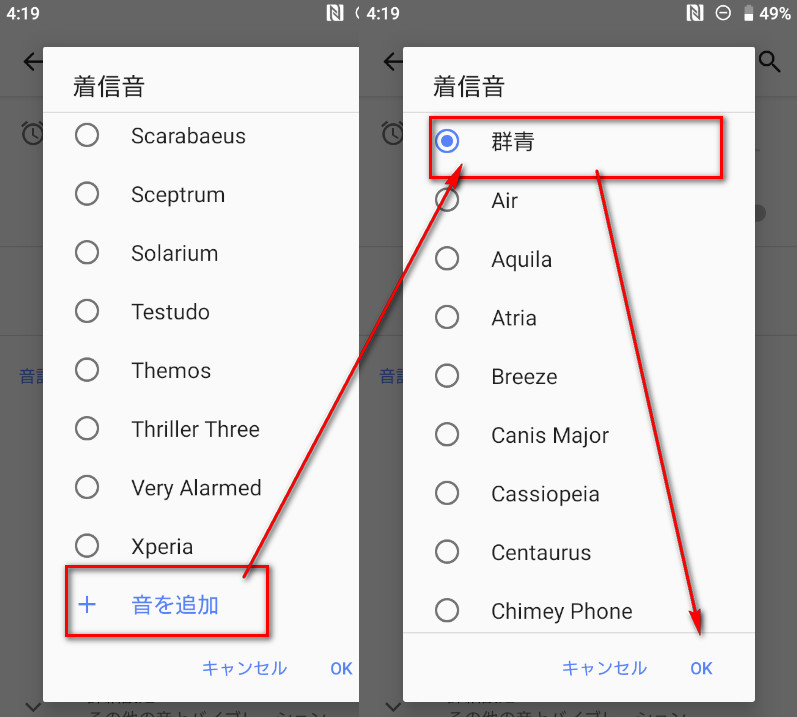
ダウンロードした MP3ファイル をAndroid端末に転送するには、 USBケーブル または クラウドストレージ を使用できます。転送が完了したら、Android端末で 設定アプリ を開きます。ここで、 サウンド または 音声 の設定を開き、 着信音 の設定を開きます。
ここで、ダウンロードした MP3ファイル を選択して、 着信音 として設定します。設定が完了したら、Android端末の着信音が変更されます。他の 着信音 を設定したい場合は、同じ手順を繰り返して設定できます。さらに、 着信音 をカスタマイズするための アプリ も利用できます。これらのアプリを使うことで、より多くの 音楽 の形式や 効果音 を着信音として設定できます。
AndroidへのMP3ファイル転送方法
AndroidへのMP3ファイル転送方法は、USBケーブルを使用する方法や、クラウドストレージを使用する方法などがあります。USBケーブルを使用する場合、Android端末をパソコンに接続し、ファイル転送モードに設定します。すると、パソコンからAndroid端末の内部ストレージにアクセスできるようになります。ここで、ダウンロードしたMP3ファイルをAndroid端末の適切なフォルダーに転送します。
クラウドストレージを使用する場合、Google DriveやDropboxなどのサービスを利用できます。パソコンでクラウドストレージにMP3ファイルをアップロードし、Android端末のクラウドストレージアプリでファイルをダウンロードします。ダウンロードしたMP3ファイルは、Android端末の音楽アプリやファイルマネージャーで確認できます。
Android端末にMP3ファイルを転送したら、設定アプリを開きます。ここで、サウンドまたは音声の設定を開き、着信音の設定を開きます。MP3ファイルを選択して、着信音として設定します。すると、着信時に選択したYouTube音楽が流れます。
Androidで着信音を設定する方法
Androidで着信音を設定するには、まず設定アプリを開く必要があります。設定アプリを開いたら、サウンドまたは音声の設定を探し、開きます。ここで、着信音の設定が見つかるはずです。着信音の設定を開くと、現在設定されている着信音が表示されます。
ここで、YouTubeの音楽を着信音に設定するために、まずはMP3ファイルを用意する必要があります。YouTubeの音楽をMP3形式でダウンロードするには、YouTubeダウンロードアプリやブラウザ拡張機能を使用することができます。これらのツールを使用して、好きな音楽をMP3形式でダウンロードできます。
ダウンロードしたMP3ファイルをAndroid端末に転送した後、設定アプリの着信音の設定で、このファイルを選択することができます。そうすると、ダウンロードした音楽が着信音として設定されます。このように、AndroidとYouTubeを組み合わせることで、好きな音楽を着信音に設定することができます。
着信音カスタマイズアプリの紹介
Androidの着信音をカスタマイズするためには、YouTube音楽 をダウンロードして、MP3形式 に変換する必要があります。このプロセスは、YouTubeダウンロードアプリ または ブラウザ拡張機能 を使用して実行できます。YouTube音楽 をダウンロードした後、Android端末に転送し、設定アプリ を開いて、サウンド または 音声 の設定を開きます。
ここで、着信音 の設定を開き、ダウンロードした MP3ファイル を選択して、着信音として設定します。この方法で、YouTube音楽 をAndroidの着信音に設定できます。また、着信音カスタマイズアプリ を使用することもできます。このアプリは、音楽ファイル を簡単に管理し、着信音 をカスタマイズすることができます。Android端末 で 着信音 をカスタマイズするためには、設定アプリ を開いて、サウンド または 音声 の設定を開き、着信音 の設定を開く必要があります。
着信音カスタマイズアプリ を使用することで、音楽ファイル を簡単に管理し、着信音 をカスタマイズすることができます。また、音楽の形式 を確認することもできます。MP3形式 は、最も一般的な音楽形式であり、ほとんどの Android端末 でサポートされています。したがって、YouTube音楽 を MP3形式 に変換することで、Androidの着信音に設定することができます。
音楽形式の確認方法
YouTube の音楽を Android 着信音に設定するには、まず MP3 形式で音楽ファイルを取得する必要があります。MP3 形式は、ほとんどの Android 端末で対応しているため、着信音として設定することができます。音楽形式を確認するには、YouTube から音楽ファイルをダウンロードした後、ファイルの拡張子を確認します。MP3 形式のファイルであれば、問題なく着信音として設定することができます。
音楽形式を確認する方法は、ファイルマネージャー を使用することです。Android 端末の ファイルマネージャー を開き、ダウンロードした音楽ファイルを探します。ファイル名の末尾に .mp3 という拡張子が付いている場合、MP3 形式のファイルです。そうでない場合は、MP3 形式に変換する必要があります。MP3 形式に変換するには、音楽変換アプリ を使用することができます。
Android 端末で MP3 形式の音楽ファイルを使用する場合、着信音 として設定することができます。設定アプリ を開き、サウンド または 音声 の設定を開きます。着信音 の設定を開き、ダウンロードした MP3 ファイルを選択して、着信音として設定します。そうすると、着信時に選択した YouTube の音楽が鳴るようになります。
トラブルシューティング
YouTube の音楽を Android 着信音に設定する際に、トラブルが発生する場合があります。まず、MP3 形式でダウンロードしたファイルが Android 端末に正しく転送されているかを確認しましょう。転送に失敗した場合は、USB ケーブルを使用してファイルを転送することをお勧めします。また、設定アプリ で サウンド の設定を確認し、着信音として設定した MP3 ファイルが正しく選択されているかを確認しましょう。
YouTube からダウンロードした MP3 ファイルが コピー された状態で Android 端末に転送された場合、着信音として設定できない可能性があります。这种の場合は、ファイルマネージャー を使用して MP3 ファイルの コピー 属性を解除する必要があります。さらに、Android の バージョン が古い場合、着信音 の設定が正常に動作しない可能性があります。この場合は、Android を最新の バージョン に アップデート することをお勧めします。
YouTube の 音楽 を Android 着信音に設定する際に、著作権 の問題に注意する必要があります。 YouTube からダウンロードした 音楽 は、必ずしも 個人使用 に限定されているわけではありません。 著作権 を侵害しないよう、音楽 の使用に注意する必要があります。 YouTube の 利用規約 を確認し、音楽 の使用が許可されているかを確認しましょう。
まとめ
YouTube音楽をAndroid着信音に設定する方法について説明します。まず、YouTube から着信音として使用したい音楽を探し、URL をコピーします。次に、YouTubeダウンロードアプリ または ブラウザ拡張機能 を使用して、音楽を MP3 形式でダウンロードします。このようにしてダウンロードした MP3ファイル を Android端末 に転送します。
Android端末 で、設定アプリ を開き、サウンド または 音声 の設定を開きます。ここで、着信音 の設定を開き、ダウンロードした MP3ファイル を選択して、着信音 として設定します。設定する際には、ファイルの形式 を確認する必要があります。一般的には、MP3 形式が使用できますが、Android のバージョンによっては、他の形式も使用できる場合があります。
YouTube の音楽を Android着信音 に設定することで、ユーザーは自分の好きな音楽を着信音として使用できます。さらに、着信音をカスタマイズ することで、ユーザーは自分の個性を表現できます。ただし、著作権 に注意する必要があります。 YouTube の音楽を使用する際には、必ず 著作権 を確認し、利用規約 に従う必要があります。
よくある質問
YouTube音楽をAndroid着信音に設定する方法は?
YouTubeミュージックをAndroid着信音に設定する方法は、YouTubeミュージックアプリをインストールした後に、Androidの設定メニューから着信音を変更することができます。まず、YouTubeミュージックアプリを開き、好きな音楽を選んでおきます。次に、Androidの設定メニューを開き、サウンドまたは音の設定を探します。そこから着信音を変更するオプションを選び、YouTubeミュージックで選んだ音楽を着信音に設定することができます。ただし、YouTubeミュージックの利用規約を確認し、着信音として使用する音楽が利用可能なものであることを確認する必要があります。
着信音に設定できるYouTube音楽の種類は?
YouTubeミュージックには、無料で利用できる音楽や、有料の音楽コンテンツがあります。無料の音楽コンテンツは、著作権が切れた音楽や、クリエイティブコモンズライセンスで提供される音楽などです。これらの音楽は、Android着信音に設定することができます。一方、有料の音楽コンテンツは、サブスクリプションサービスを利用するか、個別に購入する必要があります。ただし、YouTubeミュージックの利用規約によっては、有料コンテンツを着信音として使用することができない場合もあります。したがって、着信音に設定する前に、YouTubeミュージックの利用規約を確認する必要があります。
YouTube音楽をAndroid着信音に設定する際の注意点は?
YouTubeミュージックをAndroid着信音に設定する際には、著作権や利用規約の問題に注意する必要があります。YouTubeミュージックの利用規約では、音楽の利用方法や、利用可能な範囲が規定されています。着信音として使用する音楽は、著作権が切れたものや、クリエイティブコモンズライセンスで提供されるものである必要があります。また、YouTubeミュージックの利用規約では、音楽を編集したり、改変したりすることができない場合もあります。したがって、着信音に設定する前に、YouTubeミュージックの利用規約を確認し、規約に従って音楽を使用する必要があります。
YouTube音楽をAndroid着信音に設定した場合のトラブルは?
YouTubeミュージックをAndroid着信音に設定した場合、トラブルが発生する可能性があります。たとえば、YouTubeミュージックの利用規約によっては、音楽を着信音として使用することができない場合もあります。また、Androidの設定メニューで着信音を変更できなかったり、音楽が正常に再生されない場合もあります。さらに、YouTubeミュージックのサーバーの問題によって、音楽が利用できない場合もあります。したがって、トラブルが発生した場合には、YouTubeミュージックのサポートセンターや、Androidの開発元への問い合わせなど、適切な対応を取る必要があります。
コメントを残す
コメントを投稿するにはログインしてください。
関連ブログ記事