
Androidリマインダーの使い方と設定方法大全

Androidのリマインダーは、日常のタスクや予定を管理するための便利なツールです。この記事では、Androidリマインダーの使い方と設定方法を徹底的に解説します。リマインダーの基本操作や種類、効率的な管理方法について紹介し、通知設定のカスタマイズや他のアプリとの連携方法も説明します。
Androidの標準リマインダーは、タスク管理やスケジュール管理を行うための強力なツールです。リマインダーを使用することで、忘れずにタスクを実行したり、予定を管理したりすることができます。また、リマインダーの設定や編集、削除も簡単に実行できます。さらに、通知設定をカスタマイズすることで、リマインダーの通知を自分好みに変更することができます。
この記事では、リマインダーの基本的な使い方から、より高度な設定方法までを紹介します。Androidの標準リマインダーを有効活用する方法や、注意点についても触れています。Androidのリマインダーを使用することで、日常のタスクや予定をより効率的に管理することができます。リマインダーの使い方や設定方法をマスターすることで、生産性を向上させることができます。
Androidリマインダーの基本操作
Androidのリマインダーは、日常のタスクや予定を管理するための便利なツールです。基本的な操作は非常に簡単で、設定アプリを開いてリマインダーを追加するだけです。リマインダーを追加する際には、タイトルと内容を入力する必要があります。また、日時や場所を指定することもできます。こうすることで、指定した日時や場所に通知が送信され、忘れずにタスクや予定を管理できます。
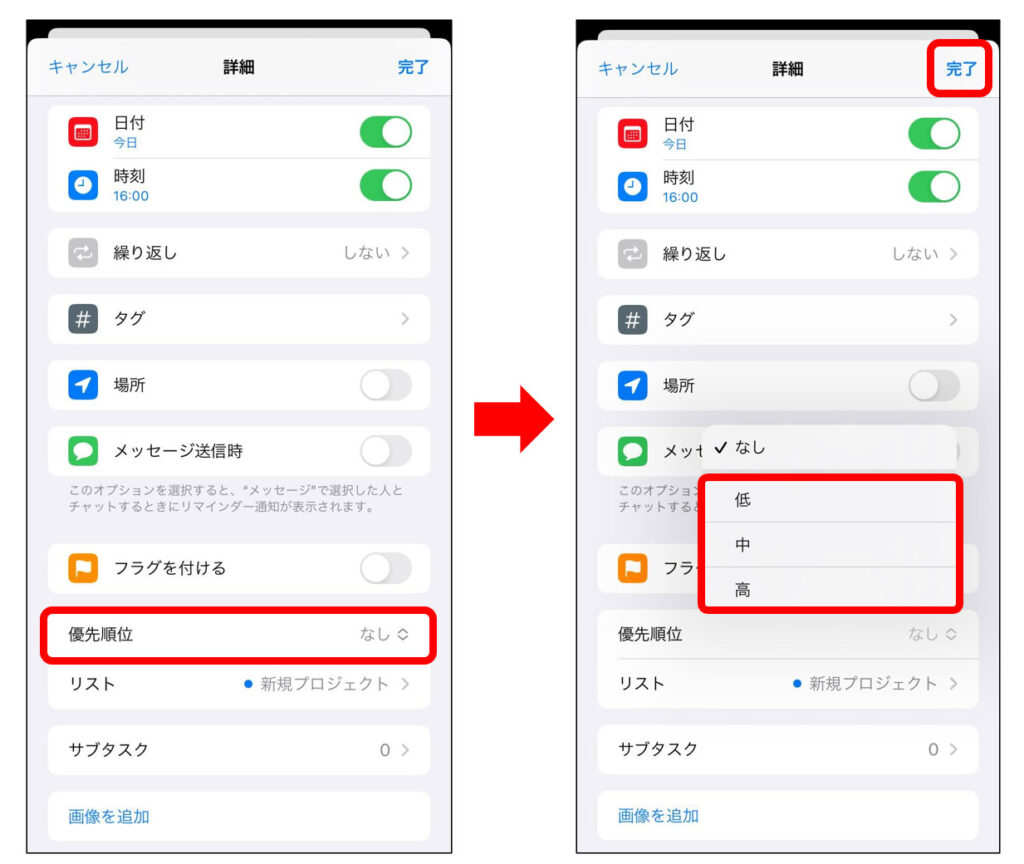
リマインダーを使用することで、日々の生活をより効率的に管理できます。例えば、出勤の時間や会議の時間をリマインダーに設定することで、忘れる心配がありません。また、繰り返しという機能を使用することで、毎日や毎週同じタスクを実行する必要がある場合にも、便利に管理できます。さらに、優先度を設定することで、重要なタスクを優先的に管理できます。
Androidの標準リマインダーは、他のアプリとも連携することができます。例えば、Google カレンダーやタスク管理アプリと連携することで、より一元的に管理できます。こうすることで、タスクや予定をより効率的に管理できます。また、通知の設定もカスタマイズできます。例えば、音やバイブレーションを設定することで、通知を受け取る際に気づきやすくなります。
リマインダーの種類と管理方法
Androidのリマインダーには、イベントリマインダーやタスクリマインダーなどの種類があります。これらのリマインダーを効率的に管理するには、カレンダーやタスク管理アプリとの連携が重要です。カレンダーとの連携により、予定やイベントを自動的にリマインダーに登録できます。また、タスク管理アプリとの連携により、タスクの期限や優先度をリマインダーに反映させることができます。
リマインダーの管理方法としては、ラベルや優先度を付けることがあります。ラベルを付けることで、リマインダーをカテゴリ別に整理できます。また、優先度を付けることで、重要度の高いリマインダーを優先的に表示させることができます。さらに、リマインダーのグループ化を行うことで、関連するリマインダーを一括して管理できます。
通知設定もリマインダーの重要な要素です。通知設定をカスタマイズすることで、リマインダーの通知方法やタイミングを変更できます。例えば、鳴動や振動の設定を行うことができます。また、通知時間を変更することで、リマインダーの通知を特定の時間帯に制限できます。こうした通知設定のカスタマイズにより、リマインダーの通知を自分に合った方法で受け取ることができます。
通知設定のカスタマイズ
Androidのリマインダーの通知設定は、ユーザーの好みに合わせてカスタマイズできます。通知音やバイブレーションの設定を変更することができ、さらに通知表示の方法も選択できます。例えば、ステータスバーに通知を表示するか、ロック画面に表示するかを選択できます。また、通知の優先度も設定でき、重要なリマインダーを優先して通知することができます。
リマインダーアプリを使用すると、通知設定のカスタマイズがより詳細にできます。例えば、繰り返し通知の設定や通知の抑制の設定が可能です。さらに、通知のフィルタリングもできます。つまり、特定の条件に基づいて通知を表示するか非表示にするかを設定できます。こうしたカスタマイズ機能により、ユーザーは自分に合った通知設定を作成できます。
Androidのリマインダーの通知設定のカスタマイズは、タスク管理やスケジュール管理に大きな影響を与えます。適切な通知設定により、ユーザーは重要なタスクや予定を忘れずに実行できます。また、ストレスの軽減にも繋がります。通知設定のカスタマイズは、Androidのリマインダーをより便利に使えるようにします。
リマインダーの設定と編集方法
Androidの標準 リマインダー を設定するには、まずGoogle Keepなどの アプリ を開き、タスクや予定を入力します。入力した内容に基づいて、 リマインダー を作成できます。 リマインダー の設定方法は、 アプリ によって異なりますが、一般的にはタスクや予定の入力後に リマインダー のオプションを選択することで設定できます。
リマインダー の編集方法も、 アプリ によって異なりますが、一般的には リマインダー の詳細画面で編集できます。 リマインダー の編集では、タスクや予定の内容、 通知 の時刻、 繰り返し の設定などを変更できます。 リマインダー の編集は、日常の タスク や 予定 を管理する上で重要な機能です。
リマインダー の設定と編集には、 通知 の設定も重要な要素です。 通知 の設定では、 リマインダー の 通知 時刻や 通知 の方法を変更できます。 通知 の設定により、 リマインダー の 通知 をカスタマイズし、日常の タスク や 予定 を効率的に管理できます。また、 リマインダー の 通知 は、 メール または SMS でも送信できます。
リマインダーの削除と通知設定の変更
Androidのリマインダーは、日常のタスクや予定を管理するための便利なツールです。リマインダーの設定は簡単で、カレンダーやタスク管理アプリと連携させることもできます。リマインダーを設定すると、設定した時間に通知が届きます。この通知は、バナーやポップアップの形式で表示されます。
リマインダーの削除は簡単で、リマインダー設定画面から削除したいリマインダーを選択し、削除ボタンを押すだけです。また、通知設定の変更も簡単で、設定画面から通知の形式や通知音を変更することができます。リマインダーの通知設定を変更すると、設定した時間に通知が届くようになります。
リマインダーの通知設定の変更には、通知優先度の設定も重要です。通知優先度を設定すると、重要なリマインダーの通知を優先的に表示することができます。また、サイレントモードの設定もできます。サイレントモードを設定すると、設定した時間帯には通知が鳴りません。こうした設定を行うことで、リマインダーをより効果的に使うことができます。
リマインダーを有効活用する方法
Androidのリマインダーは、日常のタスクや予定を管理するための便利なツールです。効率的なスケジュール管理を行うことができるため、忙しい毎日を切り抜けるための必須アイテムとなっています。リマインダーを有効活用するためには、まず基本的な操作方法を理解する必要があります。Androidの標準リマインダーアプリでは、簡単にタスクや予定を追加したり、編集したり、削除したりすることができます。また、通知設定もカスタマイズ可能で、ユーザーのニーズに合わせて変更することができます。
リマインダーを効果的に使うためには、タスクや予定を整理して追加することが重要です。具体的には、予定を追加する際には、日時や場所、内容などを詳細に記入する必要があります。また、繰り返しの設定も可能で、毎日や毎週などの周期でタスクや予定を追加することができます。さらに、優先度の設定も可能で、重要なタスクや予定を優先的に表示させることができます。
リマインダーの設定方法も簡単です。Androidの標準リマインダーアプリでは、メニューから設定画面にアクセスすることができます。ここでは、通知設定や表示設定などを変更することができます。また、アカウント設定も可能で、Googleアカウントなどのクラウドサービスと連携させることができます。こうした設定を変更することで、リマインダーをもっと便利に使うことができます。
まとめ
Androidの標準リマインダーは、日常のタスクや予定を管理するための便利なツールです。この記事では、リマインダーの基本操作や設定方法を解説します。また、効率的な管理方法や通知設定のカスタマイズについても触れています。Androidのリマインダーを使用することで、ユーザーは自分のスケジュールをより効率的に管理できるようになります。
リマインダーの種類も多種多様で、ユーザーは自分のニーズに合わせて選択できます。たとえば、タスクリマインダーや予定リマインダー、繰り返しリマインダーなどがあります。これらのリマインダーを使用することで、ユーザーは忘れやすいタスクや予定を確実に記憶できます。また、他のアプリとの連携も可能で、ユーザーは複数のアプリを使用してリマインダーを管理できます。
Androidのリマインダーを有効活用するためには、通知設定を適切に設定することが重要です。通知設定をカスタマイズすることで、ユーザーはリマインダーの通知を自分に合った方法で受け取ることができます。さらに、リマインダーの編集や削除も簡単に行えるため、ユーザーは自分のリマインダーを柔軟に管理できます。この記事では、これらの機能について詳しく解説します。
よくある質問
Androidリマインダーの基本的な使い方は?
Androidリマインダーは、スマートフォンやタブレットで利用できる、予定やアラームを設定するためのアプリです。基本的な使い方としては、リマインダーを新規に追加し、時間や日付を設定することで、設定した時間に通知を受けることができます。また、リマインダーにはタイトルや内容を設定することができ、詳細な情報を追加することができます。さらに、リマインダーには繰り返しの設定も可能で、毎日や毎週などの周期で通知を受けることができます。
Androidリマインダーの設定方法は?
Androidリマインダーの設定方法は、設定画面から行うことができます。設定画面では、リマインダーの種類を選択することができ、アラームや予定などのリマインダーを設定することができます。また、通知の設定も可能で、通知音やバイブレーションの設定を行うことができます。さらに、リマインダーの優先度を設定することもでき、重要なリマインダーには高優先度を設定することができます。設定画面では、リマインダーの表示をカスタマイズすることもでき、リスト表示やカレンダー表示などの表示形式を選択することができます。
Androidリマインダーで繰り返しの設定はできるか?
Androidリマインダーでは、繰り返しの設定が可能です。繰り返しの設定を行うことで、毎日や毎週などの周期で通知を受けることができます。繰り返しの設定は、リマインダーを新規に追加する際に行うことができ、繰り返しの周期を選択することで設定を行うことができます。また、繰り返しの終了日を設定することもでき、指定日まで繰り返しを実行することができます。さらに、繰り返しの間隔を設定することもでき、毎日や毎週などの間隔を選択することで設定を行うことができます。
AndroidリマインダーでGoogleカレンダーと連携する方法は?
Androidリマインダーでは、Googleカレンダーと連携することができます。Googleカレンダーと連携することで、カレンダーに登録した予定がリマインダーとして表示されるようになります。また、リマインダーを新規に追加する際に、Googleカレンダーに登録することもできます。Googleカレンダーと連携するには、設定画面からアカウントを追加することで設定を行うことができます。さらに、Googleカレンダーの予定をリマインダーとして表示するには、カレンダーの設定でリマインダーの表示を有効にする必要があります。
コメントを残す
コメントを投稿するにはログインしてください。
関連ブログ記事