
ANDROIDでメールアドレスをコピーする簡単方法

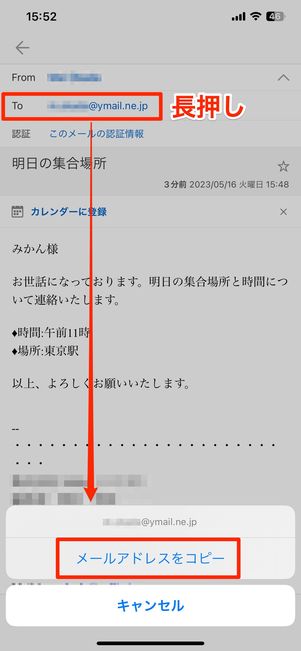
ANDROIDでメールアドレスをコピーする簡単方法について説明します。メールアドレスをコピーする理由は様々ですが、一般的にはメールクライアントやウェブフォームに登録する際に必要になります。この記事では、Androidデバイスでメールアドレスをコピーする方法について簡単に説明します。
Androidの設定アプリケーションやGoogleアカウントの設定画面でメールアドレスをコピーすることができます。また、メールクライアントアプリケーションでもメールアドレスをコピーすることができます。メールアドレスをコピーする際には、パスワードや秘密情報を含むメールアドレスをコピーすることは避けるべきです。
スマホでメールアドレスをコピーして貼り付ける方法は、いくつかあります。例えば、クリップボードにコピーする方法や、右クリックメニューからコピーする方法があります。また、キーボードショートカットを使用する方法や、ブラウザーのアドレスバーからコピーする方法もあります。さらに、メールクライアントソフトウェアからコピーする方法もあります。
メールにアドレスを貼り付ける方法も、メールクライアントでの設定やアドレス帳の使用などがあります。また、ドラッグ&ドロップやコピー&ペースト、ショートカットキーの使用も可能です。この記事では、これらの方法について詳しく説明します。
ANDROIDでメールアドレスをコピーする方法
ANDROIDでメールアドレスをコピーする方法について説明します。メールアドレスをコピーする理由は様々ですが、最も一般的な理由は、メールクライアントやウェブフォームにアドレスを入力する必要がある場合です。Androidの設定アプリケーションやGoogleアカウントの設定画面でメールアドレスをコピーすることができます。また、メールクライアントアプリケーションでもメールアドレスをコピーすることができます。
メールアドレスをコピーする際には、パスワードや秘密情報を含むメールアドレスをコピーすることは避けるべきです。セキュリティのため、重要な情報を含むアドレスをコピーすることは危険です。したがって、メールアドレスをコピーする際には、慎重に選択する必要があります。クリップボードにコピーしたメールアドレスを、右クリックメニューから貼り付けることができます。
スマホでメールアドレスをコピーして貼り付ける方法は、キーボードショートカットを使用することや、ブラウザーのアドレスバーからコピーすることなどがあります。また、メールクライアントソフトウェアからもメールアドレスをコピーすることができます。ドラッグ&ドロップを使用することや、コピー&ペーストを使用することもできます。さらに、ショートカットキーを使用することで、より迅速にメールアドレスをコピーして貼り付けることができます。
メールアドレスをコピーする理由と注意点
ANDROIDで自分のメールアドレスをコピーする方法について説明しています。メールアドレスをコピーする理由は様々ですが、例えば、友達や家族に自分のメールアドレスを教える場合や、ウェブサイトに登録する際に必要になることがあります。ただし、メールアドレスをコピーする際には、パスワードや秘密情報を含むメールアドレスをコピーすることは避けるべきです。
スマホでメールアドレスをコピーして貼り付ける方法は、クリップボードにコピーする方法や、右クリックメニューからコピーする方法などがあります。また、キーボードショートカットを使用することもできます。さらに、ブラウザーのアドレスバーからコピーする方法や、メールクライアントソフトウェアからコピーする方法もあります。こうした方法により、メールアドレスを簡単にコピーして貼り付けることができます。
メールにアドレスを貼り付ける場合には、メールクライアントでの設定や、アドレス帳の使用が必要になることがあります。さらに、ドラッグ&ドロップやコピー&ペーストの方法もあります。ショートカットキーを使用することもできます。こうした方法により、メールにアドレスを簡単に貼り付けることができます。
スマホでメールアドレスをコピーして貼り付ける方法
スマホでメールアドレスをコピーして貼り付ける方法は、クリップボードにコピーする方法が一般的です。この方法では、メールアドレスを選択して、コピーボタンを押すことで、クリップボードにメールアドレスがコピーされます。次に、貼り付け先のアプリケーションやフィールドを選択して、貼り付けボタンを押すことで、メールアドレスを貼り付けることができます。
また、右クリックメニューからコピーする方法もあります。この方法では、メールアドレスを選択して、右クリックをすると、コピーボタンが表示されます。このボタンを押すことで、メールアドレスがクリップボードにコピーされます。さらに、キーボードショートカットを使用する方法もあります。この方法では、メールアドレスを選択して、Ctrl+Cを押すことで、メールアドレスがクリップボードにコピーされます。
ブラウザーのアドレスバーからコピーする方法もあります。この方法では、ブラウザーを起動して、メールアドレスを入力して、アドレスバーを選択して、コピーボタンを押すことで、メールアドレスがクリップボードにコピーされます。さらに、メールクライアントソフトウェアからコピーする方法もあります。この方法では、メールクライアントを起動して、メールアドレスを選択して、コピーボタンを押すことで、メールアドレスがクリップボードにコピーされます。
メールにアドレスを貼り付ける方法
メールにアドレスを貼り付ける方法には、メールクライアントでの設定、アドレス帳の使用、ドラッグ&ドロップ、コピー&ペースト、ショートカットキーの使用などがあります。これらの方法を使用すると、メールアドレスを簡単にコピーして貼り付けることができます。特に、スマホでメールアドレスをコピーして貼り付ける場合、クリップボードにコピーする方法や、右クリックメニューからコピーする方法が便利です。
また、ブラウザーのアドレスバーからメールアドレスをコピーする方法もあります。この方法を使用する場合、メールクライアントソフトウェアが必要です。メールクライアントソフトウェアを使用すると、メールアドレスを簡単に管理して、メールにアドレスを貼り付けることができます。さらに、アドレス帳を使用すると、メールアドレスを登録しておくことができ、メールにアドレスを貼り付ける際に便利です。
メールアドレスをコピーして貼り付ける際には、パスワードや秘密情報を含むメールアドレスをコピーすることは避けるべきです。パスワードや秘密情報を含むメールアドレスをコピーして貼り付ける場合、セキュリティ上のリスクがあります。したがって、メールアドレスをコピーして貼り付ける際には、セキュリティに注意する必要があります。
まとめ
ANDROIDでメールアドレスをコピーする方法について説明します。メールアドレスをコピーする理由は、メールを送信したり、アカウント を作成したりする際に必要になるからです。メールアドレスをコピーする方法は、Android の設定アプリケーションや Googleアカウント の設定画面で行うことができます。また、メールクライアント アプリケーションでもメールアドレスをコピーすることができます。
メールアドレスをコピーする際には、パスワード や秘密情報を含むメールアドレスをコピーすることは避けるべきです。メールアドレスをコピーするには、クリップボードにコピーする方法や、右クリックメニュー からコピーする方法、キーボードショートカット を使用する方法があります。また、ブラウザーのアドレスバー からコピーする方法や、メールクライアントソフトウェア からコピーする方法もあります。
メールにアドレスを貼り付ける方法もあります。メールクライアント での設定や、アドレス帳 の使用、ドラッグ&ドロップ 、コピー&ペースト 、ショートカットキー の使用などがあげられます。これらの方法を使用することで、メールアドレスを簡単にコピーして貼り付けることができます。ANDROID ユーザーにとって、メールアドレスをコピーする方法は非常に便利です。
よくある質問
ANDROIDでメールアドレスをコピーする方法は?
ANDROIDを使用してメールアドレスをコピーするには、まずメールアプリを起動します。次に、コピーしたいメールアドレスを含むメールを選択し、メールアドレスを長押しします。すると、コピーやテキストを選択などのオプションが表示されるため、コピーを選択します。メールアドレスをコピーしたら、クリップボードに保存されます。したがって、メモ帳やブラウザなどの他のアプリでメールアドレスを使用するときに、ペーストすることで簡単に貼り付けることができます。
メールアドレスをコピーするのに必要な設定はあるか?
ANDROIDでメールアドレスをコピーするには、特に必要な設定はありません。ただし、メールアプリのバージョンによっては、メールアドレスをコピーする手順が異なる場合があります。また、セキュリティソフトを使用している場合は、クリップボードのアクセスを許可する必要があるかもしれません。さらに、メールアプリの設定でテキストを選択する機能が無効になっている場合は、有効にする必要があります。設定方法については、メールアプリのマニュアルやANDROIDの設定メニューを参照してください。
メールアドレスをコピーして誤送信する恐れは?
ANDROIDでメールアドレスをコピーして誤送信する恐れは、ユーザーの操作によって異なります。メールアドレスをコピーした後、メモ帳やブラウザなどの他のアプリでメールアドレスを使用するときに、ペーストする前にメールアドレスが正しいことを確認する必要があります。さらに、自動補完機能を使用している場合は、誤送信する恐れがあります。誤送信を避けるためには、メールアドレスを慎重に確認し、送信する前に宛先を再確認することが重要です。
ANDROIDのバージョンによってメールアドレスのコピー方法は異なるか?
ANDROIDのバージョンによってメールアドレスのコピー方法は異なります。例えば、ANDROID 10以降のバージョンでは、メールアプリでメールアドレスを長押しするだけでコピーできるようになっています。一方、ANDROID 9以前のバージョンでは、メールアプリでメールアドレスを長押ししてテキストを選択し、次にコピーを選択する必要があります。さらに、メールアプリのバージョンによってもメールアドレスのコピー方法が異なる場合があります。したがって、ANDROIDのバージョンとメールアプリのバージョンを確認し、適切な方法でメールアドレスをコピーする必要があります。
コメントを残す
コメントを投稿するにはログインしてください。
関連ブログ記事