
AndroidでLINEインストールできない場合の対策

AndroidでLINEをインストールできない場合、利用することができません。そのため、この記事では、AndroidでLINEをインストールできない場合の対策について説明します。LINEは非常に人気のあるメッセージアプリであり、インストールできない場合、不便なことが多いです。
AndroidでLINEをインストールできない場合の原因は様々です。Androidバージョンが古い、ストレージ容量が不足している、インターネット接続が不安定な場合などがあります。これらの問題を解決することで、LINEをインストールし、利用することができます。
LINEのインストールができない場合、まずはAndroidのバージョンを確認する必要があります。バージョンが古い場合は、アップデートする必要があります。また、ストレージ容量も確認する必要があります。容量が不足している場合、不要なアプリやデータを削除する必要があります。さらに、インターネット接続も確認する必要があります。接続が不安定な場合、* Wi-Fiやモバイルネットワーク*の設定を確認する必要があります。
AndroidでLINEをインストールできない原因
AndroidでLINEをインストールできない場合、複数の原因が考えられます。まず、Androidバージョンが古いことが原因のひとつです。LINEの最新バージョンは、新しいAndroid OSでなければ正常に動作しない場合があるからです。また、ストレージ容量が不足していることも原因となります。LINEのインストールには一定の空き容量が必要であり、容量が不足しているとインストールに失敗することがあります。
さらに、インターネット接続が不安定な場合も、LINEのインストールに失敗する可能性があります。Google Playストアからのダウンロードには、安定したインターネット接続が必要であり、接続が不安定であればダウンロードやインストールが中断されることがあります。こうした原因を特定することで、適切な対策を講じることができます。
Android OSのバージョンアップデートや、ストレージの空き容量の確認、インターネット接続の確認などを行うことで、LINEのインストールを正常に行うことができます。また、Google Playストアのキャッシュを削除することで、インストールのトラブルを解決できる場合もあります。こうした基本的な対策を試してみることで、LINEのインストールが正常に行えるようになる可能性があります。
ストレージ容量やインターネット接続の確認
AndroidでLINEをインストールできない場合、まずはストレージ容量を確認する必要があります。ストレージ容量が不足していると、アプリのインストールができないことがあります。Androidの設定メニューから、ストレージの空き容量を確認し、必要に応じて不要なデータを削除して空き容量を確保しましょう。また、インターネット接続も重要です。* Wi-Fiやモバイルネットワークの接続が不安定な場合、LINEのインストールに失敗する可能性があります。ネットワーク設定を確認し、接続が安定した状態でLINE*をインストールするようにしましょう。
Androidのバージョンも、LINEのインストールに影響を与える可能性があります。古いAndroidバージョンでは、LINEの最新バージョンがサポートされていない場合があります。Androidの設定メニューから、ソフトウェアアップデートを確認し、最新のAndroidバージョンにアップデートすることをお勧めします。また、Google Playストアのキャッシュを削除することも有効です。キャッシュが累積すると、アプリのインストールに問題が発生する可能性があります。Google Playストアの設定メニューから、キャッシュを削除し、LINEを再度インストールしてみましょう。
LINEの公式サイトでも、トラブルシューティングが提供されています。インストールに失敗した場合、公式サイトを参考にトラブルを解決できる可能性があります。公式サイトには、Androidの設定やネットワーク環境に関する情報が記載されています。LINEのインストールに必要な条件を確認し、問題を解決するための手順を確認しましょう。さらに、ネットワーク環境の確認や、ストレージの空き容量の確認、Android OSのバージョンアップデートなどを試すことで、LINEのインストールに成功することができます。
AndroidのバージョンアップデートとGoogle Playストアのキャッシュ削除
AndroidでLINEをインストールできない場合、まずはAndroidのバージョンを確認する必要があります。古いAndroidバージョンを使用している場合、LINEのインストールに互換性の問題が発生する可能性があります。したがって、Android OSのバージョンをアップデートすることが重要です。アップデートすることで、最新のセキュリティパッチやバグ修正が適用され、LINEのインストールが正常に行えるようになります。
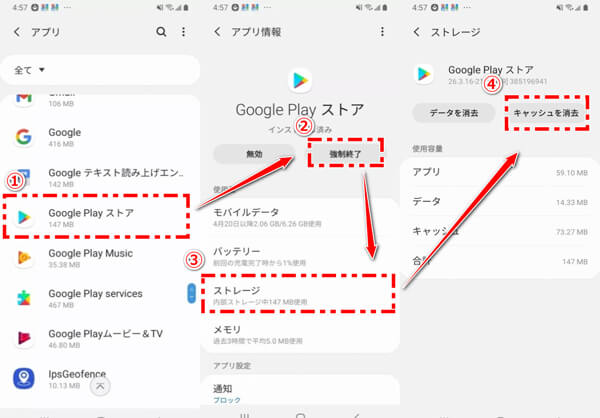
また、Google Playストアのキャッシュも削除する必要があります。キャッシュの削除により、Google Playストアのデータがリセットされ、インストールの問題が解決される可能性があります。キャッシュの削除は、設定メニューから行うことができます。Google Playストアのキャッシュを削除すると、インストールのプロセスがスムーズになり、LINEのインストールが正常に行えるようになります。
さらに、インターネット接続も確認する必要があります。インターネット接続が不安定な場合、LINEのインストールに失敗する可能性があります。したがって、Wi-Fiやモバイルネットワークの接続を確認し、安定したインターネット接続を確保する必要があります。インターネット接続を確認した後、再度LINEのインストールを試みることができます。
LINE公式サイトでのトラブルシューティング
LINE公式サイトでのトラブルシューティングは、Android でLINEをインストールできない場合の対策として非常に有効です。公式サイトでは、さまざまなトラブルに対する対策が紹介されており、ユーザーが自分で解決できる場合もあります。特に、インストールエラー や 接続エラー の場合には、公式サイトのトラブルシューティングを参照することで、迅速に解決できる可能性があります。
また、公式サイトでは、Androidのバージョン や ストレージ容量 など、LINEのインストールに必要な要件についても説明しています。ユーザーは、これらの要件を確認することで、インストールできない 理由を特定し、対策を講じることができます。さらに、公式サイトでは、Google Playストア の利用方法や ネットワーク設定 の変更方法についても解説されており、ユーザーがLINEをインストールするための環境を整えることができます。
トラブルシューティング を行う際には、ユーザーが自分のデバイスの状況を理解することが重要です。デバイスの スペック や 設定 を確認することで、LINEのインストールに必要な条件を満たしているかどうかを判断できます。また、公式サイトでのトラブルシューティングを活用することで、ユーザーは自分で解決できる場合もありますし、さらにサポートが必要な場合は、カスタマーサポート に問い合わせることもできます。
ネットワーク環境とストレージの確認
AndroidでLINEをインストールできない場合、まずネットワーク環境を確認することが重要です。インターネット接続が不安定な場合、Google Playストアからアプリをダウンロードできません。したがって、Wi-Fiやモバイルデータの接続を確認し、安定した接続を確保する必要があります。また、ストレージ容量も不足していないか確認する必要があります。ストレージが不足している場合、アプリのインストールに失敗することがあります。
Androidのバージョンも確認する必要があります。古いバージョンのAndroidでは、最新のLINEアプリが動作しない可能性があります。したがって、Androidのバージョンをアップデートする必要があります。さらに、Google Playストアのキャッシュを削除することも有効です。キャッシュが古くなっている場合、アプリのインストールに失敗することがあります。
LINEの公式サイトでは、トラブルシューティングが提供されています。エラーの原因を特定し、対策を講じることができます。また、Android OSのバージョンアップデートや、LINEアプリのキャッシュの削除も試すことができます。こうした対策を講じることで、LINEのインストールに成功することができるでしょう。
LINEアプリとGoogle Play Storeのキャッシュ削除
LINEアプリのインストールに失敗する場合、理由は様々ですが、まずはキャッシュの削除を試みることができます。Google Play Storeのキャッシュを削除することで、アプリのインストールに必要な情報が最新になるため、インストールできない問題が解決する場合があります。キャッシュの削除は、設定メニューから行うことができます。まずは設定メニューを開き、アプリやストレージの項目を探し、Google Play Storeのキャッシュを削除します。
LINEアプリのキャッシュも同様に削除することができます。LINEアプリのキャッシュを削除することで、アプリの動作に問題が生じている場合も解決することができます。キャッシュの削除後は、Google Play StoreからLINEアプリを再度インストールしてみます。キャッシュの削除によって、LINEアプリのインストールが成功する場合があります。ただし、キャッシュの削除だけでは解決しない場合もあります。その場合は、他の対策を試す必要があります。
Androidのバージョンやストレージ容量も、LINEアプリのインストールに影響を与える要因になり得ます。Androidのバージョンが古い場合、LINEアプリの最新バージョンが対応していない可能性があります。また、ストレージ容量が不足している場合、LINEアプリのインストールに必要なスペースが不足している可能性があります。こうした場合には、Androidのバージョンをアップデートしたり、ストレージ容量を増やすなどの対策を講じる必要があります。
まとめ
AndroidでLINEをインストールできない場合、原因は多岐にわたることがあります。まず、Androidバージョンが古いことが原因となる場合があります。古いバージョンでは、最新のLINEアプリが対応していない可能性があるため、インストールに失敗することがあります。また、ストレージ容量が不足していることも原因の一つです。インストールするための空き容量が不足していると、インストールが完了しない場合があるため、ストレージの空き容量を確認する必要があります。
さらに、インターネット接続が不安定な場合もインストールできない原因となることがあります。安定したネットワーク環境が必要となるため、Wi-Fiやモバイルデータの接続を確認する必要があります。インストールの際に、エラーメッセージが表示された場合は、Google Playストアのキャッシュを削除してみることができます。キャッシュの削除によって、インストールの問題が解決される可能性があります。
LINE公式サイトでは、トラブルシューティングのページがあります。ここでは、インストールに失敗した場合の対策が紹介されています。トラブルシューティングのページを参考にして、インストールの問題を解決することができます。また、Android OSのバージョンアップデートも有効です。最新のOSにアップデートすることで、インストールの問題が解決される可能性があります。
よくある質問
AndroidでLINEをインストールできない場合の原因は何ですか?
AndroidデバイスでLINEをインストールできない場合、複数の原因が考えられます。まず、インターネット接続が確立されていない可能性があります。デバイスのWi-Fiまたはモバイルデータ接続を確認し、問題がないかをチェックしてください。また、Google Playストアのアクセスに問題がないかも確認する必要があります。ストアのキャッシュやデータをクリアすることで、インストールの問題が解決される場合があります。さらに、デバイスのOSバージョンが最新ではない場合も、LINEのインストールに影響を与える可能性があります。システム更新を実行し、Androidの最新バージョンをインストールすることで、インストールの問題を解決できる場合があります。
AndroidでLINEをインストールできない場合の対策は何ですか?
LINEをAndroidデバイスにインストールできない場合、複数の対策を試すことができます。まず、Google PlayストアからLINEをインストールする前に、デバイスの再起動を試みます。再起動により、デバイスのキャッシュや一時的な問題が解消される場合があります。また、ストアのキャッシュとデータをクリアすることも有効な対策です。設定メニューからストアのキャッシュとデータを削除することで、LINEのインストールに問題が解決される場合があります。さらに、APKファイルを直接ダウンロードしてインストールすることも可能です。ただし、APKのダウンロード先は、信頼できるサイトから行う必要があります。
AndroidでLINEのインストールエラーが発生する原因は何ですか?
LINEのインストールエラーが発生する原因は、デバイスのスペース不足である可能性があります。LINEのインストールには、一定のストレージ空間が必要です。デバイスのストレージが不足している場合、LINEをインストールすることができません。デバイスのストレージを確認し、不要なデータを削除することで、LINEのインストールに必要な空間を確保する必要があります。また、デバイスの互換性も確認する必要があります。LINEは、特定のAndroidバージョン以降でしか動作しない場合があります。システム更新を実行し、Androidの最新バージョンをインストールすることで、LINEのインストールが可能になる場合があります。
AndroidでLINEをインストールできない場合の最終的な対策は何ですか?
LINEをAndroidデバイスにインストールできない場合、最終的な対策としてデバイスの初期化を実行することが考えられます。デバイスの初期化により、デバイスが初期の状態に戻り、すべてのデータが削除されます。デバイスの初期化を実行する前に、重要なデータをバックアップする必要があります。Googleドライブや外部ストレージを使用して、重要なデータを保存することができます。デバイスの初期化後、LINEのインストールを再度試みます。デバイスの初期化により、LINEのインストールに問題が解決される場合があります。ただし、デバイスの初期化は、最終的な手段とすべきであり、他の対策をすべて試した後に実行する必要があります。
コメントを残す
コメントを投稿するにはログインしてください。
関連ブログ記事