
Android隠しフォルダアプリの使い方と設定方法

Android隠しフォルダアプリは、スマートフォンのユーザーが重要なデータを保護するための便利なツールです。このアプリを使用すると、機密ファイルや個人情報を含むフォルダを隠すことができ、不正アクセスやデータの漏洩を防ぐことができます。Android隠しフォルダアプリの使い方と設定方法について説明します。
Android隠しフォルダアプリを使用することで、ファイルマネージャーを使用してフォルダを隠すことができます。また、サードパーティーアプリを使用して、より高度な隠し機能を利用することもできます。さらに、見えないファイルを表示させる方法や、隠しフォルダをチェックする方法についても説明します。Android隠しフォルダアプリの種類や設定方法についても触れています。
Android隠しフォルダアプリの設定方法は、アプリのインストールや設定画面の操作など、比較的簡単な手順で行うことができます。ただし、パスワードやPINコードの設定など、セキュリティーに関する注意事項もあります。Android隠しフォルダアプリの使い方と設定方法について、詳しく説明します。
Android隠しフォルダアプリの種類
Android隠しフォルダアプリの種類は多岐にわたります。ファイルマネージャーアプリを使用する方法は、Androidスマートフォンの基本的な機能を利用してフォルダを隠す方法です。この方法では、フォルダ名にピリオド(.)を付けることで、フォルダを隠すことができます。さらに、サードパーティーアプリを使用する方法もあります。この方法では、専用のアプリをダウンロードしてインストールすることで、フォルダを隠すことができます。
サードパーティーアプリの場合は、パスワードやフィンガープリント認証などを利用して、隠しフォルダへのアクセスを制限することができます。また、クラウドストレージとの連携も可能で、隠しフォルダのデータをオンラインでバックアップすることができます。ただし、セキュリティの観点から、サードパーティーアプリの選択には注意が必要です。
Android隠しフォルダアプリの設定方法は、基本的に簡単です。設定メニューから隠しフォルダの設定を選択し、フォルダ名やパスワードを設定するだけで、隠しフォルダを作成することができます。また、ファイルマネージャーアプリの場合は、フォルダ名にピリオド(.)を付けるだけで、フォルダを隠すことができます。ただし、隠しフォルダの管理には注意が必要で、データの消失やセキュリティの漏洩を防ぐために、適切な管理が必要です。
隠しフォルダを作成する方法
Androidスマートフォンのユーザーが気をつけなければならないことは、個人情報や機密データの保護です。ファイルマネージャーを使用することで、フォルダを隠すことができます。ただし、この方法はすべてのAndroidデバイスで使用できるわけではありません。サードパーティーアプリを使用することで、より便利にフォルダを隠すことができます。隠しフォルダアプリは、ユーザーがフォルダを隠すために使用するソフトウェアです。
隠しフォルダを作成するには、まずファイルマネージャーアプリを起動します。次に、隠したいフォルダを選択し、フォルダ名の先頭にピリオド(.)を付けることで、フォルダを隠すことができます。ただし、この方法はフォルダが完全に隠されるわけではなく、ルート権限を持つユーザーはフォルダを表示させることができます。したがって、より安全にフォルダを隠したい場合は、サードパーティーアプリを使用することがおすすめです。
サードパーティーアプリを使用することで、フォルダをより安全に隠すことができます。隠しフォルダアプリは、ユーザーがフォルダを隠すために使用するツールです。隠しフォルダアプリを使用することで、フォルダをパスワード保護したり、フォルダを暗号化したりすることができます。さらに、クラウドストレージにフォルダを保存することで、フォルダをより安全に保管することができます。隠しフォルダアプリの種類や設定方法については、次の項で説明します。
ファイルマネージャーアプリの使用方法
Android スマートフォンのファイルを整理するために、ファイルマネージャーアプリ を使用することは便利です。このアプリを使用すると、ファイルやフォルダを簡単に作成、編集、削除することができます。また、隠しフォルダ を作成することも可能で、重要なファイルを安全に保管することができます。ファイルマネージャーアプリ を使用して 隠しフォルダ を作成するには、まずアプリを起動し、フォルダを作成するボタンを押します。次に、フォルダ名を入力し、フォルダを作成します。作成したフォルダを 隠しフォルダ にするには、フォルダ名の先頭に ピリオド(.) を付けるだけです。
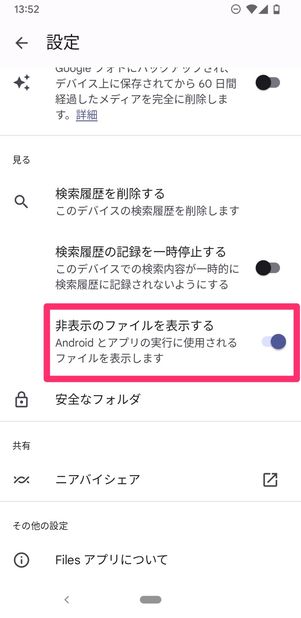
隠しフォルダ は、デフォルトでは Android スマートフォンで表示されません。ただし、ファイルマネージャーアプリ の設定を変更することで、隠しフォルダ を表示させることができます。設定を変更するには、ファイルマネージャーアプリ のメニューから設定メニューを開き、隠しファイルを表示 という項目を有効にします。すると、隠しフォルダ が表示され、ファイルを確認することができます。隠しフォルダ を使用することで、重要なファイルを安全に保管することができます。また、個人情報 や 機密データ を保護するために、隠しフォルダ を使用することができます。
サードパーティーアプリ を使用することも、隠しフォルダ を作成する方法のひとつです。サードパーティーアプリ は、Android スマートフォン用の 隠しフォルダアプリ が多数あります。これらのアプリを使用すると、隠しフォルダ を簡単に作成することができます。また、パスワード や フィンガープリント による ロック 機能も備えているアプリがあり、隠しフォルダ のセキュリティを高めることができます。ただし、サードパーティーアプリ を使用する場合は、アプリの評価 や レビュー を確認することが重要です。
サードパーティーアプリの使用方法
Androidスマートフォンのユーザーは、機密情報を守るために、隠しフォルダを作成する必要があることがあります。サードパーティーアプリを使用することで、フォルダを簡単に隠すことができます。ファイルマネージャーアプリを使用することで、フォルダを隠すことができますが、サードパーティーアプリを使用することで、より詳細な設定が可能になります。例えば、パスワード保護を設定することで、フォルダへのアクセスを制限することができます。
サードパーティーアプリを使用する場合、まずはアプリをダウンロードし、インストールする必要があります。次に、設定画面でフォルダを選択し、隠しフォルダとして設定します。さらに、パスワードや指紋認証などを設定することで、フォルダへのアクセスを制限することができます。サードパーティーアプリの種類は多数ありますが、セキュリティや使い易さを考慮して選択することが重要です。
サードパーティーアプリを使用することで、個人情報や機密データを守ることができます。さらに、不正アクセスを防止することができます。ただし、サードパーティーアプリを使用する場合、セキュリティリスクが伴うことがあります。したがって、アプリの評価やレビューを確認することで、安全なアプリを選択することが重要です。
隠しフォルダの設定方法
Androidスマートフォンのファイルマネージャーを使用することで、隠しフォルダを簡単に設定できます。まず、ファイルマネージャーアプリを起動し、作成したいフォルダを選択します。その際、フォルダ名の先頭にピリオド(.)を付けることで、フォルダを隠すことができます。たとえば、「.秘密フォルダ」という名前のフォルダを作成することで、フォルダが隠れます。
また、サードパーティーアプリを使用することで、より便利に隠しフォルダを設定できます。隠しフォルダアプリの中には、パスワード保護やフィンガープリント認証などの機能を備えたものもあり、フォルダの安全性を高めることができます。隠しフォルダアプリを使用する場合、まずアプリをダウンロードしてインストールし、設定画面でフォルダの作成と管理を行います。
隠しフォルダの設定方法は、Androidのバージョンやデバイスの種類によって異なります。たとえば、最新のAndroid 11では、デフォルトで隠しフォルダの機能が備わっています。一方、古いバージョンのAndroidを使用している場合は、サードパーティーアプリを使用する必要があるかもしれません。隠しフォルダの設定方法については、デバイスのマニュアルやオンラインのヘルプを参考にすることができます。
見えないファイルを表示させる方法
Androidスマートフォンのファイルマネージャーアプリを使用すると、見えないファイルを表示させることができます。通常、Androidデバイスでは、ファイル名の先頭にピリオド(.)を付けたファイルは見えなくなります。しかし、ファイルマネージャーアプリの設定を変更することで、これらの見えないファイルを表示させることができます。設定方法は、使用しているファイルマネージャーアプリによって異なりますが、一般的には設定メニューで「見えないファイルを表示」または「隠しファイルを表示」のようなオプションを探すことで見えないファイルを表示させることができます。
見えないファイルを表示させるには、サードパーティーアプリも使用できます。Google Playストアには、見えないファイルを表示させる機能を備えたファイルマネージャーアプリが多数あります。これらのアプリを使用すると、見えないファイルを簡単に表示させることができます。ただし、サードパーティーアプリを使用する場合、デバイスのセキュリティに注意する必要があります。アプリの許可を注意して確認し、デバイスの個人情報を保護するために、信頼できるアプリのみを使用する必要があります。
隠しフォルダを使用すると、重要なファイルを安全に保管できます。ただし、隠しフォルダを使用する場合、パスワードやPINコードなどのロック機能を使用して、不正アクセスを防止する必要があります。さらに、バックアップを定期的に取ることで、重要なファイルを失うことを防ぐことができます。クラウドストレージを使用すると、ファイルを安全に保管でき、いつでもどこでもアクセスできるようになります。
隠しフォルダをチェックする方法
Androidスマートフォンのファイルマネージャーを使用すれば、隠しフォルダを簡単にチェックできるようになります。まず、スマートフォンの設定メニューを開き、ストレージまたはファイルという項目を探し、ファイルマネージャーを起動します。次に、内部ストレージまたはSDカードを選択し、隠しフォルダが保存されている場所を探します。隠しフォルダは、ファイル名の先頭にピリオド(.)が付いている場合が多いため、ファイルマネージャーの表示設定を変更して、隠しファイルを表示させる必要があります。
隠しフォルダをチェックするためには、サードパーティーアプリを使用することもできます。Google Playストアには、隠しフォルダを管理するためのアプリが多数あります。これらのアプリを使用すれば、隠しフォルダを簡単に作成および管理できます。また、パスワードやPINコードによる保護機能も備わっているアプリがあるため、個人情報や機密データを安全に保護できます。
隠しフォルダをチェックする際には、ファイルの種類やファイルのサイズにも注意が必要です。大量の画像や動画ファイルを隠しフォルダに保存している場合、スマートフォンのストレージが不足する可能性があります。そのため、隠しフォルダに保存するファイルを適切に管理する必要があります。また、クラウドストレージを使用すれば、スマートフォンのストレージを節約しながらも、重要なファイルを安全に保管できます。
フォルダを見えなくする理由
Androidスマートフォン を利用している人は、個人情報 や 機密データ を保護するために、隠しフォルダ を作成することがあります。不正アクセス を防止するためには、重要なファイルを 隠しフォルダ に格納することが効果的です。また、プライバシー を保護するためにも、隠しフォルダ は有効な手段となります。フォルダを隠すことで、重要なファイルが 事故的に削除 されたり、不正に閲覧 されたりすることを防ぐことができます。
隠しフォルダ を作成する理由は、他にもあります。たとえば、仕事関連のファイル を 個人用ファイル と区別するために、隠しフォルダ を作成することがあります。また、共有フォルダ に重要なファイルを置かないようにするためにも、隠しフォルダ は有効な手段となります。Android隠しフォルダアプリ を使用することで、 隠しフォルダ を簡単に作成し、管理することができます。
Android隠しフォルダアプリ を使用することで、 フォルダ を 見えなく することができます。また、 隠しフォルダ を チェック する機能もあり、 不正アクセス があった場合にすぐに 通知 が行われます。 Androidスマートフォン の セキュリティ を高めるためには、 隠しフォルダ の活用は重要です。 隠しフォルダ を作成することで、 個人情報 や 機密データ を 保護 することができます。
注意事項とセキュリティ対策
Android隠しフォルダアプリを使用する際には、セキュリティに対する注意が必要です。隠しフォルダアプリを使用すると、重要なデータを保護することができますが、不正アクセスやデータ漏洩のリスクもあります。したがって、隠しフォルダアプリを使用する前に、パスワードやバイオメトリクス認証などの認証方法を設定することが重要です。また、隠しフォルダアプリを使用する際には、アクセス権限を制限することも大切です。
機密データを保護するために、隠しフォルダアプリを使用する場合は、暗号化などのセキュリティ機能を活用することができます。さらに、隠しフォルダアプリを使用する際には、アップデートやバックアップを定期的に行うことが必要です。アップデートにより、最新のセキュリティパッチが適用され、バックアップにより、重要なデータを保護することができます。
隠しフォルダアプリを使用する際には、利用規約やプライバシーポリシーを確認することも大切です。利用規約やプライバシーポリシーを確認することで、隠しフォルダアプリのセキュリティやプライバシーに対する懸念を払拭することができます。また、隠しフォルダアプリを使用する際には、サポートやヘルプが必要になる場合があります。したがって、隠しフォルダアプリのサポートやヘルプに関する情報を確認することも重要です。
まとめ
Android隠しフォルダアプリを使用することで、個人情報や機密データを安全に保護することができます。ファイルマネージャーやサードパーティーアプリを使用することで、フォルダを隠すことができ、不正アクセスを防止することができます。また、隠しフォルダを設定することで、重要なデータを安全に保管することができます。Android隠しフォルダアプリの使用方法や設定方法について、詳しく知ることで、より安全にスマートフォンを使用することができます。
Android隠しフォルダアプリを使用する際には、セキュリティを考慮することが重要です。フォルダを隠すだけでなく、パスワードやフィンガープリントなどの認証方法を設定することで、さらに安全にデータを保護することができます。また、クラウドストレージを使用することで、データを安全にバックアップすることができます。Android隠しフォルダアプリの種類や設定方法について、詳しく知ることで、より安全にデータを管理することができます。
Android隠しフォルダアプリの設定方法については、アプリのダウンロードやインストールから始めます。その後、アプリの設定を変更することで、フォルダを隠すことができます。ファイル名やフォルダ名を変更することで、データを安全に保護することができます。また、自動バックアップなどの機能を使用することで、データを安全に保管することができます。Android隠しフォルダアプリの設定方法について、詳しく知ることで、より安全にスマートフォンを使用することができます。
よくある質問
Android隠しフォルダアプリの使い方を教えてください
Android隠しフォルダアプリは、スマートフォンに保存されている個人情報や機密情報を保護するために使用されるアプリです。このアプリを使用するためには、まずGoogle Playストアからアプリをダウンロードしてインストールする必要があります。インストール後、アプリを起動し、パスワードやPINコードを設定して、隠しフォルダへのアクセスを制限します。次に、ファイルマネージャーを使用して、保護したいファイルやフォルダを隠しフォルダに移動します。隠しフォルダアプリを使用すると、写真やビデオ、ドキュメントなど、さまざまな種類のファイルを保護できます。
Android隠しフォルダアプリの設定方法を教えてください
Android隠しフォルダアプリの設定方法は、アプリによって異なりますが、一般的には、メニューから設定を選択し、パスワードやPINコードを設定します。また、暗号化や二段階認証などのセキュリティ機能を有効にすることもできます。さらに、通知やウィジェットの設定も行うことができます。設定を変更する前に、アプリのマニュアルを参照し、設定方法を確認することが重要です。設定を正しく行うことにより、個人情報や機密情報をより確実に保護できます。
Android隠しフォルダアプリを使用する目的は何ですか
Android隠しフォルダアプリを使用する目的は、スマートフォンに保存されている個人情報や機密情報を第三者から保護することです。スマートフォンは、写真やビデオ、ドキュメントなど、さまざまな種類のファイルを保存できますが、第三者がこれらのファイルにアクセスした場合、プライバシーが侵害される可能性があります。Android隠しフォルダアプリを使用することで、ファイルを暗号化したり、パスワードで保護したりすることができ、第三者からのアクセスを防ぐことができます。さらに、アプリは、ファイルのバックアップや同期も行うことができます。
Android隠しフォルダアプリのセキュリティはどうなっていますか
Android隠しフォルダアプリのセキュリティは、アプリによって異なりますが、一般的には、パスワードやPINコード、暗号化などのセキュリティ機能を備えています。さらに、二段階認証や生体認証などの高度なセキュリティ機能も備えたアプリもあります。ただし、セキュリティは、アプリの設定や使用方法によっても影響を受けるため、アプリを使用する前に、セキュリティ機能を十分に理解し、設定を正しく行うことが重要です。セキュリティを確保することで、個人情報や機密情報をより確実に保護できます。
コメントを残す
コメントを投稿するにはログインしてください。
関連ブログ記事