
ANDROID CHROMEでPDF閲覧方法大全

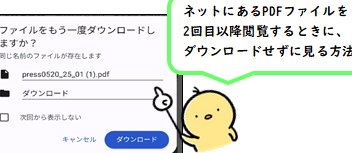
ANDROID CHROMEでPDF閲覧方法大全について説明します。Android Chromeを使用してPDFファイルをダウンロードせずに閲覧する方法について紹介します。PDF閲覧は、さまざまな状況で必要とされる機能であり、Android Chromeユーザーにとって便利な機能です。この記事では、Chromeの設定を変更したり、PDF Viewerを使用したり、Chromeの拡張機能を使用したりする方法について説明します。
PDFファイルをダウンロードせずに閲覧する方法は、ストレージ容量を節約したり、PDFファイルを簡単に共有したりするために役立ちます。Android Chromeユーザーは、PDFファイルを直接閲覧するために、Chromeの設定を変更する必要があります。サイトの設定にあるPDFを閲覧するを有効にすることで、PDFファイルを直接閲覧することができます。
PDF Viewerを使用する方法もあります。Google Play StoreでPDF Viewerを検索し、インストールすることで、PDFファイルを閲覧することができます。PDF Viewerは、PDFファイルを閲覧するための便利なアプリケーションであり、Android Chromeユーザーにとって役立つツールです。また、Chromeの拡張機能を使用する方法もあります。Google Chrome Web StoreでPDF関連の拡張機能を検索し、インストールすることで、PDFファイルを閲覧することができます。
Android ChromeでPDFをダウンロードせずに閲覧する方法
Android ChromeでPDFをダウンロードせずに閲覧する方法について説明します。Android Chromeでは、設定を変更することで、PDFファイルを直接閲覧することができます。サイトの設定にあるPDFを閲覧するを有効にすることで、PDFファイルをダウンロードせずに閲覧することができます。この方法は、PDFファイルをすぐに閲覧したい場合に便利です。
PDF Viewerを使用することも、Android ChromeでPDFを閲覧する方法の1つです。Google Play StoreでPDF Viewerを検索し、インストールすることで、PDFファイルを閲覧することができます。PDF Viewerには、PDFファイルを閲覧するための様々な機能が備わっています。例えば、PDFファイルをズームインまたはズームアウトすることができます。また、PDFファイルを検索することもできます。
Chromeの拡張機能を使用することも、Android ChromeでPDFを閲覧する方法の1つです。Google Chrome Web StoreでPDF関連の拡張機能を検索し、インストールすることで、PDFファイルを閲覧することができます。Chromeの拡張機能には、PDFファイルを編集したり、PDFファイルを変換したりする機能が備わっています。例えば、PDFファイルをWordファイルに変換することができます。また、PDFファイルをExcelファイルに変換することもできます。
Chromeの設定を変更する方法
Android ChromeでPDFをダウンロードせずに閲覧する方法の一つは、Chromeの設定を変更する方法です。この方法では、「サイトの設定」にある「PDFを閲覧する」を有効にすることで、PDFファイルを直接閲覧することができます。Chromeの設定を変更することで、PDF閲覧が容易になります。
Chromeの設定を変更する方法は非常に簡単です。まず、Chromeを起動し、右上のメニューをタップして「設定」を選択します。次に、「サイトの設定」を探し、「PDFを閲覧する」のスイッチを有効にします。すると、PDFファイルを直接閲覧することができます。この方法は、PDFダウンロードを必要とせずに、PDF閲覧が可能になるため、非常に便利です。
Chromeの設定を変更することで、PDF閲覧の効率が向上します。また、PDFファイルを直接閲覧することで、PDFダウンロードの手間を省くことができます。さらに、Chromeの設定を変更することで、PDF関連の拡張機能の使用も可能になります。したがって、Android ChromeでPDF閲覧をする場合には、Chromeの設定を変更する方法は非常に有効です。
PDF Viewerを使用する方法
PDF Viewerを使用する方法は、AndroidのGoogle Play StoreでPDF Viewerを検索し、インストールすることで実現できます。インストール後、ChromeでPDFファイルを閲覧しようとすると、PDF Viewerが自動的に起動し、PDFファイルを表示してくれます。この方法は、PDFファイルを直接閲覧することができるため、ユーザーに人気があります。また、PDF Viewerには、ズームやページ送りなどの機能も備わっているため、PDFファイルを閲覧する際に便利です。
PDF Viewerを使用する方法のメリットは、PDFファイルをダウンロードせずに閲覧することができる点にあります。つまり、ストレージの容量を節約することができます。また、PDFファイルを 閲覧する際に、セキュリティのリスクも低減することができます。さらに、PDF Viewerには、テキスト検索やブックマークなどの機能も備わっているため、PDFファイルを効率的に閲覧することができます。
ANDROIDのファイルマネージャーと組み合わせて使用することもできます。ファイルマネージャーでPDFファイルを探し、PDF Viewerで開くことで、PDFファイルを閲覧することができます。この方法は、PDFファイルをすでに持っているユーザーにとって便利です。また、PDF Viewerには、編集機能も備わっているため、PDFファイルを編集することもできます。ただし、編集機能の使用には、別途アプリの購入やサブスクリプションの契約が必要になる場合があります。
Chromeの拡張機能を使用する方法
Chromeの拡張機能を使用する方法は、Android ChromeでPDFをダウンロードせずに閲覧するための便利な方法の一つです。この方法では、Google Chrome Web StoreでPDF関連の拡張機能を検索し、インストールすることで、PDFファイルを直接閲覧することができます。拡張機能をインストールすると、Chromeブラウザ上でPDFファイルを閲覧するためのボタンやメニューが追加され、簡単にPDFファイルを閲覧することができます。
PDF Viewerなどの拡張機能は、PDFファイルを閲覧するための機能だけでなく、PDFファイルの編集やPDFファイルの保存などの機能も提供しています。したがって、PDFファイルを閲覧するだけでなく、編集や保存なども行うことができます。また、オンラインPDF閲覧サービスと同様に、クラウドストレージ上のPDFファイルも閲覧することができます。
Chromeの拡張機能を使用する方法は、Androidのファイルマネージャーを使用する方法と比べて、より便利な方法です。なぜなら、Chromeブラウザ上で直接PDFファイルを閲覧できるからです。また、PDF関連の拡張機能は、PDFファイルの閲覧だけでなく、PDFファイルの編集やPDFファイルの保存などの機能も提供しているため、より多機能な方法です。
オンラインPDF閲覧サービスを使用する方法
オンラインPDF閲覧サービスを使用する方法は、Android デバイスで PDF ファイルを閲覧するための便利な方法の一つです。この方法では、SmallPDF や PDFCrowd などのオンラインサービスを使用して、PDF ファイルをアップロードし、閲覧することができます。オンラインPDF閲覧サービスを使用することで、Chrome の設定を変更したり、PDF Viewer をインストールしたりする必要がなくなります。また、オンラインサービスを使用することで、PDF ファイルを編集したり、共有したりすることも容易になります。
オンラインPDF閲覧サービスを使用する方法の利点は、無料 で使用できるサービスが多く、簡単 に操作できることです。また、オンラインサービスを使用することで、Android デバイスのストレージ容量を節約することもできます。ただし、オンラインPDF閲覧サービスを使用する場合には、セキュリティ に注意する必要があります。特に、機密情報を含む PDF ファイルをオンラインで閲覧する場合には、安全 に閲覧できるサービスを選択する必要があります。
ANDROID デバイスで PDF ファイルを閲覧する場合には、オンラインPDF閲覧サービスを使用する方法は一つの選択肢です。この方法では、Chrome の設定を変更したり、PDF Viewer をインストールしたりする必要がなく、簡単 に PDF ファイルを閲覧することができます。ただし、オンラインPDF閲覧サービスを使用する場合には、セキュリティ に注意する必要があります。
Androidのファイルマネージャーを使用する方法
Androidのファイルマネージャーを使用する方法は、PDFファイルを閲覧するための便利な方法の一つです。まず、ファイルマネージャーを開き、PDFファイルを探します。PDFファイルが見つかったら、ファイルをタップして「閲覧」を選択します。すると、PDFビューアーが起動し、PDFファイルの内容を閲覧することができます。この方法は、Android Chrome以外の方法でPDFファイルを閲覧することができるため、Chromeがインストールされていないデバイスでも使用することができます。
Androidのファイルマネージャーを使用する方法の利点は、PDFファイルをダウンロードせずに閲覧することができることです。さらに、ファイルマネージャーは通常、Androidデバイスに事前にインストールされているため、別途アプリをインストールする必要はありません。ただし、PDFビューアーの機能が限定されている場合があります。例えば、PDFファイルの編集や、PDFファイルの印刷などができない場合があります。
PDFファイルを閲覧するために、Androidのファイルマネージャーを使用する場合、PDFビューアーの選択肢が重要になります。Google Play Storeには、様々なPDFビューアーアプリが公開されています。例えば、Adobe Acrobat ReaderやFoxit PDF Readerなどが人気です。これらのPDFビューアーアプリを使用することで、PDFファイルの閲覧機能を強化することができます。
まとめ
ANDROID CHROMEでPDF閲覧方法大全についてまとめる際には、いくつかの重要なポイントを考慮する必要があります。まず、Android Chromeの設定を変更することで、PDFファイルをダウンロードせずに直接閲覧することができます。この方法では、「サイトの設定」にある「PDFを閲覧する」を有効にすることで、PDFファイルを簡単に閲覧することができます。
また、PDF Viewerを使用することも一つの方法です。Google Play StoreでPDF Viewerを検索し、インストールすることで、PDFファイルを閲覧することができます。さらに、Chromeの拡張機能を使用することもできます。Google Chrome Web StoreでPDF関連の拡張機能を検索し、インストールすることで、PDFファイルを閲覧することができます。
オンラインPDF閲覧サービスを使用することも可能です。SmallPDFやPDFCrowdなどのサービスを使用することで、PDFファイルを閲覧することができます。また、Androidのファイルマネージャーを使用することもできます。ファイルマネージャーを開き、PDFファイルを探し、PDFファイルをタップして「閲覧」を選択することで、PDFファイルを閲覧することができます。これらの方法を使用することで、ANDROID CHROMEでPDFをダウンロードせずに閲覧することができます。
よくある質問
ANDROID CHROMEでPDF閲覧方法は?
ANDROIDを使用している場合は、Google ChromeブラウザでPDFファイルを閲覧することができます。Chromeブラウザを起動して、PDFファイルを保存している場所にアクセスし、PDFファイルをタップして開きます。すると、ChromeのPDFビューアーでファイルが表示されます。このビューアーでは、ズームインやズームアウト、ページ送りなどの基本的な操作ができます。また、テキスト検索機能もあり、PDFファイル内で特定の文字列を検索することができます。さらに、書き出しおプションを使用して、PDFファイルを印刷したり、他のアプリに共有したりすることもできます。
PDF閲覧時に発生するエラーはどうする?
PDFファイルを閲覧中にエラーが発生した場合は、キャッシュのクリアやブラウザの再起動を試してみます。キャッシュのクリアは、Chromeの設定メニューから行うことができます。設定メニューを開き、プライバシーとセキュリティを選択し、ブラウザのデータをクリアをタップします。次に、キャッシュとCookieを選択して、データをクリアをタップします。また、ブラウザの再起動も有効です。Chromeを閉じて、再び起動します。エラーが解消されない場合は、PDFファイル自体の問題である可能性があります。PDFファイルを作成したアプリケーションを使用して、ファイルを再作成することをお勧めします。
PDFファイルの保存方法は?
PDFファイルを保存するには、Chromeのダウンロード機能を使用します。PDFファイルを閲覧中に、メニューをタップして、ページを保存を選択します。次に、保存先を選択し、ファイル名を入力して、保存をタップします。PDFファイルは、選択した保存先に保存されます。また、Google Driveなどのクラウドストレージサービスを使用して、PDFファイルを保存することもできます。Google Driveアプリをインストールして、PDFファイルをアップロードします。アップロードされたPDFファイルは、Google Driveアカウントからアクセスできます。
PDFファイルの共有方法は?
PDFファイルを共有するには、Chromeの共有機能を使用します。PDFファイルを閲覧中に、メニューをタップして、共有を選択します。次に、共有方法を選択し、PDFファイルを共有します。共有方法としては、メール、LINE、Facebookなどのソーシャルメディアアプリ、Google Driveなどのクラウドストレージサービスなどが利用できます。また、PDFファイルをURLとして共有することもできます。PDFファイルを閲覧中に、メニューをタップして、リンクを共有を選択します。次に、リンクをコピーして、相手に送信します。受信者は、リンクからPDFファイルを直接閲覧できます。
コメントを残す
コメントを投稿するにはログインしてください。
関連ブログ記事