
Androidイヤホン音量トラブル解決!自動調整と対策

Androidスマートフォンのユーザーの中には、イヤホンの音量が勝手に下がるトラブルに遭遇する人もいます。このトラブルは、バッテリー節約モードやアプリのバックグラウンド動作、システムのエラーなどが原因で起こります。ユーザーが音楽を聞いたり、ビデオを視聴したりする際に、突然音量が下がると、非常に不便です。
このトラブルを解決するためには、原因を特定し、適切な対策を講じる必要があります。たとえば、バッテリー節約モードを無効にすることで、音量の自動調整を防ぐことができます。また、アプリのバックグラウンド動作を制限することで、システムリソースを解放し、音量のトラブルを解決することができます。さらに、システムのエラーを修正することで、音量のトラブルを根本的に解決することができます。
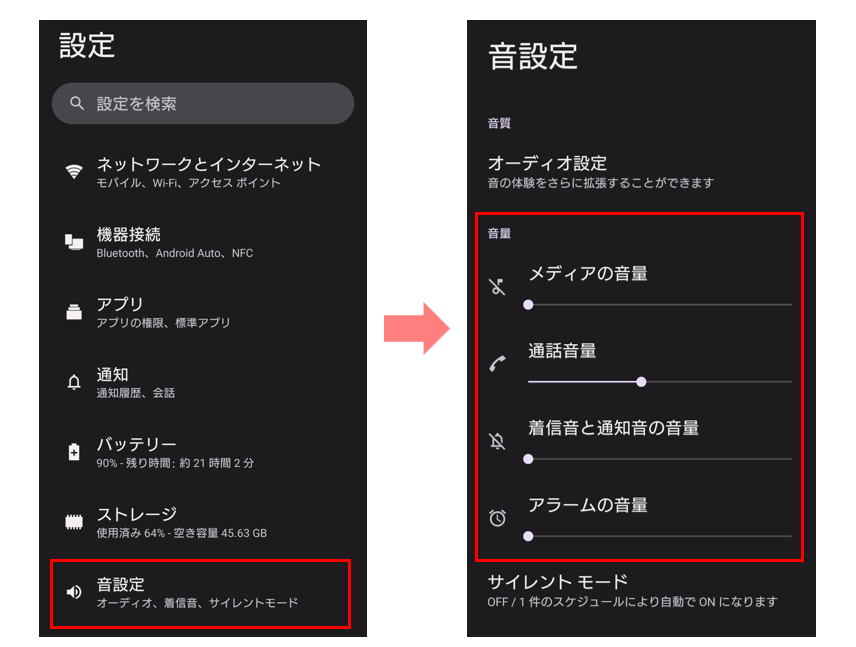
イヤホンの音量を自動調整するためには、スマートフォンの設定を変更する必要があります。スマートフォンの設定アプリから、音量の設定を変更し、自動調整を有効にすることができます。また、音量調整アプリを使用することで、より便利に音量を調整することができます。次のセクションでは、イヤホンの音量トラブル解決のための具体的な対策について説明します。
問題の原因
Androidスマートフォンでイヤホンの音量が勝手に下がるトラブルは、バッテリー節約モードやアプリのバックグラウンド動作、システムのエラーなどが原因です。このようなトラブルは、ユーザーにとって非常に鬱陶しいものです。特に、音楽やビデオを再生している途中で音量が下がると、快適なエンターテイメント体験が損なわれることがあります。
バッテリー節約モードは、スマートフォンのバッテリー消費を削減するために、自動的に音量を下げることがあります。このモードは、バッテリー残量が少なくなったときに自動的に有効になることがあります。さらに、アプリのバックグラウンド動作も音量トラブルの原因となることがあります。アプリがバックグラウンドで動作しているときに、音量設定を変更することがあります。
システムのエラーも、イヤホンの音量トラブルの原因となることがあります。システムのエラーにより、音量設定が正常に機能しないことがあります。このような場合、スマートフォンの再起動や、システムのアップデートを行うことで解決できることがあります。ただし、イヤホン側の問題やイヤホンジャックの汚れ、Bluetooth接続の問題なども原因となり得るため、各要因を確認し、適切な対策を講じる必要があります。
対策
Androidスマートフォンのイヤホン音量トラブルは、ユーザーにとって大きなストレス要因となり得ます。バッテリー節約モードが原因で音量が勝手に下がることがあります。この場合、バッテリー節約モードを無効にすることで解決できることがあります。また、アプリのバックグラウンド動作も原因となることがあり、アプリの動作を制限することでトラブルを解決できます。
システムのエラーも、イヤホンの音量トラブルの原因となり得るため、システムの更新やキャッシュの削除などを試みることができます。さらに、イヤホン側の問題やイヤホンジャックの汚れもトラブルの原因となることがあります。これらの問題を解決するために、イヤホンを交換したり、イヤホンジャックを掃除したりする必要があります。
Androidの音量設定を変更することで、イヤホンの音量トラブルを解決できる場合もあります。スマートフォンの設定アプリから音量設定を変更することができます。また、自動調整アプリを使用することで、Androidの音量を自動的に調整できます。これらの対策を講じることで、Androidイヤホンの音量トラブルを解決し、快適な音楽再生や通話が楽しめるようになります。
バッテリー節約モードの無効化
バッテリー節約モードは、Androidスマートフォンの音量トラブルの原因の一つです。このモードは、バッテリーの消費を抑えるために、さまざまな機能を制限することがあります。ただし、イヤホンの音量も制限されることがあり、不便を感じることがあります。したがって、バッテリー節約モードを無効にすることで、イヤホンの音量のトラブルを解決できる可能性があります。
バッテリー節約モードを無効にする方法は、スマートフォンの設定アプリから行うことができます。設定アプリを開き、バッテリーまたは電池の項目を選択し、バッテリー節約モードの設定を探します。設定を変更することで、バッテリー節約モードを無効にすることができます。また、スマートフォンの設定を変更することで、イヤホンの音量を自動調整することも可能です。
イヤホンの音量のトラブルは、イヤホンジャックの汚れやBluetooth接続の問題も原因となり得るため、各要因を確認し、適切な対策を講じる必要があります。さらに、Androidの音量を自動調整するためのアプリもあります。これらのアプリを使用することで、イヤホンの音量を自動調整することができます。ただし、アプリの選択は慎重に行う必要があります。
アプリのバックグラウンド動作の制限
Androidスマートフォンでイヤホンの音量が勝手に下がるトラブルは、バッテリー節約モードやアプリのバックグラウンド動作が原因であることが多いです。この問題は、スマートフォンのシステムやアプリの設定によって発生することがあります。アプリのバックグラウンド動作を制限することで、イヤホンの音量が勝手に下がるトラブルを解決することができます。設定アプリからアプリのバックグラウンド動作を制限することで、スマートフォンのパフォーマンスを向上させることができます。
アプリのバックグラウンド動作を制限する方法は、スマートフォンのメーカーやモデルによって異なりますが、一般的には設定アプリからアプリのバックグラウンド動作を制限することができます。バッテリー節約モードを無効にすることで、アプリのバックグラウンド動作を制限することができます。また、タスクキラーアプリを使用することで、アプリのバックグラウンド動作を制限することができます。ただし、タスクキラーアプリを使用する場合は、システムの安定性を損なわないように注意する必要があります。
イヤホンジャックやBluetooth接続の問題も、イヤホンの音量が勝手に下がるトラブルの原因となり得るため、各要因を確認し、適切な対策を講じる必要があります。イヤホンジャックの汚れや、Bluetooth接続の不具合は、イヤホンの音量が勝手に下がるトラブルの原因となることがあります。イヤホンやスマートフォンのメンテナンスを定期的に行うことで、イヤホンの音量が勝手に下がるトラブルを予防することができます。さらに、音量を自動調整する機能を使用することで、イヤホンの音量を最適化することができます。
システムのエラー修正
Androidスマートフォンのシステムのエラーは、イヤホンの音量トラブルの原因となることがあります。システムのエラーが発生すると、イヤホンの音量が勝手に下がったり、音が出なくなったりすることがあります。システムのエラーを修正するには、スマートフォンのソフトウェアを更新する必要があります。最新のソフトウェアに更新することで、システムのエラーを解決できる場合があります。また、スマートフォンのキャッシュを消去することも有効です。キャッシュを消去することで、システムのエラーを解決できる場合があります。
スマートフォンの設定アプリからシステムのエラーを修正することもできます。設定アプリでは、システムのエラーを検出して修正するためのツールがある場合があります。さらに、スマートフォンのバッテリー節約モードを無効にすることも有効です。バッテリー節約モードが有効になっていると、イヤホンの音量が下がることがあります。バッテリー節約モードを無効にすることで、イヤホンの音量を正常に戻すことができます。
イヤホンジャックの汚れもイヤホンの音量トラブルの原因となることがあります。イヤホンジャックが汚れていると、イヤホンの音量が下がったり、音が出なくなったりすることがあります。イヤホンジャックを掃除することで、イヤホンの音量トラブルを解決できる場合があります。また、Bluetooth接続の問題もイヤホンの音量トラブルの原因となることがあります。Bluetooth接続の問題が発生すると、イヤホンの音量が下がったり、音が出なくなったりすることがあります。Bluetooth接続の問題を解決するには、スマートフォンのBluetooth設定を確認する必要があります。
イヤホン側の問題の対策
イヤホン側の問題は、音量トラブルの原因となることがあります。イヤホンジャックの汚れや、イヤホンケーブルの損傷が音量の低下につながることがあります。まずは、イヤホンジャックを掃除することで、問題が解決できるかもしれません。さらに、イヤホンケーブルを交換することで、音質の向上につながる可能性があります。
また、イヤホンのドライバーの不具合も音量トラブルの原因となることがあります。イヤホンのドライバーを最新のバージョンに更新することで、問題が解決できるかもしれません。ただし、イヤホンのドライバーの更新は、Androidデバイスの設定から行う必要があります。Androidデバイスの設定アプリから、イヤホンのドライバーの更新を確認してください。
イヤホンとAndroidデバイスの接続も、音量トラブルの原因となることがあります。Bluetooth接続の場合は、Bluetoothの設定を確認する必要があります。Bluetoothの接続が不安定な場合は、イヤホンの音質が悪くなる可能性があります。イヤホンとAndroidデバイスの接続を確認し、必要に応じてBluetoothの設定を変更してください。
音量の自動調整
Androidスマートフォンのイヤホン音量が勝手に下がるトラブルは、ユーザーにとって大きなストレス要因となり得ます。このトラブルは、バッテリー節約モードやアプリのバックグラウンド動作、システムのエラーなどが原因であることが多いです。対策としては、バッテリー節約モードを無効にしたり、アプリのバックグラウンド動作を制限したり、システムのエラーを修正したりすることができます。また、イヤホン側の問題やAndroid側の問題、イヤホンジャックの汚れ、Bluetooth接続の問題なども原因となり得るため、各要因を確認し、適切な対策を講じる必要があります。
音量の自動調整は、Androidスマートフォンの設定を変更することで実現できます。スマートフォンの設定アプリから、サウンドや通知の設定を変更することで、イヤホンの音量を自動調整することができます。また、アプリを使用してイヤホンの音量を自動調整することもできます。イヤホンの音量を自動調整するためのアプリは、Google Playストアなどで入手できます。
イヤホンの音量を自動調整することで、音楽やビデオの再生時に、イヤホンの音量が勝手に下がるトラブルを解決することができます。また、イヤホンの音量を自動調整することで、スマートフォンのバッテリーの消費を抑えることもできます。したがって、イヤホンの音量を自動調整することは、Androidスマートフォンのユーザーにとって非常に役立つ機能となり得ます。
まとめ
Androidスマートフォンでイヤホンの音量が勝手に下がるトラブルは、バッテリー節約モードやアプリのバックグラウンド動作、システムのエラーなどが原因です。このようなトラブルの対処法としては、バッテリー節約モードを無効にすることや、アプリのバックグラウンド動作を制限することが考えられます。また、システムのエラーを修正することも重要です。
イヤホンの音量トラブルの原因は、イヤホン側の問題やAndroid側の問題、イヤホンジャックの汚れ、Bluetooth接続の問題など多岐にわたります。したがって、各要因を確認し、適切な対策を講じる必要があります。たとえば、イヤホンジャックの汚れが原因である場合には、ジャックを掃除することでトラブルを解決することができます。
さらに、Androidの音量を自動調整するには、スマートフォンの設定を変更する必要があります。音量を自動調整するためのアプリもありますが、スマートフォンの設定アプリからイヤホンの音量設定を行うことが基本です。設定アプリからイヤホンの音量設定を行うことで、トラブルを予防することができます。
よくある質問
Androidイヤホン音量トラブルの原因は何ですか?
Androidイヤホンの音量トラブルは、ソフトウェア の不具合や ハードウェア の問題によって発生することがあります。たとえば、イヤホン 自体の不良や オーディオジャック の問題が原因となる場合もあります。また、音量調整 の不具合や 自動調整 の問題もトラブルの原因になることがあります。したがって、トラブルの原因を特定することが重要です。設定 を確認したり、イヤホン を交換したりすることでトラブルを解決できる場合もあります。
自動調整がうまくいかない場合の対策はありますか?
自動調整がうまくいかない場合、オーディオ設定 を確認する必要があります。音量 を上げたり、イヤホン を繋ぎ直したりすることで自動調整がうまくいく場合もあります。また、ソフトウェア の更新や キャッシュ のクリアが必要になる場合もあります。さらに、別のイヤホン を使用したり、オーディオアプリ を変更したりすることでトラブルを解決できる場合もあります。自動調整 の機能を無効にして、手動で 音量 を調整することもできます。
イヤホンの音量を上げる方法はありますか?
イヤホンの音量を上げる方法は、いくつかあります。設定 で 音量 を最大に設定することができます。また、イヤホン の ドライバ を更新することで音質が向上し、音量が大きくなる場合もあります。さらに、オーディオアプリ で イコライザー を使用することで、特定の周波数の音を強調することができます。ボリュームブースター などの アプリ を使用することもできますが、音質 の低下や ノイズ の発生につながる可能性があるため注意が必要です。
トラブルが解決しない場合の最終的な対策はありますか?
トラブルが解決しない場合、イヤホン 自体の交換や オーディオジャック の交換が必要になる場合もあります。ソフトウェア の問題が原因であれば、ファクトリーリセット などを行う必要があるかもしれません。さらに、サポート に問い合わせることで、専門的な助言や 修理 の手配を受けることができます。保証 が残っている場合は、メーカー に連絡して 修理 または 交換 を依頼することができます。
コメントを残す
コメントを投稿するにはログインしてください。
関連ブログ記事