
Android外部マイク認識方法&設定

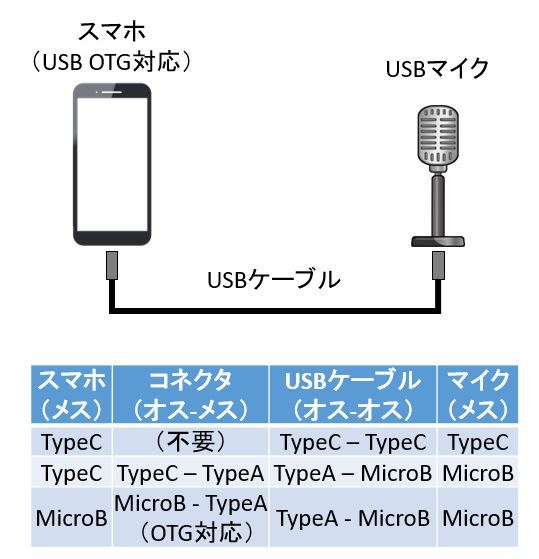
Androidスマホで外部マイクを使用する方法について説明します。外部マイクを使用することで、音質の向上やノイズの低減など、さまざまなメリットがあります。しかし、外部マイクが正常に認識されない場合、設定や接続方法に問題がある可能性があります。この記事では、Androidで外部マイクを認識させる方法や設定について説明します。
Androidスマホで外部マイクを使用するには、まずマイクの接続方法を確認する必要があります。USBやBluetoothなどの接続方法があるため、スマホとマイクの両方が同じ接続方法をサポートしていることを確認する必要があります。さらに、スマホの設定を確認し、マイクの使用を許可する必要があります。設定メニューの中で、サウンドと振動またはサウンドの項目を探し、マイクの設定を確認します。
外部マイクを使用することで、音声入力の精度や品質が向上します。音声入力機能は、ボイスメッセージの送信や音声検索など、さまざまな用途で使用されます。Androidでは、マイクの設定や音声入力機能を使用することで、外部マイクを活用できます。この記事では、Androidで外部マイクを認識させる方法や設定について、より詳細に説明します。
外部マイクの認識方法
Androidスマホで外部マイクを使用する場合、認識されないというトラブルに遭遇することがあります。しかし、適切な設定やアプリを使用することで、簡単に外部マイクを活用できるようになります。まずは、使用しているマイクとスマートフォンが互換性があるかを確認する必要があります。次に、接続方法を確認し、スマートフォンの設定を確認します。さらに、マイクのトラブルシューティングを行い、スマートフォンのソフトウェアを更新することも重要です。
Androidスマートフォンで外部マイクを認識させるためには、端末の設定を確認する必要があります。設定アプリを開いて、サウンドと振動またはサウンドをタップします。次に、マイクまたは音声入力をタップします。マイクの設定オプションが表示されます。これには、マイクの感度調整、ノイズキャンセリングのオン/オフ、マイクの使用許可などが含まれます。また、デバイスのハードウェアに問題がある可能性があるため、メーカーに問い合わせてみることも大切です。
外部マイクを使うことで、音質が向上します。また、マイク入力機能を使うことで、音声データをアプリに入力することができます。マイク入力機能は、スマホのマイクを使って、音声メモの作成、ボイスメッセージの送信、音声検索など、さまざまな用途で使用されます。Androidでマイク入力するには、マイク入力に対応したアプリをダウンロードし、アプリを起動してマイク入力機能を選択します。
外部マイクの設定方法
Androidスマホで外部マイクを使用する場合、適切な設定が必要です。まず、マイクとスマートフォンが互換性があるかを確認する必要があります。次に、接続方法を確認し、スマートフォンの設定を確認します。さらに、マイクのトラブルシューティングを行い、スマートフォンのソフトウェアを更新することも重要です。こうすることで、外部マイクを認識させることができます。
Androidスマートフォンで内蔵マイクと外部マイクの切り替え方は、アプリの設定を確認し、デバイスの設定を確認することから始めます。次に、外部マイクを接続し、ヘッドセットの使用も行います。こうすることで、マイクの切り替えが容易になります。さらに、特別なアプリを使ってマイクを切り替えることもできます。
マイク入力機能は、スマホのマイクを使って、音声データをアプリに入力する機能です。音声メモの作成、ボイスメッセージの送信、音声検索など、さまざまな用途で使用されます。Androidのマイク設定は、「設定」アプリ内にあります。設定アプリを開いて、「サウンドと振動」または「サウンド」をタップします。次に、「マイク」または「音声入力」をタップします。マイクの設定オプションが表示されます。これには、マイクの感度調整、ノイズキャンセリングのオン/オフ、マイクの使用許可などが含まれます。
Androidで外部マイクと内蔵マイクの切り替え方
Androidで外部マイクと内蔵マイクの切り替え方について説明します。一般的に、Androidデバイスでは内蔵マイクがデフォルトで使用されますが、外部マイクを使用することで、高品質な音声録音や通話が可能になります。外部マイクを使用するには、まずデバイスの設定を確認する必要があります。設定アプリを開いて、サウンドと振動またはサウンドをタップし、マイクまたは音声入力を選択します。
ここで、外部マイクを接続して、デバイスがマイクを認識するようにします。ヘッドセットやUSBマイクなど、さまざまなタイプの外部マイクを使用できます。外部マイクを接続した後、アプリの設定を確認し、マイクの入力を選択します。例えば、音声録音アプリや通話アプリでは、マイクの入力を切り替えることができます。外部マイクを使用することで、高品質な音声を録音したり、クリアな通話を実現できます。
Androidデバイスでは、マイクの設定を変更することで、外部マイクと内蔵マイクを切り替えることができます。設定アプリを開いて、マイクの設定を変更し、外部マイクを選択します。外部マイクを使用することで、より高品質な音声を実現できます。さらに、マイクの設定を変更することで、ノイズキャンセリングやマイクの感度を調整することもできます。マイクの設定を変更することで、最適な音質を実現できます。
マイク入力機能の使い方
マイク入力機能は、スマホのマイクを使って、音声データをアプリに入力する機能です。音声メモの作成、ボイスメッセージの送信、音声検索など、さまざまな用途で使用されます。マイク入力機能を使用するには、まずマイク入力に対応したアプリをダウンロードする必要があります。次に、アプリを起動してマイク入力機能を選択し、マイクアイコンをタップして、マイクのアクセス許可を与える必要があります。
マイク入力機能を使用すると、音声データを簡単に入力できます。例えば、音声メモを作成する際に、マイクに向かって話しかけるだけで、音声データが入力されます。さらに、ボイスメッセージの送信や、音声検索の実行も簡単にできます。マイク入力機能は、スマホのユーザーにとって非常に便利な機能です。
Androidのマイク設定は、「設定」アプリ内にあります。設定アプリを開いて、「サウンドと振動」または「サウンド」をタップします。次に、「マイク」または「音声入力」をタップします。マイクの設定オプションが表示されます。これには、マイクの感度調整、ノイズキャンセリングのオン/オフ、マイクの使用許可などが含まれます。マイクの設定を適切に調整することで、マイク入力機能をより効果的に使用できます。
マイクのトラブルシューティング
Android スマートフォンで 外部マイク を認識させる方法について説明します。まず、使用している マイク と スマートフォン が互換性があるかを確認する必要があります。次に、接続方法 を確認し、スマートフォンの設定 を確認します。さらに、マイクのトラブルシューティング 行い、スマートフォンのソフトウェア を更新することも重要です。
マイクの認識 ができない場合、デバイスの設定 を確認する必要があります。設定アプリ を開いて、サウンドと振動 または サウンド をタップします。次に、マイク または 音声入力 をタップします。マイクの設定オプション が表示されます。これには、マイクの感度調整、ノイズキャンセリング のオン/オフ、マイクの使用許可 などが含まれます。
マイクが正常に機能しない場合、デバイスを再起動します。マイクの開口部を掃除します。別のアプリでマイクを試すことで、問題が特定の アプリ に限定されているかどうかを確認します。デバイスのソフトウェア を最新バージョンに更新します。デバイスのハードウェア に問題がある可能性があるため、メーカーに問い合わせしてみてください。
マイク設定の変更方法
Android スマートフォンで 外部マイク を認識させるためには、まず使用しているマイクとスマートフォンが 互換性 があるかを確認する必要があります。次に、接続方法 を確認し、スマートフォンの 設定 を確認する必要があります。さらに、マイクのトラブルシューティングを行い、スマートフォンの ソフトウェア を更新することも重要です。
マイク設定 の変更は、設定 アプリ内で行うことができます。設定 アプリを開いて、サウンドと振動 または サウンド をタップします。次に、マイク または 音声入力 をタップします。マイクの設定オプション が表示されます。これには、マイクの感度調整、ノイズキャンセリング のオン/オフ、マイクの使用許可 などが含まれます。
Android で 内蔵マイク と 外部マイク の切り替えは、アプリの設定 を確認することで行うことができます。デバイスの設定 を確認し、外部マイク を接続します。さらに、ヘッドセット の使用も行うことができます。他の方法としては、特別なアプリ を使って マイク を切り替えることもできます。マイク入力機能 は、スマホの マイク を使って、音声データ をアプリに入力する機能です。
まとめ
Androidの 外部マイク を認識させる方法について詳しく説明します。まず、使用している マイク と スマートフォン が互換性があるかを確認する必要があります。次に、接続方法を確認し、 スマートフォンの設定 を確認します。さらに、 マイクのトラブルシューティング を行い、 スマートフォンのソフトウェア を更新することも重要です。 マイクの認識 に問題がある場合は、 デバイスの設定 を確認し、 マイクのドライバ をインストールする必要があるかもしれません。
Android で 内蔵マイク と 外部マイク の切り替え方もわかります。 アプリの設定 を確認し、 デバイスの設定 を確認します。次に、 外部マイク を接続し、 ヘッドセット の使用も行います。 マイク入力 機能は、 スマホのマイク を使って、 音声データ をアプリに入力する機能です。 音声メモ の作成、 ボイスメッセージ の送信、 音声検索 など、さまざまな用途で使用されます。
マイク設定 は、 設定アプリ 内にあります。 設定アプリ を開いて、 サウンドと振動 または サウンド をタップします。次に、 マイク または 音声入力 をタップします。 マイクの設定オプション が表示されます。これには、 マイクの感度調整 、 ノイズキャンセリング のオン/オフ、 マイクの使用許可 などが含まれます。 マイクが正常に機能しない場合、 デバイスを再起動 したり、 マイクの開口部を掃除 したりする必要があります。
よくある質問
Androidで外部マイクを認識する方法は?
Androidで外部マイクを認識するには、まずマイクをAndroidデバイスに接続します。次に、設定アプリを開き、サウンドまたはオーディオの設定を探します。ここで、外部マイクのオプションを探し、選択します。ただし、Androidのバージョンやデバイスの種類によっては、設定の場所が異なる場合があります。デバイスにUSBマイクやBluetoothマイクを接続する場合は、接続ボタンを押して、マイクをデバイスに接続する必要があります。接続後、テストボタンを押して、マイクが正常に認識されているかを確認します。
Androidで外部マイクの設定を変更する方法は?
Androidで外部マイクの設定を変更するには、設定アプリを開き、サウンドまたはオーディオの設定を探します。ここで、外部マイクのオプションを探し、選択します。次に、マイクの感度やノイズキャンセルなどの設定を変更できます。さらに、マイクの入力をステレオまたはモノラルに変更することもできます。アプリによっては、外部マイクの設定を変更するための専用の設定画面が用意されている場合もあります。たとえば、録音アプリでは、マイクの選択や録音形式などの設定を変更できます。
Androidで外部マイクが認識されない場合の対策は?
Androidで外部マイクが認識されない場合、まずマイクの接続を確認します。USBマイクやBluetoothマイクの場合は、接続ボタンを押して、マイクをデバイスに接続する必要があります。次に、設定アプリを開き、サウンドまたはオーディオの設定を探します。ここで、外部マイクのオプションを探し、選択します。さらに、マイクのドライバーを最新のバージョンに更新する必要があります。Androidのバージョンが古い場合、アップデートする必要があります。外部マイクが認識されない場合は、デバイスのリセットやマイクの交換が必要になる場合もあります。
Androidで外部マイクを使用するメリットは?
Androidで外部マイクを使用するメリットは、音質が向上することです。内蔵マイクでは、ノイズや歪みが生じることがありますが、外部マイクを使用することで、高品質の音声が録音できます。また、マイクの感度やノイズキャンセルなどの設定を変更することができます。さらに、録音アプリでは、外部マイクを使用することで、ステレオ録音や高ビットレートでの録音が可能になります。ポッドキャストや動画の制作など、高品質の音声が必要な場合には、外部マイクを使用することがおすすめです。
コメントを残す
コメントを投稿するにはログインしてください。
関連ブログ記事