
Android Studio最新バージョン確認・アップデート方法大全

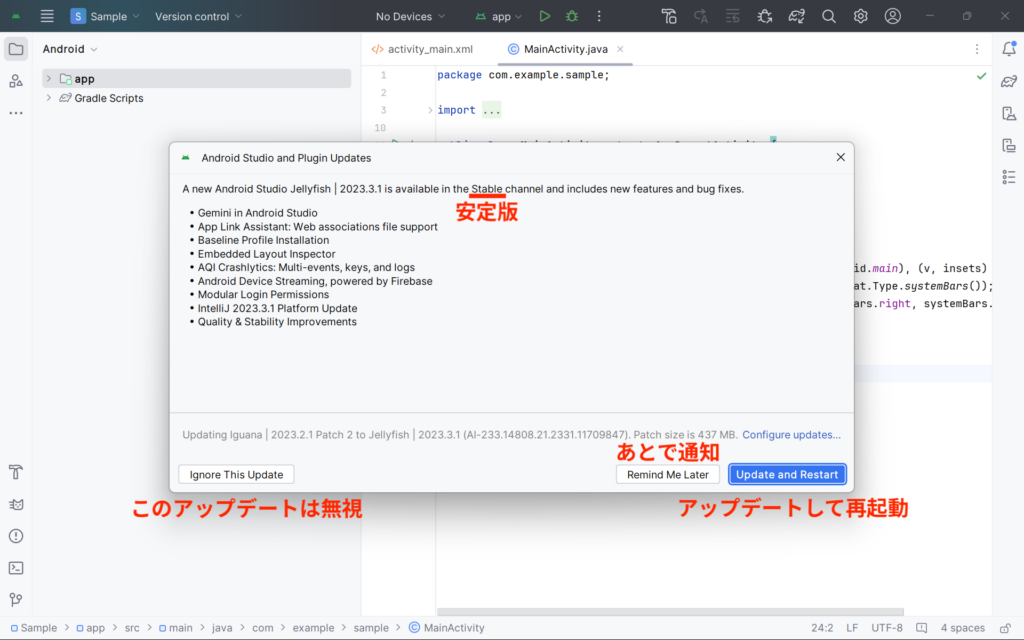
Android Studioの最新バージョンを確認する方法と、アップデートの方法について解説しています。開発者にとって、最新の機能やバグの修正を適用することは、開発体験を向上させるために非常に重要です。Android Studioのバージョンを確認することで、最新のツールやライブラリを利用できるようになります。
Android Studioの最新バージョンを確認する方法は、ヘルプメニューから確認する方法や、設定から確認する方法、コマンドラインから確認する方法があります。これらの方法により、開発者は簡単にAndroid Studioのバージョンを確認できます。また、アップデートの方法についても解説します。自動アップデートの設定を行うことで、最新のバージョンを常に利用できるようになります。
アップデート後には、プラグインの互換性の問題やプロジェクトの互換性の問題が発生する場合があるため、注意が必要です。開発者は、アップデート前にバックアップを取るなどの対策を講じる必要があります。さらに、アップデート後には、新しい機能や改善が適用されるため、開発体験が向上します。Android Studioの最新バージョンを確認し、アップデートすることで、開発者はより効率的な開発を行うことができます。
Android Studioの最新バージョン確認方法
Android Studioの最新バージョンを確認する方法は、開発者にとって非常に重要です。なぜなら、最新バージョンには新しい機能やバグの修正が含まれていることが多いため、開発環境を最新に保つことができます。Android Studioの最新バージョンを確認する方法としては、まずヘルプメニューから確認する方法があります。この方法では、Android Studioのメニューからヘルプを選択し、バージョン情報を表示して最新バージョンを確認できます。また、設定から確認する方法もあります。設定画面では、Android Studioのバージョン情報が表示されています。
Android Studioの最新バージョンを確認するもう一つの方法は、コマンドラインから確認する方法です。この方法では、ターミナルまたはコマンドプロンプトで特定のコマンドを実行して、Android Studioのバージョン情報を表示します。コマンドラインから確認する方法は、開発者にとって便利な方法です。なぜなら、コマンドラインから確認することで、開発環境のバージョンを迅速に確認できるからです。Android Studioの最新バージョンを確認することで、開発者は開発環境を最新に保ち、最新の機能やバグの修正を適用することができます。
Android Studioの最新バージョンを確認することで、開発者は開発環境を最適化することができます。最新の機能やバグの修正を適用することで、開発者は開発効率を向上させることができます。さらに、開発環境を最新に保つことで、セキュリティ上の脆弱性を防ぐことができます。したがって、Android Studioの最新バージョンを確認することは、開発者にとって非常に重要な作業です。
Android Studioのアップデート方法
Android Studioの最新バージョンを確認することは、開発者にとって非常に重要です。最新バージョンの Android Studio を使用することで、最新の 機能 や バグの修正 を適用することができます。これにより、開発体験が向上し、 プロジェクト の品質も向上します。Android Studioのアップデート方法としては、設定画面からアップデートする方法や、自動アップデートの設定を行う方法があります。
設定画面からアップデートする方法は、 メニュー の "ヘルプ" から "チェック・アップデート" を選択することで行うことができます。この方法では、最新バージョンの Android Studio が自動的にダウンロードされ、インストールされます。自動アップデートの設定を行う方法は、 設定 画面の "システム設定" から "アップデート" を選択することで行うことができます。この方法では、 Android Studio が自動的にアップデートをチェックし、最新バージョンが利用可能な場合には通知します。
Android Studio のアップデート後には、 プラグイン の互換性の問題や プロジェクト の互換性の問題が発生する場合があるため、注意が必要です。アップデート前には、 バックアップ を取ることが推奨されます。また、 アップデート 後には、 プロジェクト を再度ビルドし、 テスト を行うことが必要です。こうすることで、 プロジェクト の品質を確保することができます。
アップデートの目的と注意点
Android Studio のアップデートは、最新の機能や バグの修正 を適用することで、開発体験を向上させることを目的としています。アップデートにより、開発者は新しい ツール や テクノロジー を利用できます。また、セキュリティの向上や パフォーマンス の改善も期待できます。アップデートは、開発者が最新の テクノロジー を活用して、高品質の アプリ を開発できるように支援します。
しかし、アップデートの際には、注意が必要です。アップデート後には、 プラグイン の互換性の問題や プロジェクト の互換性の問題が発生する場合があります。開発者は、アップデート前に バックアップ を取ることを忘れないようにしましょう。また、アップデート後には、 エラー が発生した場合には、適切な トラブルシューティング を行う必要があります。開発者は、アップデートの際には十分な テスト を行い、問題がないことを確認する必要があります。
Android Studio のアップデートは、開発者が最新の 機能 を利用して、より効率的な開発を行えるように支援します。開発者は、アップデートの際には、 ドキュメント を参照し、最新の情報を入手することが重要です。また、アップデートに関連する FAQ や サポート も参照し、問題を解決するためのサポートを受けることができます。
アップデート後のトラブルシューティング
Android Studioの最新バージョンへのアップデート後には、プラグインの互換性 の問題や プロジェクトの互換性 の問題が発生する場合があります。これらの問題は、開発環境の安定性を損なう可能性があるため、注意が必要です。特に、プロジェクトの構成 が複雑な場合や、カスタムプラグイン を使用している場合には、アップデート後に発生するトラブルの可能性が高くなります。
アップデート後のトラブルシューティングにおいて重要なことは、ログファイル の確認です。ログファイルには、エラーの詳細や発生した問題の原因が記載されていることが多いため、トラブルの解決に役立ちます。また、オンラインフォーラム または 公式ドキュメント を参照することも有効な方法です。多くの開発者が同じ問題に直面し、解決策を共有していることがあります。
バックアップ を取ることも、アップデート後のトラブルシューティングにおいて重要なステップです。アップデート前に、プロジェクトファイル や 設定ファイル をバックアップしておくことで、トラブルが発生した場合に容易に復旧できるようになります。さらに、以前のバージョン に戻すことも可能になります。こうした予防策を講じることで、アップデート後のトラブルを最小限に抑えることができます。
まとめ
Android Studioの最新バージョンを確認することは、開発環境を最新に保つために非常に重要です。最新のバージョンを使用することで、バグの修正や新機能の追加などのメリットがあります。Android Studioの最新バージョンを確認する方法は複数ありますが、最も簡単な方法は、ヘルプメニューから確認する方法です。この方法では、Android Studioのメニューから「ヘルプ」を選択し、「バージョン情報」をクリックすることで、現在のバージョンを確認できます。
また、設定からもバージョンを確認できます。設定画面では、Android Studioの詳細な情報が表示されます。ここから、現在のバージョンを確認するだけでなく、アップデートの有無も確認できます。アップデートが利用できる場合は、設定画面から直接アップデートが行えます。アップデートを行うことで、最新の機能やバグの修正が適用され、開発体験が向上します。
Android Studioのアップデートは、自動アップデートの設定も可能です。この設定を行うことで、最新のバージョンが自動的に適用されます。ただし、アップデート後には、プラグインの互換性の問題やプロジェクトの互換性の問題が発生する場合があるため、注意が必要です。アップデートを行う前に、プロジェクトのバックアップを取るなどの準備をしておくことが大切です。アップデート後には、エラーが発生した場合は、原因を調査し、適切な対策を講じる必要があります。
よくある質問
Android Studioの最新バージョンを確認する方法は?
Android Studioの最新バージョンを確認する方法は、メニューバーの「ヘルプ」メニューから「バージョン情報」を選択することです。ここでは、現在インストールされているAndroid Studioのバージョンと、最新バージョンが表示されます。また、公式ウェブサイトでも最新バージョンを確認することができます。Android Studioの公式ウェブサイトには、常に最新バージョンの情報が掲載されており、ダウンロードやアップデートの方法も紹介されています。
Android Studioをアップデートする方法は?
Android Studioをアップデートする方法は、メニューバーの「ヘルプ」メニューから「チェックアップデート」を選択することです。ここでは、最新バージョンが利用できる場合に、アップデートの案内が表示されます。アップデートを実行するには、ダウンロードされたアップデートファイルを実行して、インストールする必要があります。また、パッケージマネージャーを使用して、アップデートを行うこともできます。パッケージマネージャーでは、Android Studioのプラグインやツールのアップデートも行うことができます。
Android Studioのアップデートの際に注意するべき点は?
Android Studioのアップデートの際に注意するべき点は、プロジェクトファイルの互換性です。新しいバージョンでは、古いバージョンで作成されたプロジェクトファイルが正常に読み込まれない場合があります。したがって、アップデートを行う前に、プロジェクトファイルをバックアップすることが重要です。また、プラグインの互換性も確認する必要があります。新しいバージョンでは、古いバージョンのプラグインが正常に動作しない場合があります。プラグインのアップデートも行う必要があります。
Android Studioの最新バージョンにアップデートした後に発生する問題の対策は?
Android Studioの最新バージョンにアップデートした後に発生する問題の対策は、エラーログの確認です。エラーログでは、エラーの詳細が記録されています。エラーログを確認することで、エラーの原因を特定し、対策を講じることができます。また、公式フォーラムやコミュニティでも、アップデート後に発生する問題の解決策が共有されています。公式フォーラムやコミュニティに参加することで、解決策を探したり、他のユーザーと情報を共有したりすることができます。
コメントを残す
コメントを投稿するにはログインしてください。
関連ブログ記事