
ティーバーでAndroidスマホの画面録画方法

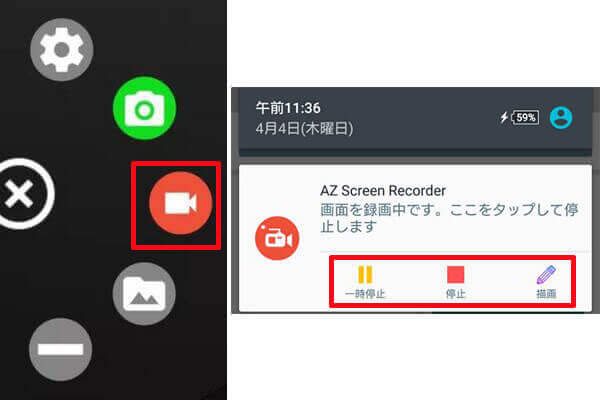
ティーバーでAndroidスマホの画面録画方法について説明します。ティーバーは、日本テレビ系列の番組が楽しめる無料の動画配信サービスです。このサービスでは、さまざまな番組をストリーミングで視聴できます。ただし、番組を後から見たい場合や、オフラインで視聴したい場合は、画面録画する必要があります。
Androidスマホの画面を録画する方法は、比較的簡単です。Google Playストアから画面録画アプリをダウンロードして導入するだけです。このアプリを使用すると、ティーバーで視聴したい番組を録画できます。ただし、著作権の関係で、一部の番組は録画できない場合があります。
画面録画した動画は、画面録画アプリのフォルダに保存されます。保存した動画は、いつでも見返すことができます。さらに、オフラインで番組を視聴することも可能です。ティーバーでAndroidスマホの画面を録画することで、好きな番組を自由に楽しむことができます。ただし、著作権法違反にならないよう、注意して利用しましょう。
ティーバーとは
ティーバーは、日本テレビ系列の番組が楽しめる無料の動画配信サービスです。ティーバーでは、ドラマ、バラエティ、NEWSなどの様々なジャンルの番組が配信されており、ユーザーはインターネットに接続されたスマートフォンやタブレットで番組を視聴することができます。ティーバーでは、ライブ配信も行われており、ユーザーはテレビと同じように番組をリアルタイムで視聴することができます。
ティーバーでは、Androidユーザーも含め、様々なデバイスに対応しています。ティーバーのアプリをダウンロードすることで、ユーザーはティーバーの番組を簡単に視聴することができます。ただし、ティーバーで番組を視聴するためには、インターネット接続が必要です。さらに、ティーバーでは、番組の録画も可能です。次のセクションでは、ティーバーでAndroidスマホの画面を録画する方法について紹介します。
ティーバーで番組を録画するには、画面録画アプリを使用する必要があります。このアプリは、Google Playストアからダウンロードすることができます。画面録画アプリを使用することで、ユーザーはティーバーの番組を録画することができ、いつでもどこでも番組を視聴することができます。ただし、著作権の関係で、録画できる番組には制限があります。次のセクションでは、ティーバーでAndroidスマホの画面を録画する具体的な方法について紹介します。
画面録画アプリのダウンロード
ティーバーでAndroidスマホの画面を録画するためには、まずGoogle Playストアから画面録画アプリをダウンロードする必要があります。画面録画アプリは、スマホの画面を録画する機能を提供するアプリです。ダウンロードは簡単で、Google Playストアにアクセスして画面録画と検索すると、対応するアプリが表示されます。そこからダウンロードしてインストールするだけです。
画面録画アプリをダウンロードしたら、次にティーバーのアプリを起動して、録画したい番組を選択します。ティーバーは、日本テレビ系列の番組が楽しめる無料の動画配信サービスです。さまざまな番組が用意されており、ユーザーは好きな番組を選択して視聴できます。録画開始ボタンを押して、画面録画を開始することができます。
画面録画アプリを使用してティーバーの番組を録画することには、便利な点がいくつかあります。例えば、好きな番組をいつでも見返すことができ、移動中やオフラインでも番組を楽しむことができます。また、画面録画アプリでは、録画した動画をスマホのフォルダに保存できるため、後で見返すことができます。ただし、著作権の関係で、一部の番組は録画できない場合があるため、注意して利用する必要があります。
画面録画の方法
ティーバーでAndroidスマホの画面を録画する方法は、比較的簡単です。まず、Google Playストアから「画面録画」アプリをダウンロードする必要があります。このアプリは、Androidスマホの画面を録画するための便利なツールです。ダウンロードが完了したら、録画開始ボタンを押してティーバーで視聴したい番組を開きます。録画はほとんどの番組で可能ですが、一部の番組は著作権の関係で録画できない場合があります。
録画した動画は、画面録画アプリのフォルダに保存されます。ここで保存された動画は、後でいつでも見返すことができます。ティーバーでAndroidスマホの画面を録画するメリットとして、好きな番組をいつでも見返すことができ、移動中やオフラインでも番組を楽しむことができます。ただし、著作権法違反にならないよう注意して利用しましょう。
ティーバーでの画面録画は、ユーザーにとって便利な機能です。ティーバーは、日本テレビ系列の番組が楽しめる無料の動画配信サービスです。ティーバーでAndroidスマホの画面を録画することで、ユーザーは好きな番組をより自由に楽しむことができます。ただし、利用規約をよく読んで、問題がないよう注意する必要があります。
録画のメリットと注意点
ティーバーでAndroidスマホの画面を録画するメリットは数多くあります。まず、好きな番組をいつでも見返すことができるため、時間に制約されることなく番組を楽しむことができます。また、オフライン環境下でも番組を視聴することができるため、移動中などインターネットに接続できない場所でも番組を楽しみることができます。さらに、画面録画機能を使用することで、番組の重要なシーンを録画して後で確認することができるため、より効率的に番組を視聴することができます。
ただし、ティーバーでAndroidスマホの画面を録画する際には、著作権の関係で注意が必要です。一部の番組は著作権の関係で録画できない場合があります。また、録画した番組をインターネット上で公開することは、著作権法違反となる可能性があります。したがって、ティーバーでAndroidスマホの画面を録画する際には、著作権の関係を十分に理解し、問題がないように注意する必要があります。
ティーバーでAndroidスマホの画面を録画するために、Google Playストアから画面録画アプリをダウンロードする必要があります。このアプリを使用することで、ティーバーで視聴したい番組を録画することができます。録画した番組は、画面録画アプリのフォルダに保存されますので、後で見返すことができます。ただし、ストレージの容量を十分に確保しておく必要があります。
まとめ
ティーバーでAndroidスマホの画面録画方法を紹介します。ティーバーは、日本テレビ系列の番組が楽しめる無料の動画配信サービスです。ティーバーでAndroidスマホの画面を録画するには、Google Playストアから画面録画アプリをダウンロードし、録画開始ボタンを押してティーバーで視聴したい番組を開きます。
録画はほとんどの番組で可能ですが、一部の番組は著作権の関係で録画できない場合があります。録画した動画は、画面録画アプリのフォルダに保存されます。ティーバーでAndroidスマホの画面を録画するメリットとして、好きな番組をいつでも見返すことができ、移動中やオフラインでも番組を楽しむことができます。
ティーバーでAndroidスマホの画面を録画するには、Androidのバージョンが11以上である必要があります。また、画面録画アプリを使用する際には、音声の録音が必要になる場合があります。録画した動画は、スマホのストレージに保存されますので、容量に注意する必要があります。ティーバーでAndroidスマホの画面を録画することで、番組をより便利に楽しむことができます。ただし、著作権法違反にならないよう注意して利用しましょう。
よくある質問
ティーバーでAndroidスマホの画面録画方法は何か?
ティーバーを使ったAndroidスマホの画面録画方法は、比較的簡単です。まず、ティーバーアプリをダウンロードしてインストールします。その後、設定メニューから開発者オプションを有効にし、USBデバッグをオンにします。次に、ティーバーアプリを起動し、AndroidスマホをPCに接続します。ティーバーアプリの画面録画機能を選択し、録画ボタンを押すと、Androidスマホの画面が録画され始めます。録画されたビデオは、MP4形式で保存され、後で編集したり、共有したりできます。
ティーバーでAndroidスマホの画面録画する際の注意点は何か?
ティーバーでAndroidスマホの画面録画する際の注意点は、いくつかあります。まず、Androidスマホのバージョンが5.0以上である必要があります。また、ティーバーアプリのバージョンも最新である必要があります。さらに、画面録画中は、Androidスマホのバッテリーが切れないように注意する必要があります。録画されたビデオのサイズも大きくなるため、ストレージの容量が十分であることを確認する必要があります。最後に、ティーバーアプリの設定を正しく行わないと、画面録画が正常に機能しない可能性があります。
ティーバーでAndroidスマホの画面録画速度を上げる方法は何か?
ティーバーでAndroidスマホの画面録画速度を上げる方法は、いくつかあります。まず、ティーバーアプリの設定メニューからビットレートを上げます。ビットレートを上げると、録画されたビデオの品質が向上しますが、ファイルのサイズも大きくなるため注意が必要です。次に、Androidスマホのパフォーマンスを最適化します。バックグラウンドで動作しているアプリを閉じ、キャッシュをクリアすることで、Androidスマホのパフォーマンスを向上させることができます。さらに、ティーバーアプリの更新を確認し、最新のバージョンを使用することも重要です。
ティーバーでAndroidスマホの画面録画したビデオを編集する方法は何か?
ティーバーでAndroidスマホの画面録画したビデオを編集する方法は、いくつかあります。まず、ビデオ編集ソフトを使用します。Adobe PremiereやFinal Cut Proなどのビデオ*編集ソフトを使用して、録画されたビデオを編集することができます。次に、ティーバーアプリのビデオ編集機能を使用します。ティーバーアプリには、ビデオ編集機能が備わっているため、録画されたビデオを編集することができます。さらに、オンラインビデオ編集ツールを使用することもできます。オンラインビデオ*編集ツールを使用すると、ビデオを編集するためにソフトをインストールする必要がありません。
コメントを残す
コメントを投稿するにはログインしてください。
関連ブログ記事