
インスタグラムダークモードの使い方と設定方法

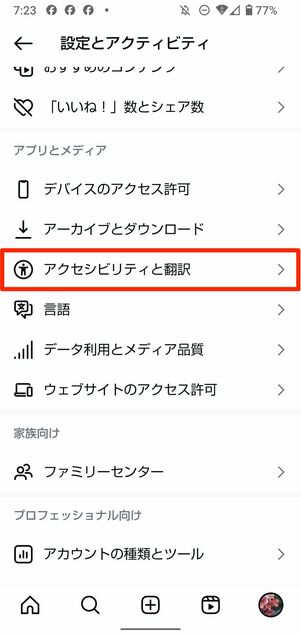
インスタグラムのダークモードは、ユーザーの目に優しい表示方法であり、背景を暗くして文字やアイコンを明るくします。この機能は、スマートフォンの画面が目に負担をかけないように設計されています。ダークモードを有効にすることで、特に夜間にインスタグラムを使用する際に目が疲れにくくなります。また、バッテリー消費も抑えることができます。
インスタグラムのダークモードを設定する方法は、非常に簡単です。まず、インスタグラムのアプリを起動し、右上の三本線のアイコンをタップします。次に、設定を選択し、表示を選択します。ここで、ダークモードをオンにすると、背景が黒くなり、文字やアイコンが白くなります。この機能は、ユーザーの目に優しい表示方法であり、目が疲れにくくなります。
インスタグラムのダークモードには、目の疲れを軽減し、バッテリー消費を抑えるなどのメリットがあります。しかし、一部の機能がダークモードに対応していない場合もあります。したがって、インスタグラムのダークモードをオンにするには、インスタグラムのバージョンが最新である必要があります。最新のバージョンを使用することで、ダークモードが正常に機能することが保証されます。
インスタグラムダークモードの設定方法
インスタグラムのダークモードを有効にする方法は非常に簡単です。まず、インスタグラムのアプリを起動し、右上の三本線のアイコンをタップします。次に、設定を選択し、表示を選択します。ここで、ダークモードをオンにすると、背景が黒くなり、文字やアイコンが白くなります。これにより、より暗い環境でインスタグラムを使用する際の目の負担を軽減できます。
ダークモードをオンにすると、インスタグラムの全体的な見た目が変わります。背景が黒くなり、文字やアイコンが白くなります。これにより、夜間に使用すると、より見やすくなります。さらに、ダークモードを使用すると、バッテリーの消費を抑えることができます。特に、スマートフォンのバッテリーが少なくなった場合に、ダークモードを使用することで、バッテリーの持続時間を長くすることができます。
インスタグラムのダークモードをオンにするには、インスタグラムのバージョンが最新である必要があります。古いバージョンの場合は、ダークモードを使用できない可能性があります。したがって、インスタグラムのアップデートを常に最新に保つことが重要です。インスタグラムのダークモードを使用することで、目の疲れを軽減し、バッテリーの消費を抑えることができます。これにより、インスタグラムを使用する際の快適性が向上します。
ダークモードのメリットとデメリット
ダークモードを有効にすることで、インスタグラムの利用者は目に優しい表示を楽しむことができます。特に、夜間や暗い環境での利用時に効果的であり、目への負担を軽減することができます。また、バッテリー消費を抑える効果もあり、スマートフォンの持ち時間を延ばすことができます。ただし、一部の機能がダークモードに対応していない場合もありますので、事前に確認する必要があります。
ダークモードの設定方法は非常に簡単です。インスタグラムのアプリを起動し、右上の三本線のアイコンをタップして設定画面に移動し、表示の設定でダークモードをオンにするだけです。ダークモードをオンにすると、背景が黒くなり、文字やアイコンが白くなります。このように、ダークモードはインスタグラムの利用者にさまざまなメリットを提供します。
しかし、ダークモードにもデメリットがあります。例えば、一部のユーザーはダークモードが目に悪影響を与える可能性があると考えています。また、一部の機能がダークモードで正常に動作しない可能性もあります。したがって、ダークモードを使用する前に、事前に確認しておく必要があります。インスタグラムの最新バージョンを使用していれば、ダークモードの設定は問題なく行えるはずです。
スマートフォンのダークモードとの関係
スマートフォンのダークモードをオンにすると、インスタグラムのダークモードも同時にオンになる可能性があります。しかし、インスタグラムのダークモードは、スマートフォンのダークモードとは別々に設定できるため、インスタグラムのダークモードだけをオンにすることもできます。また、スマートフォンのダークモードがオンになっていない場合でも、インスタグラムのダークモードをオンにすることは可能です。
インスタグラムのダークモードをオンにすると、背景が黒くなり、文字やアイコンが白くなります。これにより、より暗い環境でインスタグラムを使用する際の目の負担を軽減できます。また、夜間に使用すると、より見やすくなります。インスタグラムのダークモードには、目の疲れを軽減し、バッテリー消費を抑えるなどのメリットがあります。ただし、一部の機能がダークモードに対応していない場合もあります。
インスタグラムのダークモードをオンにするには、インスタグラムのバージョンが最新である必要があります。もし、インスタグラムのバージョンが古い場合は、最新のバージョンにアップデートする必要があります。インスタグラムのダークモードをオンにすると、より快適にインスタグラムを使用できるようになります。
インスタグラムダークモードの使い方
インスタグラムのダークモードを有効にする方法は非常に簡単です。まず、インスタグラムのアプリを起動し、右上の三本線のアイコンをタップします。次に、設定を選択し、表示を選択します。ここで、ダークモードをオンにします。ダークモードをオンにすると、背景が黒くなり、文字やアイコンが白くなります。これにより、より暗い環境でインスタグラムを使用する際の目の負担を軽減できます。
ダークモードを使用することで、特に夜間にインスタグラムを使用する際に、目への負担を減らすことができます。また、スマートフォンのバッテリー消費も抑えることができます。ただし、一部の機能がダークモードに対応していない場合もあります。インスタグラムのダークモードをオンにするには、インスタグラムのバージョンが最新である必要があります。最新のバージョンを使用することで、ダークモードの機能を満喫することができます。
インスタグラムのダークモードは、目の疲れを軽減し、バッテリー消費を抑えるなどのメリットがあります。さらに、ダークモードを使用することで、インスタグラムのユーザーはより快適に写真やビデオを閲覧することができます。インスタグラムのダークモードを試してみて、目の負担を軽減してみませんか。
トラブルシューティングと注意点
インスタグラムのダークモードを有効にした場合、通常のライトモードと比較して、より暗い背景と明るい文字が表示されます。このモードは、特に夜間にスマートフォンを使用する際に、目の負担を軽減するのに役立ちます。しかし、一部のユーザーは、ダークモードをオンにした後、機能の制限や表示の不具合などのトラブルを経験することがあります。インスタグラムのダークモードを使用する際には、バッテリー消費の削減や、目の疲れの軽減などのメリットもありますが、注意点もあるため、十分な理解が必要です。
インスタグラムのダークモードを設定する際には、オペレーティングシステムのバージョンや、インスタグラムのアプリのバージョンが最新であることを確認する必要があります。古いバージョンのOSやアプリでは、ダークモードが正常に機能しない可能性があります。また、ダークモードをオンにした後、画面の明るさを調整する必要がある場合もあります。画面の明るさを適切に調整することで、目の負担を軽減し、より快適なユーザーエクスペリエンスを実現できます。
インスタグラムのダークモードに関するトラブルシューティングを行う際には、まずアプリを最新のバージョンに更新することをお勧めします。また、スマートフォンの設定メニューで、ダークモードの設定を確認することも重要です。ダークモードの設定を変更した後、インスタグラムのアプリを再起動することで、変更が正常に適用されることを確認できます。さらに、インスタグラムのサポートページを参照することで、ダークモードに関する詳細な情報や、トラブルシューティングのヒントを入手できます。
まとめ
インスタグラムのダークモードを有効にすることで、目の疲れを軽減し、バッテリー消費を抑えることができます。インスタグラムのアプリを起動し、右上の三本線のアイコンをタップすると、設定画面に遷移します。ここで、表示を選択し、ダークモードをオンにします。ダークモードをオンにすると、背景が黒くなり、文字やアイコンが白くなります。
ダークモードを使用することで、より暗い環境でインスタグラムを使用する際の目の負担を軽減できます。また、夜間に使用すると、より見やすくなります。ただし、一部の機能がダークモードに対応していない場合もあります。インスタグラムのダークモードをオンにするには、インスタグラムのバージョンが最新である必要があります。最新のバージョンを使用することで、ダークモードを含む最新の機能を利用できます。
インスタグラムのダークモードは、スマートフォンのダークモードと同時にオンになる可能性がありますが、別途オフにすることもできます。インスタグラムの設定から、ダークモードをオンまたはオフにすることができます。ダークモードを使用することで、インスタグラムの使用性を向上させることができます。
よくある質問
インスタグラムダークモードとは何ですか
インスタグラムダークモードは、インスタグラム のアプリで利用できる機能の一つで、通常の明るい画面をダークな色調に変更することができます。ダークモード を有効にすると、背景が黒や暗いグレーになるため、目に優しくなります。また、スマートフォン のバッテリーの消費を抑える効果も期待できます。インスタグラムダークモードを利用するためには、アプリ を最新のバージョンにアップデートする必要があります。アップデート後、設定 メニューからダークモードを有効にすることができます。
インスタグラムダークモードの設定方法はどうなりますか
インスタグラムダークモードの設定方法は非常に簡単です。まず、インスタグラムアプリ を開き、右下のプロフィールアイコンをタップしてプロフィール画面に移動します。次に、右上の メニューボタン をタップし、設定 メニューを開きます。設定メニュー内で、画面と明るさ または ディスプレイ の項目を探し、ダークモード のトグルスイッチを有効にします。トグルスイッチを有効にすると、インスタグラムの画面がすぐにダークモードに切り替わります。さらに、自動 という設定もあります。この設定を有効にすると、スマートフォンの設定 に応じて自動的にダークモードとライトモードが切り替わります。
インスタグラムダークモードの使い方には注意点はありますか
インスタグラムダークモードの使い方にはいくつかの注意点があります。まず、ダークモード を有効にすると、一部の フィルター または エフェクト が通常と異なり、予期しない表示になる可能性があります。さらに、ダークモード はすべての デバイス で同じように表示されるとは限りません。例えば、iOS と Android の表示は若干異なる場合があります。インスタグラムダークモードを利用する際には、これらの点に注意する必要があります。また、目に優しい という点ではメリットがありますが、ダークモード が目に悪影響を与える人もいるため、自分に合った設定を選択することが大切です。
インスタグラムダークモードを無効にする方法はどうなりますか
インスタグラムダークモードを無効にする方法は、有効にする方法と同じです。インスタグラムアプリ を開き、プロフィール 画面に移動して、設定 メニューを開きます。設定メニュー内で、画面と明るさ または ディスプレイ の項目を探し、ダークモード のトグルスイッチを無効にします。トグルスイッチを無効にすると、インスタグラムの画面がすぐにライトモードに切り替わります。さらに、自動 という設定が有効になっている場合は、スマートフォンの設定 を変更することでインスタグラムのダークモードも自動的に切り替わります。例えば、スマートフォン の設定で ダークモード を無効にすると、インスタグラムのダークモードも同時に無効になります。
コメントを残す
コメントを投稿するにはログインしてください。
関連ブログ記事