
スライドショー作成方法:Androidアプリで簡単に音楽付きスライドを作る

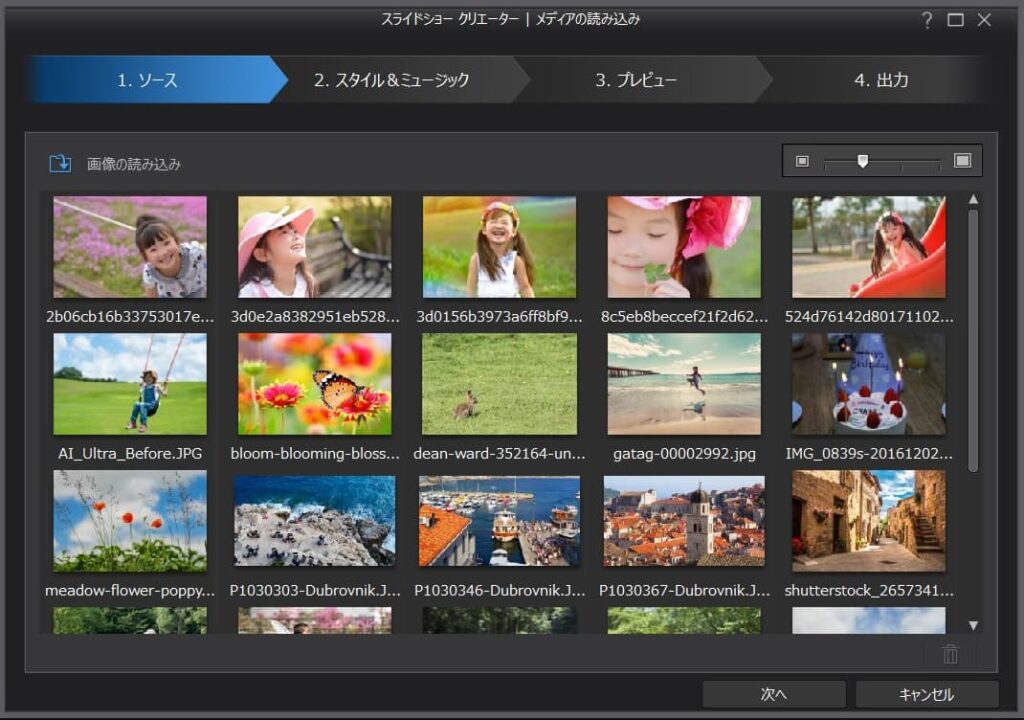
スライドショーを作成する方法について説明します。Androidアプリを利用して、簡単に音楽付きのスライドショーを作成することができます。写真やビデオを組み込んだスライドショーを作成し、効果音やトランジション効果を追加して、より動きのあるスライドショーを作ることができます。
スライドショー作成アプリには、GoogleフォトやPicsArtなどの無料アプリや、Adobe Premiere Rushなどの有料アプリがあります。これらのアプリを利用して、簡単にスライドショーを作成することができます。また、コードを使用してカスタムスライドショーを作成することもできます。スライドショーを作成する際には、テーマを決めて写真を選び、音楽や効果音を追加して、スライドショーに統一感を持たせることが重要です。
スライドショーを作成する際には、保存や共有の際にも注意が必要です。画質やファイル形式を考慮して、スライドショーを保存する必要があります。また、SNSや動画サイトで共有する際には、各プラットフォームのガイドラインに従って、スライドショーをアップロードする必要があります。スライドショーを作成するためのポイントについては、以下で詳しく説明します。
スライドショー作成アプリの選択
スライドショーを作成するための第一歩は、スライドショー作成アプリの選択です。Androidでは、さまざまなアプリが利用可能で、ユーザーのニーズに応じて選択することができます。GoogleフォトやPicsArtなどのアプリは、簡単にスライドショーを作成でき、音楽や効果音を追加することもできます。また、InshotやAdobe Premiere Rushなどのアプリは、より高度な編集機能を提供し、カスタムスライドショーを作成することができます。
スライドショー作成アプリを選択する際には、機能や操作性を考慮する必要があります。例えば、写真の編集機能やテキストの追加機能が必要な場合は、PicsArtなどのアプリが適しています。一方、動画編集機能が必要な場合は、Inshotなどのアプリが適しています。また、ユーザーインターフェースも重要で、簡単に操作できるアプリが良いと言えるでしょう。
スライドショーを作成する際には、テーマを決めることが重要です。テーマを決めておくことで、写真の選定や音楽の選択が容易になります。例えば、旅行のスライドショーを作成する場合は、風景や記念撮影の写真を選定し、軽快な音楽を選択することができます。そうすることで、スライドショーに統一感を持たせることができます。
写真の選択とスライドショーへの組み込み
スライドショーを作成する場合、まずは写真の選択から始めます。Androidのギャラリーアプリから好きな写真を選び、スライドショー作成アプリに取り込みます。選んだ写真は、スライドに自動的に組み込まれるので、簡単にスライドショーを作成できます。また、編集機能を使用して、写真のサイズや位置を調整することもできます。スライドショー作成アプリには、GoogleフォトやPicsArtなどの人気アプリがあります。
写真を選んだら、次は音楽や効果音を追加します。音楽や効果音は、スライドショーに動きや変化を加えるために重要です。メディアプレイヤー機能を使用して、音楽や効果音をスライドショーに追加できます。音楽や効果音を追加すると、スライドショーがより生々しくなり、視聴者の感情を揺さぶることができます。
スライドショーを作成する際には、テーマを決めて写真を選ぶことが重要です。テーマを決めることで、スライドショーに統一感を持たせることができます。例えば、旅行のスライドショーを作成する場合、風景や記念写真を選ぶと良いでしょう。また、カラーやデザインにも気を配ることで、スライドショーをより見栄えの良いものにすることができます。スライドショーを作成するためのポイントは、テーマを決めて写真を選び、音楽や効果音を追加して、スライドショーに統一感を持たせることです。
音楽や効果音の追加
音楽や効果音の追加は、スライドショーをより魅力的にするための重要なステップです。Androidアプリでは、MediaPlayer クラスを使用して音楽を追加できます。音楽を追加することで、スライドショーに動きや変化を加えることができます。また、効果音 を追加することで、スライドショーの雰囲気を変えることができます。例えば、写真が切り替わる際に効果音を追加することで、スライドショーに統一感を持たせることができます。
スライドショー作成アプリでは、音楽や効果音の追加が簡単にできます。例えば、Googleフォト などのアプリでは、音楽や効果音を追加するための機能が備わっています。音楽や効果音を追加する際には、スライドショーのテーマや雰囲気に合わせたものを選ぶことが重要です。また、音楽や効果音の長さや音量も調整する必要があります。スライドショーを作成する際には、音楽や効果音の追加を忘れないようにしましょう。
音楽や効果音の追加以外にも、スライドショーでは トランジション効果 を追加することができます。トランジション効果を追加することで、スライドショーに動きや変化を加えることができます。例えば、写真が切り替わる際にフェードインやフェードアウトなどの効果を追加することで、スライドショーに統一感を持たせることができます。トランジション効果を追加するには、アニメーション を使用します。アニメーションを使用することで、スライドショーに複雑な効果を追加することができます。
トランジション効果の追加
スライドショーを作成する際には、トランジション効果を追加することで、スライドショーに動きや変化を加えることができます。トランジション効果は、スライド間の切り替わり方を変えることができ、スライドショーをより魅力的に見せることができます。Androidアプリを使用してスライドショーを作成する場合、アニメーションを使用してトランジション効果を追加することができます。アニメーションは、スライドショーにさまざまな効果を追加することができ、スライドショーをより interessantes に見せることができます。
スライドショーに トランジション効果 を追加するには、まずスライドショー作成アプリを選び、写真を選んでスライドショーに組み込む必要があります。次に、音楽 や 効果音 を追加して、スライドショーに統一感を持たせることができます。音楽 や 効果音 は、スライドショーに感情や雰囲気を表現することができ、スライドショーをより印象的に見せることができます。スライドショー作成アプリには、Googleフォト、PicsArt、Inshot、Adobe Premiere Rush、VivaVideo などがあります。
スライドショーを作成する際には、テーマ を決めて写真を選ぶことが重要です。テーマ は、スライドショーに統一感を持たせることができ、スライドショーをより見やすくします。さらに、保存 や 共有 の際には、画質 や ファイル形式 を考慮する必要があります。画質 や ファイル形式 は、スライドショーがどのように見えるかや、どのように共有されるかを決定する重要な要素です。スライドショーを作成するためのポイントとして、テーマ を決めて写真を選び、音楽 や 効果音 を追加して、スライドショーに統一感を持たせることが重要です。
スライドショーの保存と共有
スライドショーを作成した後は、保存 と 共有 が重要なステップになります。Androidアプリを使用して作成したスライドショーは、通常、ギャラリー に保存されます。ここから、スライドショーを SNS や 動画サイト で共有することができます。共有する際には、ファイル形式 と 画質 を考慮する必要があります。例えば、MP4 形式のファイルは、広く対応されているため、共有する際には便利です。
スライドショーを共有する際には、プライバシー も考慮する必要があります。特に、個人情報や機密情報を含むスライドショーは、公開 しないように注意する必要があります。Androidアプリを使用してスライドショーを作成する場合、セキュリティ も重要な要素になります。アプリの 評価 や レビュー をチェックして、安全なアプリを選択することが大切です。
スライドショーを作成して共有することで、思い出 を共有したり、情報 を伝えたりすることができます。音楽 や 効果音 を追加することで、スライドショーに 感動 を与えることができます。スライドショーを作成するための テーマ を決めて、写真 を選び、音楽 や 効果音 を追加することで、スライドショーに 統一感 を持たせることができます。
スライドショー作成のポイントと注意事項
スライドショーを作成する際には、テーマを決めることが重要です。テーマを決めることで、スライドショーに統一感を持たせることができます。例えば、旅行の記録や、特別な日の記念など、テーマを決めることで、どのような写真を選ぶべきかが明確になります。また、音楽や効果音を追加することも、スライドショーに動きや変化を加えることができます。音楽や効果音は、スライドショーの雰囲気を大幅に変えることができますので、選ぶ際には十分に注意する必要があります。
スライドショーを作成する際には、写真の選び方も重要です。スライドショーでは、複数の写真を組み合わせて1つのストーリーを作り上げることができます。写真を選ぶ際には、テーマに合った写真を選ぶとよいでしょう。また、写真の 解像度やサイズも考慮する必要があります。解像度やサイズが大きい場合は、スライドショーの 読み込み時間が長くなったり、ファイルサイズが大きくなったりすることがあります。
スライドショーを作成した後は、保存したり、SNSや動画サイトで共有したりすることができます。保存する際には、ファイル形式を考慮する必要があります。例えば、MP4形式は、動画サイトでの共有に適しています。一方、GIF形式は、SNSでの共有に適しています。共有する際には、プライバシー設定も考慮する必要があります。例えば、特定の人物や場所が写っている場合は、公開する前に削除する必要があります。
まとめ
スライドショー作成方法について説明します。Androidでは、スライドショー作成アプリを利用して、簡単に音楽付きスライドを作成できます。まずは、好きな写真を選んでスライドショーに組み込み、次に音楽や効果音を追加して、スライドショーに動きや変化を加えることができます。そうすることで、スライドショーに統一感を持たせ、より見やすく魅力的になるでしょう。
スライドショー作成アプリには、GoogleフォトやPicsArt、Inshot、Adobe Premiere Rush、VivaVideoなどがあります。これらのアプリを利用すれば、誰でも簡単にスライドショーを作成できます。さらに、コードを使用してカスタムスライドショーを作成することもできます。スライドショーに音楽を追加するには、MediaPlayerクラスを使用します。トランジション効果を追加するには、アニメーションを使用します。
スライドショーを作成する際には、テーマを決めて写真を選ぶことが重要です。そうすることで、スライドショーに統一感を持たせ、より見やすく魅力的になるでしょう。また、保存・共有の際には、画質やファイル形式を考慮する必要があります。スライドショーを保存するには、MediaRecorderクラスを使用します。スライドショーを作成して、SNSや動画サイトで共有してみましょう。
よくある質問
スライドショー作成方法について教えてください
Androidアプリ を使用することで、簡単に音楽付きのスライドショーを作成することができます。まず、スマートフォン に スライドショー作成アプリ をダウンロードし、インストールします。次に、写真 や ビデオ を選択し、編集 を行います。音楽 を追加する場合は、音楽ファイル を選択し、再生時間 を調整します。最後に、保存 または 共有 のボタンを押して、スライドショーを作成します。
スライドショー作成アプリの選び方について教えてください
スライドショー作成アプリ の選び方は、機能 や 価格 に基づいて決めることができます。無料 のアプリもありますが、有料 のアプリには、高機能 な 編集ツール が含まれている場合があります。ユーザー の レビュー を読むことで、アプリ の 評価 を知ることができます。Android の アプリストア では、人気 の アプリ が紹介されているので、参考にすると良いでしょう。
スライドショーに音楽を追加する方法について教えてください
音楽 を追加するには、音楽ファイル を スライドショー作成アプリ に インポート します。MP3 などの 音楽形式 が 対応 しているアプリを選ぶことが重要です。音楽 を 追加 した後、再生時間 を調整することで、スライド と 音楽 が 同期 するようにすることができます。ボリューム も調整することができます。
スライドショーを保存または共有する方法について教えてください
スライドショー を 保存 するには、保存 のボタンを押して、スマートフォン の ストレージ に保存します。共有 する場合は、SNS や メール を使用して、友達 や 家族 と共有することができます。YouTube などの 動画共有サイト にも アップロード することができます。スライドショー を 保存 または 共有 する前に、プレビュー を行って、内容 を確認することが重要です。
コメントを残す
コメントを投稿するにはログインしてください。
関連ブログ記事