
Androidバージョンアップ方法大全:リスクなしでアップデートするコツ

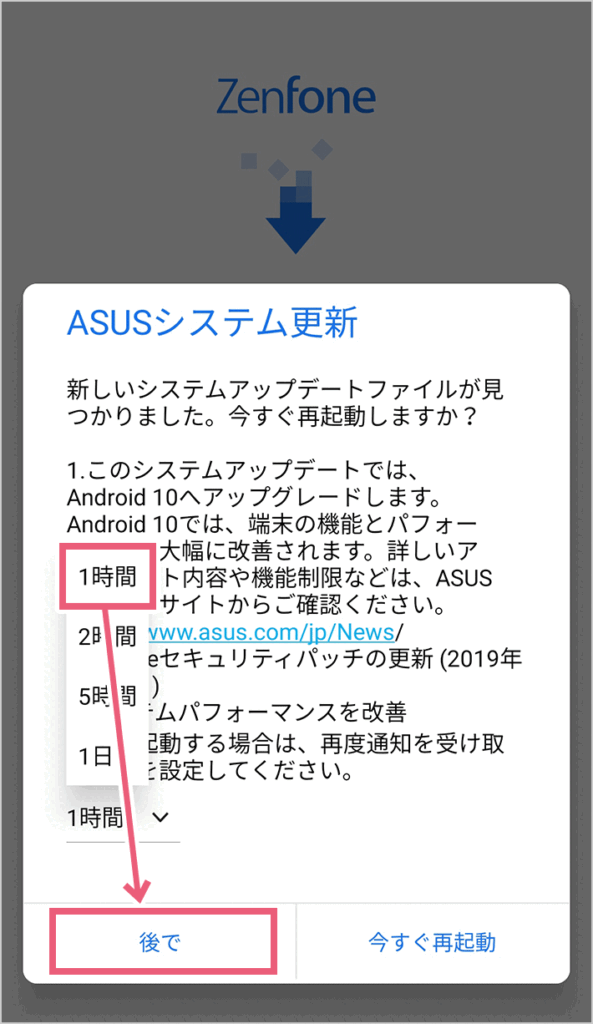
Androidのバージョンアップを行うことで、スマートフォンのパフォーマンスを向上させ、セキュリティを強化することができます。しかし、データの喪失や予期せぬ問題が発生する可能性があります。この記事では、リスクなしでAndroidのバージョンをアップデートする方法を紹介します。バージョンアップ前の準備や、OTAアップデートとファクトリーイメージによるアップデートの方法について説明します。
バージョンアップ前の準備は非常に重要です。まず、データのバックアップを行い、重要なデータを失うことを防ぎます。次に、ストレージの空き容量を確認し、十分な空き容量があることを確認します。さらに、バッテリー残量を確認し、バッテリーが十分に充電されていることを確認します。これらの準備を行うことで、バージョンアップ時のリスクを減らすことができます。
バージョンアップの方法には、OTAアップデートとファクトリーイメージによるアップデートの2種類があります。OTAアップデートは、インターネット経由で簡単にアップデートを行うことができます。一方、ファクトリーイメージによるアップデートは、デバイスを完全に初期化し、最新のファームウェアをインストールする方法です。どちらの方法を選択するかは、デバイスの状況やアップデートの目的によって異なります。アップデート後にデバイスの動作を確認し、セキュリティ設定を見直すことも重要です。
バージョンアップ前の準備
Androidのバージョンアップを実施する前に、まずはデータのバックアップを行うことが重要です。バージョンアップの際に、デバイス内のデータが失われる可能性があるため、バックアップを行うことでデータの喪失を防ぐことができます。Google ドライブや外部ストレージを利用して、重要なデータをバックアップすることができます。また、ストレージの空き容量を確認し、十分な空き容量があることを確認する必要があります。バージョンアップには一定の空き容量が必要となるため、空き容量が不足している場合は、不要なデータを削除する必要があります。
バージョンアップ前の準備として、バッテリー残量も確認することが大切です。バージョンアップの際に、デバイスが電源を切れると、アップデートが中断され、デバイスが使用不能になる可能性があります。したがって、バッテリー残量が十分にあることを確認し、バージョンアップ中にデバイスが電源を切れないようにする必要があります。また、Wi-Fi接続も確保しておく必要があります。バージョンアップにはインターネット接続が必要となるため、安定したWi-Fi接続を確保することが重要です。
バージョンアップ前の準備を整えることで、リスクなくAndroidのバージョンをアップデートすることができます。バージョンアップ時に発生する可能性のあるトラブルを予防することができ、デバイスのパフォーマンスを向上させ、セキュリティを強化することができます。バージョンアップ後のデバイスの動作も重要となるため、アップデート後にデバイスの動作を確認し、セキュリティ設定を見直すことが必要です。
OTAアップデートの方法
Androidのバージョンアップを行う際には、OTAアップデートが最も一般的な方法です。この方法では、スマートフォンのインターネット接続を利用して、最新のファームウェアを直接ダウンロードし、アップデートを行います。まず、スマートフォンの設定メニューを開き、システムまたはソフトウェアアップデートの項目を選択します。次に、アップデートの確認ボタンをタップして、最新のアップデートが利用できるかどうかを確認します。如果アップデートが利用できる場合、ダウンロードとインストールの手順に従って、アップデートを実行します。
OTAアップデートの方法は、手軽で簡単なため、多くのユーザーに人気があります。また、_root化されていないデバイスでは、この方法が推奨されています。ただし、ネットワークの速度やストレージの空き容量が足りない場合、アップデートが失敗する可能性があります。したがって、アップデートを行う前に、バックアップを取っておくことや、ストレージの空き容量を確認することが重要です。
OTAアップデートの場合、スマートフォンのバッテリー残量も重要な要素です。アップデート中には、スマートフォンの電源がオフになることはありませんが、バッテリー残量が少ないと、アップデートが途中で止まってしまう可能性があります。したがって、アップデートを行う前に、バッテリーを充電しておくことが推奨されています。さらに、アップデート後にデバイスの動作を確認し、セキュリティ設定を見直すことも重要です。
ファクトリーイメージによるアップデート
ファクトリーイメージによるアップデートは、Android デバイスを完全に初期化した状態に戻すことで、最新の OS をインストールする方法です。この方法は、デバイス が遅くなったり、動作が不安定になったりした場合に役立ちます。ただし、データ は完全に消去されるため、事前に バックアップ を取ることが重要です。また、ファクトリーイメージ を取得するために、Google の公式サイトから デバイス に対応したイメージをダウンロードする必要があります。
ファクトリーイメージ を取得したら、USB ケーブルを使用して デバイス と パソコン を接続し、ファクトリーイメージ を デバイス に転送します。この際、デバイス の ボリューム ボタンを使用して、ファームウェア の更新を開始します。更新処理が完了すると、デバイス は 最新のOS に更新されます。ただし、更新処理 中は デバイス を使用できないため、事前に バッテリー の充電を行うことが必要です。
ファクトリーイメージ によるアップデートは、root化 された デバイス でも使用可能です。しかし、root化 された デバイス の場合、アップデート 後に root化 が解除される場合があります。したがって、root化 された デバイス のユーザーは、アップデート 後に root化 を再度行う必要があります。また、ファクトリーイメージ によるアップデートは、デバイス の 保証 に影響を与える可能性があります。したがって、アップデート 前に メーカー の サポート サイトを確認することが必要です。
アップデート後のデバイスの動作確認
アップデート後のデバイスの動作確認は非常に重要です。バージョンアップ後、デバイスのパフォーマンスやセキュリティが向上しているかを確認する必要があります。まず、起動時間や応答速度をチェックし、フリーズやクラッシュがないかを確認します。また、アプリの互換性も確認し、インストールされたアプリが正常に動作しているかをチェックします。
さらに、セキュリティ設定も見直す必要があります。パスワードやPINコードを更新し、二要素認証を有効にすることで、デバイスのセキュリティをさらに強化できます。また、アップデート後はバックアップを取ることをお勧めします。データの喪失を防ぐために、自動バックアップを設定することができます。
バージョンアップ後、デバイスの動作やセキュリティに問題がなければ、スマートフォンの使用に制限はありません。インターネットを閲覧したり、アプリをダウンロードしたり、写真を撮ったりすることができます。ただし、セキュリティを強化するために、アップデートを定期的に行うことが重要です。最新のセキュリティパッチを適用することで、デバイスを脆弱性から守ることができます。
セキュリティ設定の見直し
Androidのバージョンアップは、スマートフォンのパフォーマンスを向上させ、セキュリティを強化するために重要なプロセスです。しかし、データの喪失や予期せぬ問題が発生する可能性もあります。したがって、バージョンアップ前にデータのバックアップを行い、ストレージの空き容量を確保する必要があります。さらに、バッテリー残量を確認し、充分な電力が残っていることを確認することも大切です。
バージョンアップの方法には、OTAアップデートやファクトリーイメージによるアップデートがあります。OTAアップデートは、インターネット経由で直接アップデートを行う方法で、手軽にアップデートできます。一方、ファクトリーイメージによるアップデートは、デバイスを工場出荷時の状態に戻した上でアップデートを行う方法で、より詳細な設定が可能です。どちらの方法も、デバイスのセキュリティ設定を見直す必要があります。
バージョンアップ後に、デバイスの動作を確認し、セキュリティ設定を見直すことは非常に重要です。アプリの更新や設定の変更が必要な場合は、迅速に実施する必要があります。さらに、バージョンアップに失敗した場合には、デバイスの復旧方法を理解しておく必要があります。root化されたデバイスの場合には、特別な注意が必要です。root化は、デバイスのセキュリティを低下させる可能性があるため、バージョンアップの際には特に注意する必要があります。
バージョンアップに失敗した場合の対処法
バージョンアップに失敗した場合、デバイスが正常に動作しなくなる可能性があります。このような事態を避けるために、バックアップ を行うことが重要です。バックアップを行うことで、重要なデータを保護し、いつでも復元できるようになります。また、ファクトリーリセット を行うこともできますが、デバイスのすべてのデータが消去されるため、注意が必要です。バージョンアップに失敗した場合は、サポートセンター に連絡し、専門家のアドバイスを求めることもできます。
バージョンアップの失敗は、不正なファイル 或いは インストールの失敗 が原因となることが多いです。デバイスの キャッシュ をクリアすることで、不正なファイルを削除することができます。また、セキュリティソフト をインストールすることで、デバイスを保護することができます。バージョンアップの失敗は、デバイスの ハードウェア の問題も原因となることがあります。この場合は、デバイスを 修理 する必要があるかもしれません。
root化されたデバイス の場合、バージョンアップの方法が異なります。root化されたデバイスでは、カスタムROM をインストールする必要があります。カスタムROMをインストールすることで、デバイスの パフォーマンス を向上させることができます。しかし、カスタムROMのインストールは、デバイスの セキュリティ を低下させる可能性があります。したがって、root化されたデバイスのバージョンアップには、十分な注意が必要です。
root化されたデバイスでのアップデートの注意点
root化されたデバイス では、通常のアップデート方法が適用できない場合があります。カスタムROM をインストールしたり、root権限 を取得したりしているデバイスの場合、ファクトリーイメージ を使用してアップデートする必要があるかもしれません。しかし、root化 されたデバイスでのアップデートには、セキュリティ上のリスクが伴う可能性があります。マルウェア の感染や、パーミッション の不正な変更などが発生する可能性があるため、注意が必要です。
バージョンアップ の前に、データのバックアップ を行うことが重要です。root化されたデバイス では、データの復元 が難しい場合があるため、バックアップ を行うことで、重要なデータを保護することができます。また、アップデート の前に、デバイスの状態 を確認することも大切です。バッテリー残量 が十分にあること、ストレージ の空き容量が十分にあることなどを確認することで、アップデート の失敗を防ぐことができます。
root化されたデバイス のアップデートでは、カスタムROM のインストールや、カーネル の変更などが必要になる場合があります。ただし、カスタムROM のインストールには、リスク が伴う可能性があります。デバイスの動作 が不安定になる場合や、セキュリティ 上の問題が発生する場合があるため、十分な注意が必要です。アップデート の前に、デバイスのメーカー の公式サイトや、開発コミュニティ のサイトなどを参照することで、アップデート の方法や、リスク の回避方法についての情報を収集することができます。
まとめ
Androidのバージョンアップを行うことで、スマートフォンのパフォーマンスを向上させ、セキュリティを強化することができます。ただし、データの喪失や予期せぬ問題が発生する可能性があります。そのため、バージョンアップ前の準備は非常に重要です。まず、データのバックアップを行い、重要なデータを失わずにアップデートできるようにします。また、ストレージの空き容量を確保し、バッテリー残量を確認することも大切です。
バージョンアップ方法としては、OTAアップデートやファクトリーイメージによるアップデートがあります。OTAアップデートは、スマートフォンの設定メニューから行うことができます。ただし、ファクトリーイメージによるアップデートは、より手間がかかるものの、より安全に行える方法です。アップデート後にデバイスの動作を確認し、セキュリティ設定を見直すことも重要です。
バージョンアップに失敗した場合、デバイスの動作に問題が生じる可能性があります。そのため、バージョンアップの手順を慎重に進め、トラブルシューティングを事前に用意することが大切です。さらに、root化されたデバイスでのアップデートの際には、特に注意が必要です。root化されたデバイスでは、システムファイルが変更されている可能性があり、正常にアップデートできない場合があります。したがって、root化されたデバイスでのアップデートの際には、十分な注意と準備が必要です。
よくある質問
Androidバージョンアップの方法は?
Androidバージョンアップは、スマートフォンやタブレットの性能を向上させ、セキュリティを強化するために重要です。Androidバージョンアップ方法大全では、リスクなしでアップデートするコツを紹介しています。まず、設定メニューを開き、システムまたは-aboutメニューに移動して、システムアップデートを選択します。次に、更新をチェックボタンをタップして、利用可能なアップデートを確認します。アップデートが見つかれば、ダウンロードとインストールをタップして、アップデートを開始します。アップデート中に電源を切ったり、USBケーブルを抜いたりしないように注意してください。
Androidバージョンアップのリスクとは?
Androidバージョンアップには、データの消失や機器の不具合などのリスクがあります。データの消失を防ぐためには、バックアップを取ることが重要です。Googleドライブや外部メモリなどを使用して、重要なデータをバックアップしておきましょう。機器の不具合を防ぐためには、アップデート前の機器の状態を確認する必要があります。バッテリーの残量が十分であることや、ストレージの空き容量が十分であることを確認してください。また、アップデート後に機器を再起動することで、不具合を解消することができます。
Androidバージョンアップの前提条件は?
Androidバージョンアップの前提条件には、機器の互換性やストレージの空き容量などがあります。まず、機器の互換性を確認する必要があります。Androidの公式サイトで、機器のモデル番号と一致するアップデートが利用可能かどうかを確認してください。次に、ストレージの空き容量を確認します。アップデートには、十分な空き容量が必要です。不要なアプリを削除したり、写真や動画を外部メモリに移動することで、空き容量を確保することができます。
Androidバージョンアップ後に発生する問題の解決方法は?
Androidバージョンアップ後に発生する問題には、機器の不具合やアプリの不具合などがあります。機器の不具合を解決するためには、機器を再起動することが効果的です。電源ボタンを長押しして、機器を再起動します。アプリの不具合を解決するためには、アプリの更新やアプリのアンインストールが必要です。Google Playストアで、アプリの更新が利用可能かどうかを確認します。更新が利用可能であれば、更新ボタンをタップして、アプリを更新します。更新で解決しない場合は、アンインストールして、再度インストールすることができます。
コメントを残す
コメントを投稿するにはログインしてください。
関連ブログ記事