
iPhoneからAndroidへ曲移し方|5つの方法でお気に入りの音楽を転送

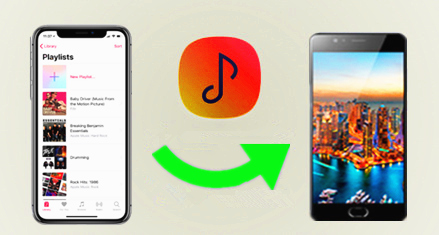
iPhoneからAndroidへお気に入りの曲を移す方法について紹介します。スマートフォンの移行は大きな課題のひとつで、特に音楽ファイルの転送は複雑なプロセスになることがあります。しかし、実際にはいくつかの簡単な方法でiPhoneからAndroidへ曲を移すことができます。
Apple MusicやGoogle Play Musicなどの音楽ストリーミングサービスを利用することで、iPhoneで作成したプレイリストや音楽ライブラリをAndroidデバイスで簡単にアクセスできます。また、ファイル転送を使用することで、iPhoneの音楽ファイルを直接Androidデバイスにコピーすることもできます。さらに、iTunesやクラウドストレージサービスを利用することで、音楽ファイルを転送することも可能です。
これらの方法を使用することで、iPhoneからAndroidへ曲を移すプロセスを簡素化し、お気に入りの音楽を新しいデバイスで楽しむことができます。以下では、これらの方法について詳しく紹介します。Androidデバイスへの移行をスムーズに進めるためのヒントやテクニックも提供しますので、ぜひ参考にしてください。
方法1:Apple Musicを使用する
Apple Musicを使用することで、AndroidデバイスにiPhoneで作成したプレイリストやライブラリを簡単に移行できます。AndroidデバイスにApple Musicアプリをダウンロードしてインストールし、Apple IDとパスワードでサインインするだけで、iPhoneで作成した音楽ライブラリにアクセスできます。この方法は、音楽ストリーミングサービスを利用しているユーザーにとって便利です。
Apple Musicの使用方法は非常にシンプルで、AndroidデバイスでApple Musicアプリを開き、サインインボタンをクリックしてApple IDとパスワードを入力します。すると、iPhoneで作成したプレイリストやライブラリが表示され、音楽再生やダウンロードが可能になります。また、オフライン再生も可能であるため、インターネット接続がなくてもお気に入りの音楽を楽しむことができます。
この方法は、音楽ライブラリを移行するだけでなく、プレイリストやアルバムなどのメタデータも一緒に移行できるため、音楽を管理する際に非常に便利です。さらに、Apple Musicのサブスクリプションサービスを利用することで、新曲や人気曲をいつでも手軽に聴くことができます。
方法2:Google Play Musicを使用する
iPhoneからAndroidへお気に入りの曲を移す際には、Google Play Musicを利用する方法があります。この方法では、iPhoneでGoogle Play Musicアプリを開き、音楽ライブラリをGoogle Play Musicにアップロードする必要があります。アップロードが完了すると、AndroidデバイスでGoogle Play Musicアプリを開き、アップロードした音楽を再生することができます。この方法は、クラウドを利用して音楽ファイルを転送するため、USBケーブルやコンピュータを必要としません。
Google Play Musicを使用する方法は、音楽ストリーミングサービスを利用しているユーザーにとって便利です。Google Play Musicには、膨大な音楽ライブラリが用意されており、ユーザーはお気に入りの曲を簡単に探すことができます。また、Google Play Musicでは、プレイリストを作成したり、音楽をダウンロードしたりすることも可能です。iPhoneからAndroidへ曲を移す際には、Google Play Musicを使用する方法は、手軽で便利な選択肢です。
Google Play Musicを使用する方法のもう一つのメリットは、音楽の同期が自動的に行われることです。ユーザーがiPhoneでGoogle Play Musicに音楽をアップロードすると、Androidデバイスでも同期された音楽を再生することができます。このため、ユーザーは音楽ファイルを手動で転送する必要がなくなり、手間を省くことができます。Google Play Musicを使用する方法は、iPhoneからAndroidへ曲を移す際に便利な選択肢です。
方法3:ファイル転送を使用する
ファイル転送を使用する方法は、iPhoneとAndroidデバイスをUSBケーブルで接続することで、音楽ファイルを転送できます。この方法は、iTunesやクラウドストレージを使用しなくても、音楽ファイルを転送できるので便利です。ただし、ファイル形式に注意する必要があります。MP3やAACなどの一般的なファイル形式の場合、問題なく転送できますが、DRM保護されたファイルの場合、転送できない可能性があります。
USBケーブルで接続した後、iPhoneの音楽ファイルをAndroidデバイスにコピーできます。Androidデバイスのファイルマネージャーを使用して、音楽ファイルを探し、コピーします。音楽ファイルをコピーした後、Androidデバイスの音楽プレーヤーで音楽を再生できます。この方法は、Apple MusicやGoogle Play Musicなどの音楽ストリーミングサービスを使用しなくても、音楽ファイルを転送できるので、おすすめです。
ファイル転送を使用する方法の利点は、音楽ファイルを直接転送できるので、クラウドストレージを使用しなくても音楽ファイルを転送できることです。また、iTunesを使用しなくても、音楽ファイルを転送できるので、iPhoneとAndroidデバイスの両方を使用するユーザーにとって便利です。しかし、ファイル形式に注意する必要がありますので、音楽ファイルを転送する前に、ファイル形式を確認してください。
方法4:iTunesを使用して音楽を転送する
iTunesを使用して音楽を転送する方法は、コンピュータを介して実行します。まず、iPhoneをコンピュータに接続し、iTunesを起動します。次に、iPhoneの音楽ライブラリをコンピュータに同期し、Androidデバイスに転送します。この方法は、iPhoneとAndroidデバイスの両方に対応しているため、便利です。また、iTunesを使用することで、音楽ファイルの管理や編集も簡単にできます。
iTunesを使用する場合、音楽ファイルの形式を注意する必要があります。Androidデバイスでは、MP3形式の音楽ファイルが再生できますが、iPhoneでは、AAC形式の音楽ファイルが再生されます。したがって、音楽ファイルを転送する前に、形式を確認する必要があります。形式が異なる場合は、音楽ファイルの変換ソフトウェアを使用して、MP3形式に変換することができます。
iTunesを使用して音楽を転送する方法は、少し手間がありますが、安全であり、音楽ファイルの管理も簡単です。さらに、コンピュータを介して実行するため、インターネット接続が必要ありません。ただし、iTunesの使用方法を知らない場合は、ガイドを参照する必要があります。
方法5:クラウドストレージサービスを使用する
iPhoneからAndroidへお気に入りの曲を移す方法は複数あります。まず、Apple Music を使用する方法があります。AndroidデバイスにApple Musicアプリをダウンロードしてインストールし、Apple IDとパスワードでサインインすると、iPhoneで作成したプレイリストやライブラリにアクセスできます。この方法では、音楽ライブラリを簡単に移行できます。
また、Google Play Music を使用する方法もあります。iPhoneでGoogle Play Musicアプリを開き、音楽ライブラリをGoogle Play Musicにアップロードします。次に、AndroidデバイスでGoogle Play Musicアプリを開き、アップロードした音楽を再生します。この方法では、音楽ファイルを直接移行できます。さらに、ファイル転送を使用する方法もあります。iPhoneとAndroidデバイスをUSBケーブルで接続し、iPhoneの音楽ファイルをAndroidデバイスにコピーします。
iTunesを使用して音楽を転送する方法もあります。iPhoneをコンピュータに接続し、iTunesを起動します。次に、iPhoneの音楽ライブラリをコンピュータに同期し、Androidデバイスに転送します。この方法では、音楽ライブラリをコンピュータ経由で移行できます。最後に、クラウドストレージサービスを使用する方法があります。Dropbox、Google Drive、OneDriveなどのクラウドストレージサービスを使用して、iPhoneの音楽ファイルをクラウドにアップロードし、Androidデバイスからダウンロードできます。この方法では、音楽ファイルをクラウド経由で移行できます。
まとめ
iPhoneからAndroidへ曲を移すことは、多くのユーザーにとって大きな課題です。しかし、実際にはいくつかの方法でお気に入りの音楽を転送できます。まず、Apple Music を使用する方法があります。AndroidデバイスにApple Musicアプリをダウンロードしてインストールし、Apple IDとパスワードでサインインすると、iPhoneで作成したプレイリストやライブラリにアクセスできます。
別の方法としては、Google Play Music を使用する方法があります。iPhoneでGoogle Play Musicアプリを開き、音楽ライブラリをGoogle Play Musicにアップロードします。次に、AndroidデバイスでGoogle Play Musicアプリを開き、アップロードした音楽を再生します。また、ファイル転送を使用する方法もあります。iPhoneとAndroidデバイスをUSBケーブルで接続し、iPhoneの音楽ファイルをAndroidデバイスにコピーします。
さらに、iTunesを使用して音楽を転送する方法もあります。iPhoneをコンピュータに接続し、iTunesを起動します。次に、iPhoneの音楽ライブラリをコンピュータに同期し、Androidデバイスに転送します。最後に、クラウドストレージサービスを使用する方法もあります。Dropbox、Google Drive、OneDriveなどのクラウドストレージサービスを使用して、iPhoneの音楽ファイルをクラウドにアップロードし、Androidデバイスからダウンロードできます。
よくある質問
iPhoneからAndroidへの曲の移し方は何ですか
iPhoneからAndroidへ曲を移すには、Google Play Music や Apple Music などのクラウドサービスを利用する方法があります。この方法では、クラウド に音楽をアップロードし、Androidデバイスでアクセスすることができます。また、USBケーブル を使用して、iPhoneとAndroidデバイスを直接接続し、iTunes などのソフトウェアを使用して音楽を転送する方法もあります。さらに、Bluetooth または Wi-Fi を使用して、iPhoneとAndroidデバイス間で音楽を転送する方法もあります。どの方法を選択するかは、個人のニーズと好みによって異なります。
Androidへの曲の移し方で注意することは何ですか
Androidへの曲の移し方で注意することは、音楽ファイルの形式 です。Androidデバイスでは、MP3 などの一般的な音楽ファイル形式が対応していますが、AAC などの特定の形式は対応していない場合があります。そのため、音楽ファイルをAndroidデバイスに転送する前に、ファイル形式を確認 する必要があります。また、音楽のコピーライト も注意する必要があります。コピーライトが保護されている音楽ファイルを転送する場合は、許可 を得る必要があります。
iPhoneからAndroidへの曲の移し方で便利なツールは何ですか
iPhoneからAndroidへの曲の移し方で便利なツールは、AnyTrans または dr.fone などのソフトウェアです。これらのソフトウェアを使用すると、iPhone と Androidデバイス 間で音楽を簡単に転送できます。また、無線転送 が可能なので、USBケーブル が不要です。さらに、音楽ファイルの形式 を自動的に変換する機能もあるので、音楽の形式 に心配する必要がありません。
Androidへの曲の移し方で音楽の品質はどうなりますか
Androidへの曲の移し方で音楽の品質は、転送方法 と 音楽ファイルの形式 に依存します。Wi-Fi または USBケーブル を使用して音楽を転送する場合、音楽の品質 はほとんど劣化しません。しかし、Bluetooth を使用して音楽を転送する場合、音楽の品質 が劣化する場合があります。また、音楽ファイルの形式 が MP3 などの一般的な形式の場合、音楽の品質 は維持されますが、AAC などの特定の形式の場合、音楽の品質 が劣化する場合があります。
コメントを残す
コメントを投稿するにはログインしてください。
関連ブログ記事