
LINEブロック確認方法|Androidで簡単にブロックユーザーを調べる

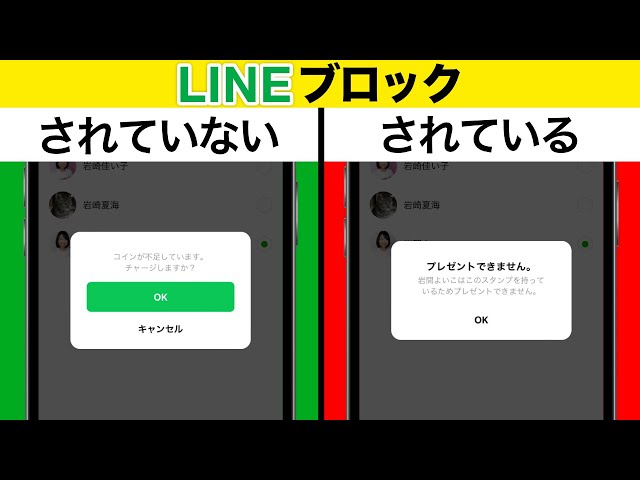
LINEのブロック機能は、プライバシー を保護するための重要な機能の一つです。この機能により、不快なメッセージや連絡を送ってくるユーザーをブロックすることができます。しかし、自分がブロックされているのかどうかを確認する方法については、わかりにくい場合があります。この記事では、Android 端末でLINEのブロック確認方法について説明します。
LINEのブロック確認方法は、比較的簡単に実行できます。まず、LINEアプリの 設定画面 に移動し、プライバシー または セキュリティー の項目を選択します。この画面から、ブロックしたユーザー のリストを表示することができます。また、送信したメッセージの 送信状態 を確認することで、ブロックされているかどうかを推測することもできます。
LINEのブロック機能は、ユーザーの セキュリティー を保護するために重要な役割を果たします。しかし、ブロック機能を使用する際には、注意点もあります。例えば、ブロックされたユーザーは、ブロックされたことを通知されることはありません。また、ブロック機能を誤って使用した場合、重要なメッセージや連絡をmissする可能性もあります。この記事では、LINEのブロック確認方法のほかにも、ブロック機能の注意点についても説明します。
ブロック確認の方法
AndroidでLINEのブロック確認方法について説明しています。ブロック確認の方法は、LINEアプリの設定画面から行うことができます。設定画面でプライバシーやセキュリティーを選択し、ブロックしたユーザーを選択すると、ブロックされたユーザーのリストが表示されます。ブロック確認は、友達追加の状態や送信メッセージの状態を確認することで行うこともできます。
LINEアプリの設定画面からブロック確認を行う場合、まずは設定アイコンをタップし、プライバシーやセキュリティーを選択します。次に、ブロックしたユーザーを選択すると、ブロックされたユーザーのリストが表示されます。このリストから、ブロックされているユーザーを確認することができます。さらに、送信メッセージの状態を確認することで、ブロックされているかどうかを判断することもできます。
友達追加の状態を確認することで、ブロックされているかどうかを判断することもできます。友達追加の状態が承認待ちや拒否の場合、ブロックされている可能性があります。また、送信メッセージの状態が送信済みであるにもかかわらず、相手に届いていない場合も、ブロックされている可能性があります。こうした方法で、ブロックされているかどうかを確認することができます。
ブロックされたユーザーの確認方法
LINEアプリの設定画面から、ブロックされたユーザーを確認することができます。設定画面で「プライバシー」や「セキュリティー」を選択し、「ブロックしたユーザー」を選択すると、ブロックされたユーザーのリストが表示されます。このリストから、ブロックされているユーザーを確認することができます。また、ブロックされているかどうかを確認する方法として、送信メッセージの状態や友だち追加の状態を確認する方法があります。
AndroidでLINEを使用している場合は、設定画面からブロックされたユーザーを確認することができます。ブロックされたユーザーは、メッセージのやり取りや電話の通話ができないため、ブロックされているかどうかを確認するために、送信メッセージの状態や友だち追加の状態を確認する必要があります。さらに、LINE公式のヘルプを参照することで、ブロックされているかどうかを確認する方法を知ることができます。
ブロックされた場合の影響やブロック機能の注意点についても、理解することが重要です。ブロックされたユーザーは、メッセージのやり取りや電話の通話ができないため、重要な情報のやり取りができなくなります。また、ブロック機能は、プライバシーの保護やセキュリティーの強化のために使用されるため、適切に使用する必要があります。
ブロックされているかどうかの確認方法
AndroidでLINEを利用している場合、相手にブロックされているかどうかを確認する方法があります。まずは、LINEアプリの設定画面から「プライバシー」や「セキュリティー」を選択し、「ブロックしたユーザー」を選択します。すると、ブロックされたユーザーのリストが表示されます。この方法で、自分がブロックしているユーザーを確認することは簡単ですが、相手にブロックされているかどうかを確認するのは少し複雑です。
相手にブロックされているかどうかを確認するために、送信メッセージの状態を確認することができます。通常、メッセージを送信すると、「読み取り済み」や「未読」という状態が表示されます。しかし、相手にブロックされている場合、メッセージの状態が「送信済み」のまま変わらないことがあります。また、友だち追加の状態も確認することができます。友だち追加リクエストを送信した場合、通常は「友だち追加」という状態が表示されますが、ブロックされている場合、友だち追加リクエストが拒否されたことを示す「友だち追加拒否」という状態が表示されることがあります。
さらに、LINE公式のヘルプを参照することで、ブロックされているかどうかを確認する方法を知ることができます。LINE公式のヘルプでは、ブロックされた場合の影響やブロック機能の注意点についても説明しています。ブロック機能は、利用者のプライバシーを保護するための重要な機能ですが、適切に使用する必要があります。ブロック機能を使用する際は、相手にブロックされているかどうかを確認する方法を理解し、注意深く使用することが大切です。
ブロックされた場合の影響
LINEのブロック機能は、ユーザーが自分に不快なメッセージや連絡を送ってくる人をブロックすることができる機能です。しかし、ブロックされた場合の影響については、ユーザーが十分に理解していることが重要です。ブロックされた場合、ブロックされたユーザーはあなたにメッセージや電話、ビデオ通話などの連絡を送ることができなくなります。また、ブロックされたユーザーはあなたのプロフィールや投稿を見ることができなくなります。
ブロックされた場合の影響は、友だち追加の状態にも影響を与えることがあります。ブロックされたユーザーはあなたを友だちとして追加することができなくなります。また、ブロックされたユーザーはあなたのグループやトークルームへの参加もできなくなります。したがって、ブロック機能は、ユーザーが自分に不快な人と関わることを防ぐための重要な機能であると同時に、ユーザー同士のコミュニケーションを妨げる可能性もあることには注意する必要があります。
ブロック確認の方法については、LINEアプリの設定画面から行うことができます。設定画面でプライバシーやセキュリティーを選択し、ブロックしたユーザーを選択すると、ブロックされたユーザーのリストが表示されます。さらに、LINE公式のヘルプを参照することで、ブロックされているかどうかを確認する方法を知ることができます。ブロック機能の注意点についても、ユーザーが十分に理解する必要があります。
ブロック機能の注意点
AndroidでLINEのブロック機能を利用する場合、注意点があります。ブロックされたユーザーは、メッセージの送信や友だち追加ができなくなります。また、ブロックされたユーザーは、ブロックされたことが通知されることはありません。したがって、ブロックされることを心配する必要はありません。ただし、ブロック機能は、プライバシーを保護するために利用することが重要です。
ブロック機能を利用する場合、設定画面から行うことができます。設定画面で「プライバシー」や「セキュリティー」を選択し、「ブロックしたユーザー」を選択すると、ブロックされたユーザーのリストが表示されます。このリストから、ブロックされたユーザーを確認することができます。また、送信メッセージの状態や友だち追加の状態を確認することで、ブロックされているかどうかを確認することができます。
LINE公式のヘルプを参照することで、ブロックされているかどうかを確認する方法を知ることができます。ブロックされた場合の影響やブロック機能の注意点についても説明しています。したがって、LINEのブロック機能を利用する場合、公式ヘルプを参照することをお勧めします。
まとめ
LINEのブロック確認方法は、Androidユーザーにとって非常に重要な情報です。LINEアプリの設定画面から簡単にブロックユーザーを調べることができます。設定画面でプライバシーやセキュリティーを選択すると、ブロックしたユーザーのリストが表示されます。このリストから、ブロックされているユーザーを確認することができます。
ブロック確認の方法は、送信メッセージの状態や友だち追加の状態を確認する方法もあります。たとえば、メッセージを送信したときに送信済みのマークがつかない場合や、友だち追加のリクエストが拒否された場合には、ブロックされている可能性があります。さらに、LINE公式のヘルプを参照することで、ブロックされているかどうかを確認する方法を知ることができます。
ブロックされた場合の影響やブロック機能の注意点についても理解することが大切です。ブロック機能は、プライバシーを保護するための重要なツールです。しかし、ブロックされた場合には、メッセージのやり取りや友だちの追加ができなくなります。したがって、ブロック機能を使用する際には、十分な注意が必要です。
よくある質問
LINEでのブロック確認方法は?
LINEでのブロック確認方法は、Androidユーザーであれば、簡単にブロックユーザーを調べることができます。ブロックされた場合、相手側からあなたのプロフィールが見えなくなります。また、チャットやコミュニティでのやり取りもできなくなります。ブロック確認方法としては、まずLINEアプリを起動し、ホーム画面から設定アイコンをタップします。次に、プライバシーを選択し、ブロック設定をタップします。ここでは、ブロックしているユーザーの一覧が表示されます。また、ブロックされているかどうかを確認するには、相手側のプロフィールをチェックし、ブロックされている場合はプロフィールが表示されないことを確認します。
ブロックされている場合の影響は?
ブロックされている場合、LINEでのやり取りに影響が及びます。ブロックされた場合、相手側からあなたのメッセージやスタンプ、画像や動画などが見えなくなります。また、チャットでのやり取りもできなくなり、コミュニティへの参加もできなくなります。さらに、ブロックされた場合、電話番号やメールアドレスでの連絡もできなくなります。ブロックされているかどうかを確認するためには、相手側のプロフィールをチェックし、ブロックされている場合はプロフィールが表示されないことを確認します。また、ブロックされている場合、LINEでの検索結果にも影響が及びます。
Androidでのブロック確認方法は?
Androidでのブロック確認方法は、LINEアプリの設定からブロック設定を確認することです。まず、LINEアプリを起動し、ホーム画面から設定アイコンをタップします。次に、プライバシーを選択し、ブロック設定をタップします。ここでは、ブロックしているユーザーの一覧が表示されます。また、ブロックされているかどうかを確認するには、相手側のプロフィールをチェックし、ブロックされている場合はプロフィールが表示されないことを確認します。Androidユーザーであれば、LINEアプリの設定から簡単にブロック確認が行えます。
ブロックを解除する方法は?
ブロックを解除する方法は、LINEアプリの設定からブロック設定を変更することです。まず、LINEアプリを起動し、ホーム画面から設定アイコンをタップします。次に、プライバシーを選択し、ブロック設定をタップします。ここでは、ブロックしているユーザーの一覧が表示されます。ブロックを解除したいユーザーを選択し、ブロック解除をタップします。ブロックを解除すると、相手側からあなたのプロフィールが見えるようになります。また、チャットやコミュニティでのやり取りも再び可能になります。ブロックを解除する前に、相手側のプロフィールをチェックし、ブロックされていることを確認することをお勧めします。
コメントを残す
コメントを投稿するにはログインしてください。
関連ブログ記事